
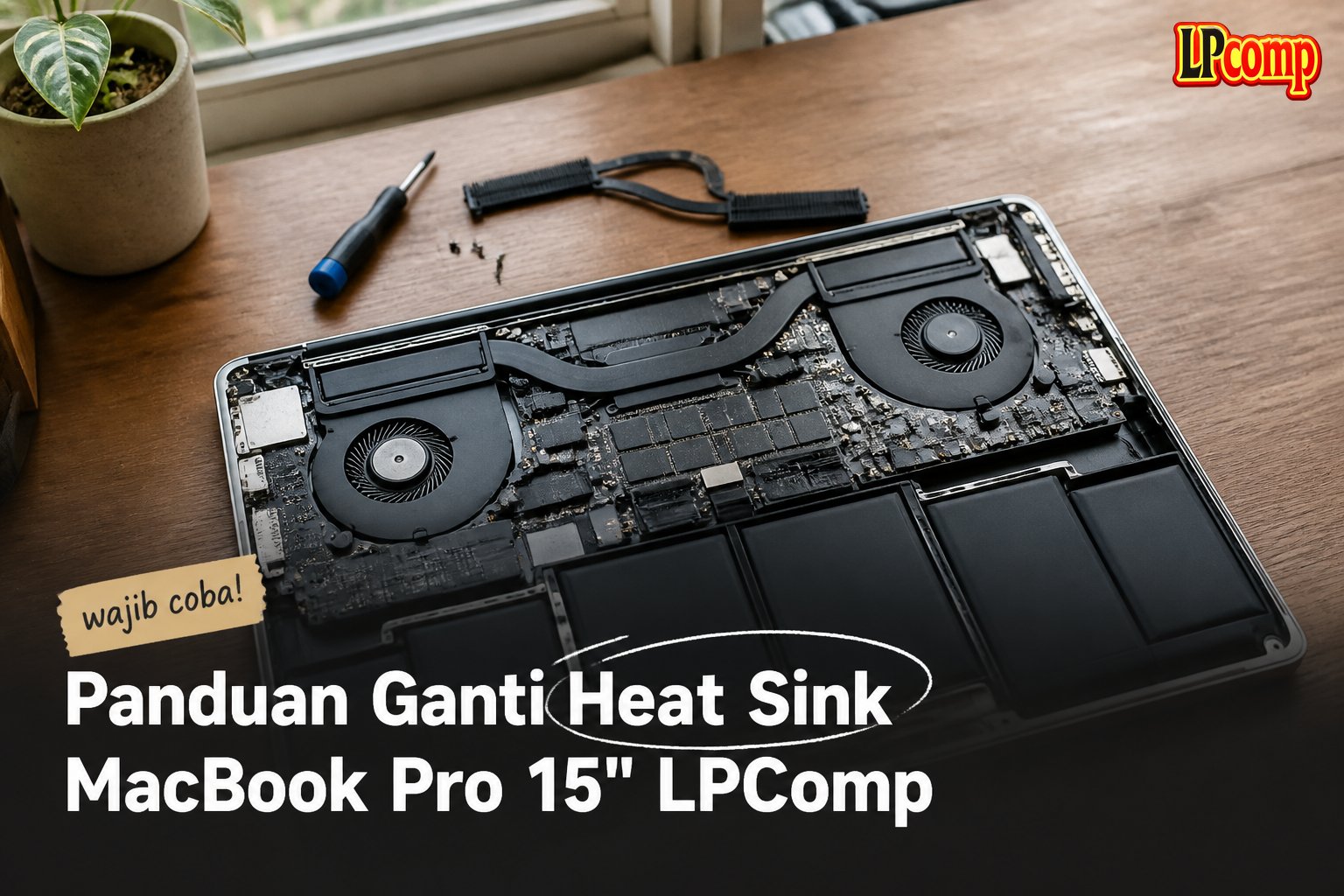
Heat sink pada MacBook Pro 15" berfungsi menjaga suhu prosesor agar tidak terlalu panas. Jika rusak, laptop bisa mengalami overheating dan performa menurun. Ganti heat sink dengan langkah yang benar untuk hasil optimal.
Alat yang dibutuhkan: obeng Phillips, spudger plastik, alat pengangkat kabel, dan thermal paste.
Langkah 1: Buka Tutup Akses di Bagian Bawah
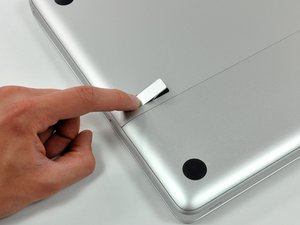
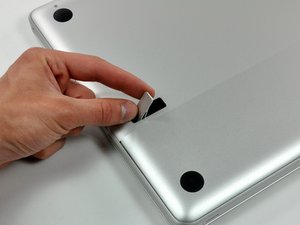
Letakkan MacBook Pro 15" dengan bagian atas menghadap ke bawah di permukaan datar. Tekan ujung kunci akses di bagian bawah hingga terangkat. Pegang ujung bebasnya dan angkat kunci tersebut hingga terbuka.
- Pastikan tidak menekan terlalu keras untuk menghindari kerusakan.
- Kunci akses ini biasanya berada di bagian bawah laptop, dekat kabel daya.
⚠️ Jangan menekan bagian lain di sekitar kunci akses agar tidak merusak komponen di dalam.
Langkah 2: Angkat Tutup Akses
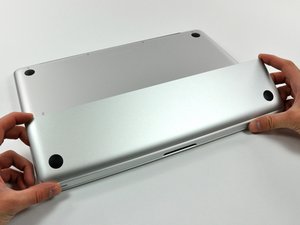
Ketika kunci akses sudah terbuka, angkat tutup akses ke atas hingga bisa dikeluarkan dari bodi laptop. Pastikan tidak menggeser komponen di dalamnya.
- Tutup akses ini mengandung kabel dan komponen sensitif.
- Hindari menyentuh bagian dalam saat membuka tutup.
⚠️ Jika tutup terasa terkunci, jangan dipaksa. Periksa kembali kunci akses.
Langkah 3: Lepaskan Kabel Fan
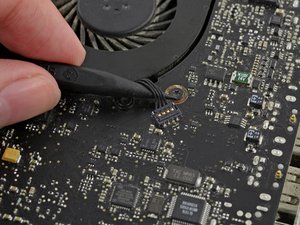
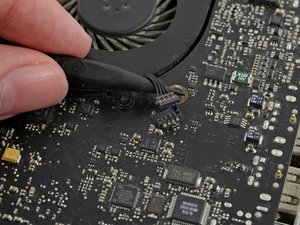
Gunakan ujung spudger untuk mengangkat kabel fan dari soketnya di papan logika. Pastikan hanya mengangkat kabelnya, bukan soketnya.
- Kabel fan terhubung ke prosesor dan sangat sensitif.
- Jika kabel terasa kaku, pastikan tidak ada kabel lain yang masih terhubung.
⚠️ Jangan menarik kabel ke samping atau ke atas, karena bisa merusak soket.
Langkah 4: Lepaskan Kabel Kamera
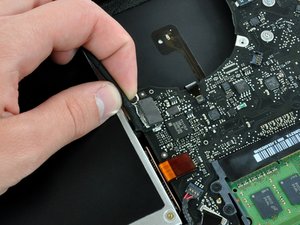
Hapus sisa lem di sekitar soket kabel kamera. Gunakan spudger untuk mengangkat kabel kamera dari soketnya dengan arah sejajar papan logika.
- Kabel kamera bisa rusak jika ditarik ke atas.
- Pastikan tidak ada lem yang menempel di bagian dalam soket.
⚠️ Jangan menekan terlalu keras, karena bisa merusak soket.
Langkah 5: Lepaskan Kabel Optical Drive
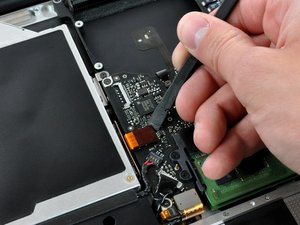
Gunakan spudger untuk mengangkat kabel optical drive dari soketnya. Pastikan hanya mengangkat kabelnya, bukan soketnya.
- Kabel ini terhubung ke drive optik dan harus dilepas dengan hati-hati.
- Jika kabel terasa kaku, pastikan tidak ada kabel lain yang masih terhubung.
⚠️ Jangan menarik kabel ke samping atau ke atas, karena bisa merusak soket.
Langkah 6: Lepaskan Kabel Subwoofer
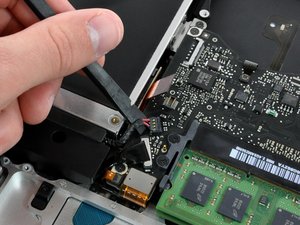
Jika ada, lepaskan bantalan foam yang menutupi soket kabel subwoofer. Gunakan spudger untuk mengangkat kabel subwoofer dari soketnya.
- Kabel subwoofer terhubung ke speaker dan harus dilepas dengan hati-hati.
- Jika kabel terasa kaku, pastikan tidak ada kabel lain yang masih terhubung.
⚠️ Jangan menekan terlalu keras, karena bisa merusak soket.
Langkah 7: Lepaskan Kabel Hard Drive
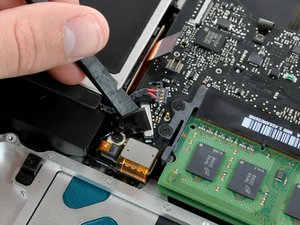
Gunakan spudger untuk mengangkat kabel hard drive dari soketnya. Pastikan hanya mengangkat kabelnya, bukan soketnya.
- Kabel ini terhubung ke hard drive dan harus dilepas dengan hati-hati.
- Jika kabel terasa kaku, pastikan tidak ada kabel lain yang masih terhubung.
⚠️ Jangan menarik kabel ke samping atau ke atas, karena bisa merusak soket.
Langkah 8: Lepaskan Kabel Trackpad
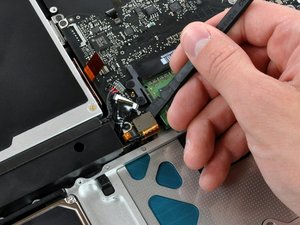
Gunakan spudger untuk mengangkat kabel trackpad dari soketnya. Pastikan hanya mengangkat kabelnya, bukan soketnya.
- Kabel trackpad terhubung ke panel sentuh dan harus dilepas dengan hati-hati.
- Jika kabel terasa kaku, pastikan tidak ada kabel lain yang masih terhubung.
⚠️ Jangan menekan terlalu keras, karena bisa merusak soket.
Langkah 9: Lepaskan Kabel IR/Sleep LED
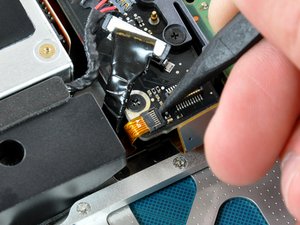
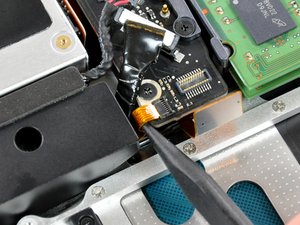
Gunakan ujung spudger untuk mengangkat flapper penahan kabel IR/sleep LED. Setelah terangkat, tarik kabelnya keluar dari soketnya.
- Kabel ini mengontrol lampu sleep dan harus dilepas dengan hati-hati.
- Jika flapper terasa kaku, pastikan tidak ada kabel lain yang masih terhubung.
⚠️ Jangan menarik kabel ke samping atau ke atas, karena bisa merusak soket.
Langkah 10: Lepaskan Kabel Indikator Baterai
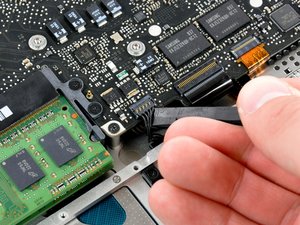
Gunakan spudger untuk mengangkat kabel indikator baterai dari soketnya. Pastikan hanya mengangkat kabelnya, bukan soketnya.
- Kabel ini mengontrol indikator baterai dan harus dilepas dengan hati-hati.
- Jika kabel terasa kaku, pastikan tidak ada kabel lain yang masih terhubung.
⚠️ Jangan menekan terlalu keras, karena bisa merusak soket.
Pertanyaan yang Sering Ditanyakan
Apakah ganti heat sink bisa dilakukan sendiri?
Ya, bisa dilakukan sendiri dengan alat sederhana dan panduan yang jelas. Namun, pastikan kamu memahami prosesnya agar tidak merusak komponen lain.
Apakah perlu mengganti thermal paste?
Ya, sebelum memasang kembali heat sink, pastikan untuk mengganti thermal paste agar prosesor tetap dingin dan tidak overheat.
Apakah semua model MacBook Pro bisa diganti heat sinknya?
Tidak semua model bisa diganti. Pastikan kamu memeriksa model laptop terlebih dahulu agar tidak salah prosedur.
Tips & Penutup
💡 Pastikan semua kabel dilepas dengan hati-hati dan tidak tertinggal di dalam laptop. Jika kamu ragu atau tidak yakin melakukan sendiri, LPComp menyediakan spare part berkualitas dan layanan konsultasi teknis gratis — kunjungi lpcomp.my.id atau toko Shopee kami.
- 1pcs Baut Casing Macbook Air 11 13 A1466 A1465 A1369 A1370 Screw Sekru · Rp4.956
- Baut Sekrup Casing MacBook Pro 13 15 17 A1278 A1286 A1297 Screw Pengga · Rp3.000
- Baut Casing MacBook Pro Retina 13 15 Inch A1425 A1502 A1398 Sekrup Bod · Rp5.000
- Baut Casing Case Screw Sekrup MacBook Pro 13 15 17 Inch A1278 A1286 A1 · Rp25.000



