
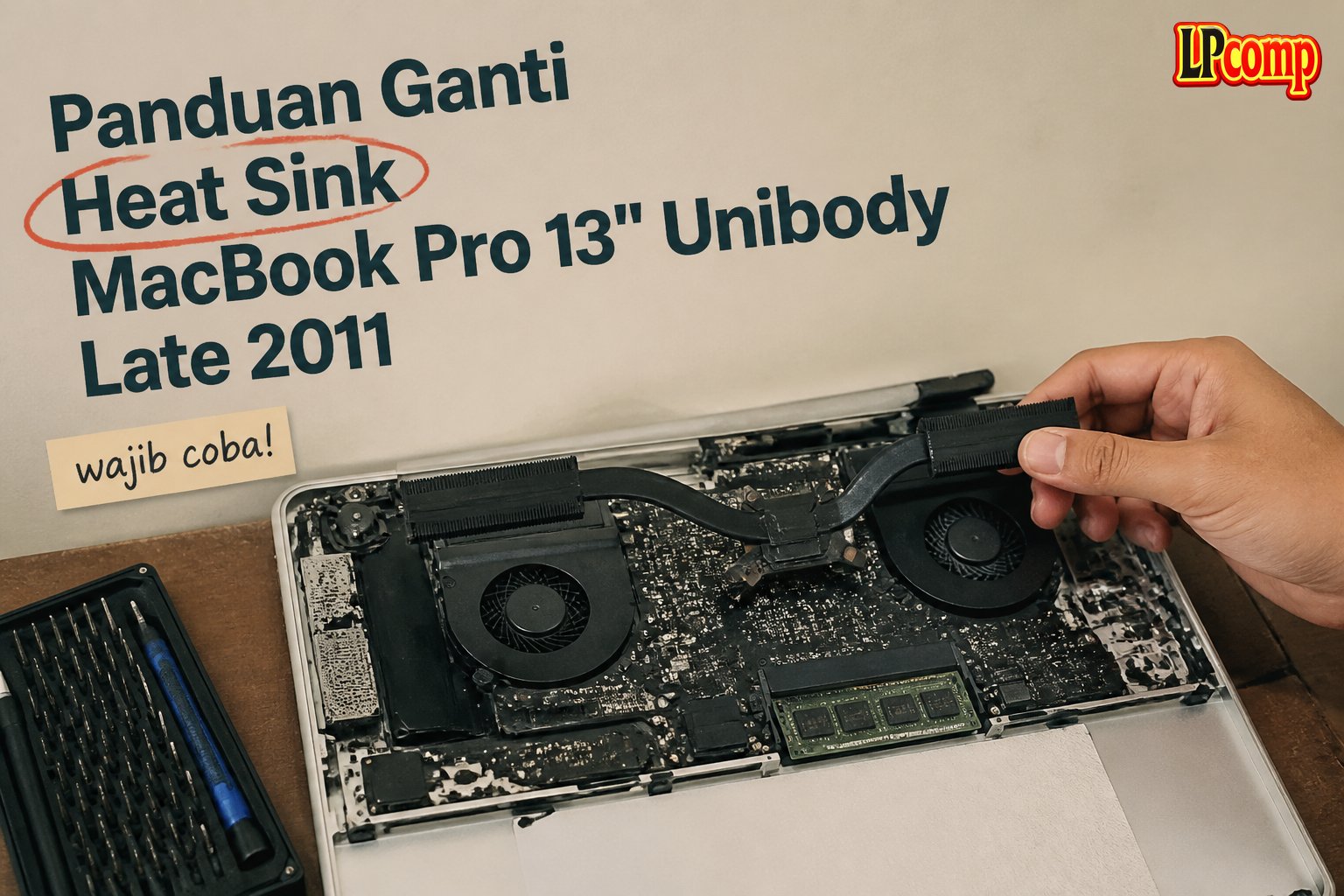
Laptop MacBook Pro 13" Unibody Late 2011 bisa menjadi lambat saat panas karena penggunaan thermal paste OEM yang sudah usang. Ganti heat sink dan terapkan thermal paste baru untuk meningkatkan kinerja laptop.
Alat yang dibutuhkan: obeng Phillips, spudger plastik, alas pelindung, dan thermal paste.
Langkah 1: Mengganti Sekrup di Bagian Bawah
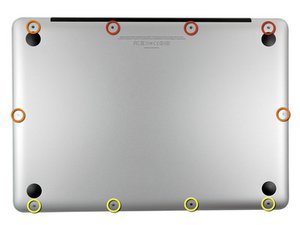
Lepaskan sepuluh sekrup yang terdapat di bagian bawah laptop. Terdiri dari tiga sekrup 14.4 mm, tiga sekrup 3.5 mm, dan empat sekrup 3.5 mm dengan bahu.
- Pastikan sekrup kecil ditempatkan secara tegak lurus saat dipasang kembali.
- Gunakan obeng Phillips #00 untuk melepas sekrup dengan hati-hati.
⚠️ Jangan memutar sekrup terlalu keras untuk menghindari kerusakan pada casing.
Langkah 2: Mengangkat Casing Bawah
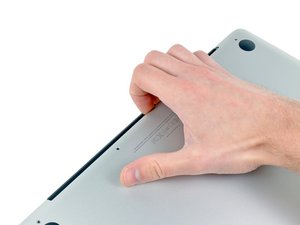
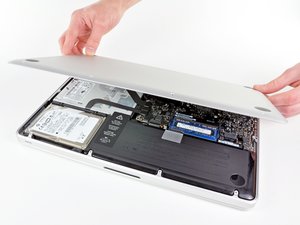
Dengan jari, lepaskan casing bawah dari tubuh laptop dekat ventilasi. Pastikan tidak ada kabel atau komponen yang terjepit.
- Casing bisa dilepas dengan menarik perlahan ke arah luar.
- Periksa apakah ada kabel yang masih terhubung sebelum mengangkat casing.
⚠️ Jangan menarik casing terlalu keras untuk menghindari retak pada casing.
Langkah 3: Mengeluarkan Kipas dari Papan Logika
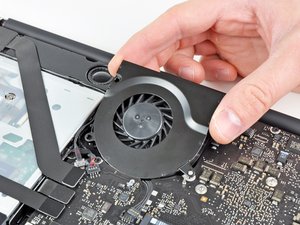
Lepaskan kipas dari tempatnya di papan logika dengan hati-hati. Pastikan kabel kipas tidak terjepit atau tertarik.
- Kipas biasanya terhubung ke papan logika melalui kabel kecil.
- Gunakan jari atau alat bantu untuk mengangkat kipas secara perlahan.
⚠️ Jangan menarik kabel kipas secara langsung untuk menghindari kerusakan.
Langkah 4: Mengangkat Flap Penahan Kabel Keyboard
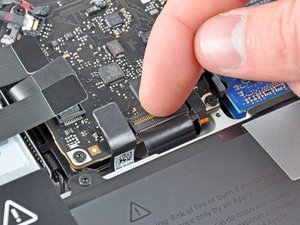
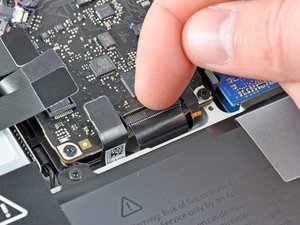
Gunakan kuku jari atau ujung spudger untuk mengangkat flap penahan kabel keyboard. Pastikan flap yang diangkat adalah flap yang berengsel, bukan soketnya.
- Flap ini berfungsi sebagai penahan kabel keyboard.
- Jangan menekan terlalu keras untuk menghindari kerusakan pada soket.
⚠️ Jika flap terlalu kaku, gunakan spudger plastik untuk membantu mengangkatnya.
Langkah 5: Mengangkat Flap Penahan Kabel Backlight
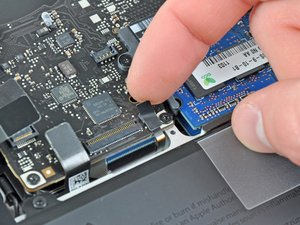
Lepaskan pita hitam yang menutupi soket kabel backlight jika ada. Setelah itu, angkat flap penahan kabel backlight dengan spudger atau kuku jari.
- Flap ini juga berengsel, jadi pastikan hanya flap yang diangkat.
- Periksa apakah kabel backlight masih terhubung dengan baik.
⚠️ Jangan menarik kabel backlight secara langsung.
Langkah 6: Mengangkat Konektor Sensor Tidur
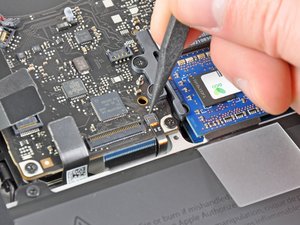
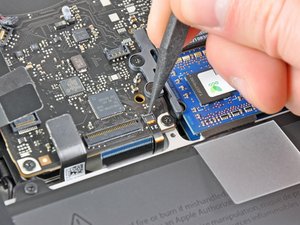
Gunakan ujung datar spudger untuk mengangkat konektor sensor tidur dari soketnya di papan logika. Pastikan tidak ada kabel yang terjepit.
- Konektor ini biasanya terletak di dekat baterai.
- Jangan menekan terlalu keras untuk menghindari kerusakan pada soket.
⚠️ Jika konektor terlalu kencang, gunakan spudger plastik untuk membantu.
Langkah 7: Mengangkat Kabel Data Layar
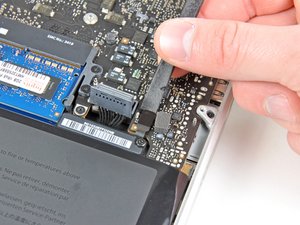
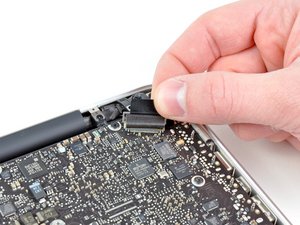
Putar tab plastik yang terhubung ke kabel data layar ke arah DC-In, lalu tarik kabel secara perlahan dari soketnya.
- Kabel data layar sangat sensitif, jadi pastikan tidak tertarik terlalu keras.
- Periksa apakah kabel masih terhubung dengan baik sebelum dilepas.
⚠️ Jangan menarik kabel secara langsung tanpa memutarkan tab terlebih dahulu.
Langkah 8: Mengganti Sekrup di Bagian Papan Logika
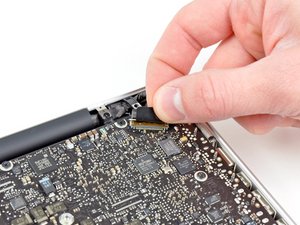
Lepaskan sembilan sekrup yang terdapat di bagian papan logika. Terdiri dari lima sekrup 3.6 mm, dua sekrup 4.3 mm, dan dua sekrup 7.2 mm.
- Beberapa model mungkin memiliki sekrup yang lebih pendek, seperti 3.0 mm.
- Gunakan obeng T6 untuk melepas sekrup dengan hati-hati.
⚠️ Pastikan sekrup dipasang kembali dengan benar untuk menghindari kerusakan pada papan logika.
Pertanyaan yang Sering Ditanyakan
Apakah ganti thermal paste bisa meningkatkan performa laptop?
Ya, thermal paste yang sudah usang bisa mengurangi efisiensi pendinginan, sehingga laptop menjadi lebih panas dan lambat. Ganti thermal paste bisa meningkatkan kinerja laptop secara signifikan.
Apakah semua model MacBook Pro bisa mengganti heat sink sendiri?
Tidak semua model bisa dilakukan sendiri. Pastikan kamu mengikuti panduan yang sesuai dengan model laptop kamu untuk menghindari kerusakan.
Apakah saya perlu mengganti thermal paste setiap kali ganti heat sink?
Ya, thermal paste harus diganti setiap kali heat sink dilepas untuk memastikan kontak yang baik antara heat sink dan papan logika.
Tips & Penutup
💡 Pastikan semua komponen dipasang kembali dengan benar dan sekrup dipasang dengan ketat. Jika kamu ragu atau tidak yakin melakukan sendiri, LPComp menyediakan spare part berkualitas dan layanan konsultasi teknis gratis — kunjungi lpcomp.my.id atau toko Shopee kami.
- Kabel Flexible HDD MacBook Pro 13 A1278 2009 2012 SATA Flex Cable Hard · Rp125.000
- Stiker Trackpad Protector MacBook Series Anti Gores Clear Bening Pelin · Rp30.000
- Baut Baterai MacBook Air 11 13 Inch 1pcs - Sekrup Screw A1370 A1465 A1 · Rp18.000
- Baut Baterai MacBook Pro 15 Inch Unibody A1286 1pcs - Sekrup Screw Bat · Rp15.000



