
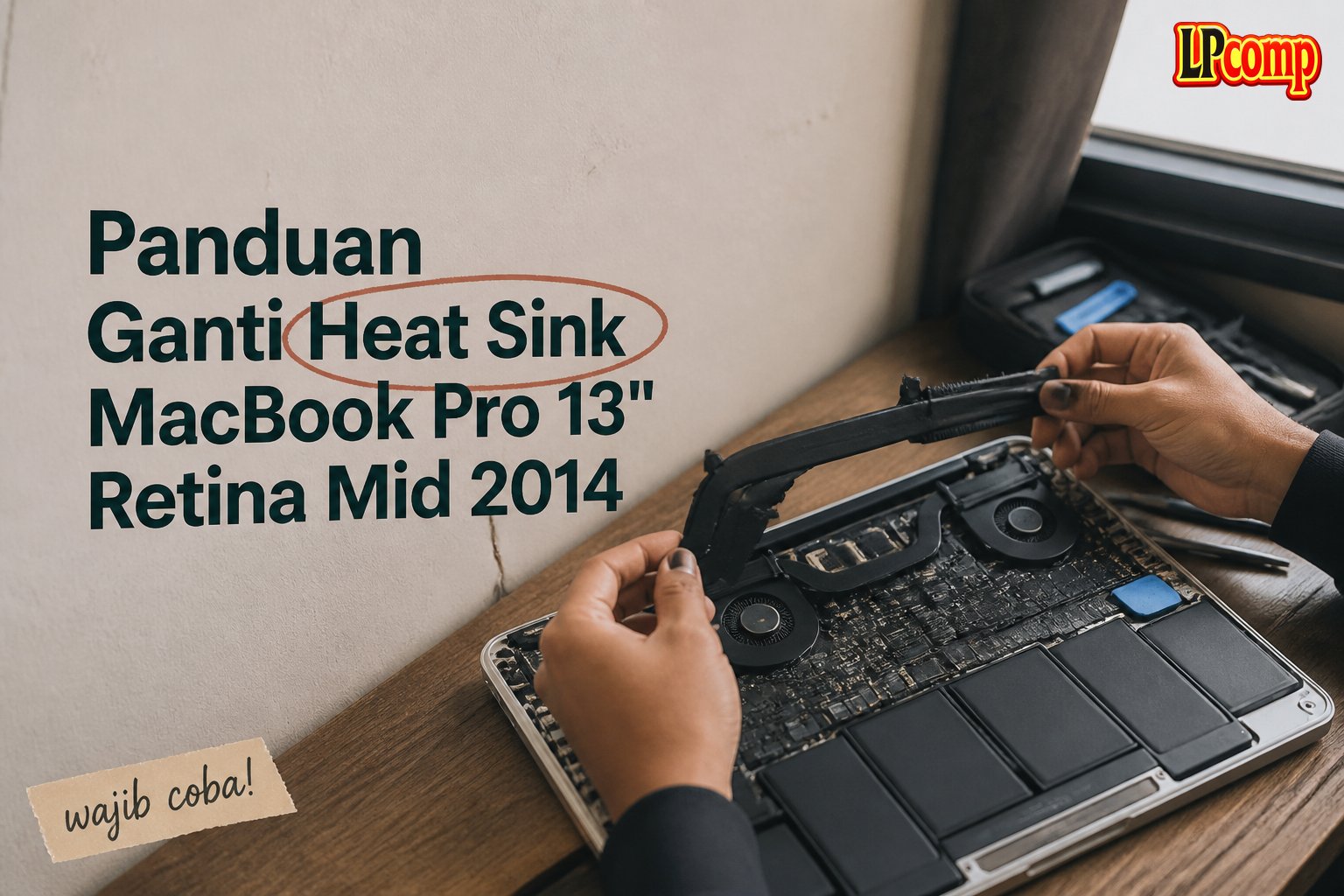
Heat sink yang rusak atau tidak terpasang dengan baik dapat menyebabkan laptop overheating. Panduan ini membantu Anda mengganti heat sink secara aman dan efektif.
Alat yang dibutuhkan: obeng Phillips, spudger plastik, alat pengangkat kaca, dan termal paste.
Langkah 1: Menghilangkan Screws Lower Case
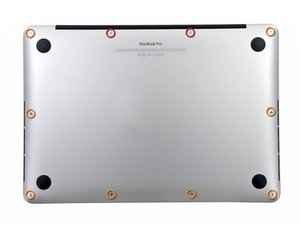
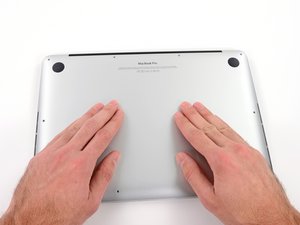
Untuk membuka casing laptop, pertama-tama lepaskan sepuluh screws yang mengunci lower case ke upper case. Terdiri dari dua screws berukuran 2.3 mm dan delapan screws berukuran 3.0 mm, semuanya menggunakan pentalobe P5.
- Pisahkan screws berdasarkan ukuran agar tidak tertukar saat dipasang kembali.
- Simpan semua screws dalam wadah kecil atau tempat khusus untuk mencegah kehilangan.
⚠️ Pastikan tidak mengganti screws dengan ukuran atau jenis yang berbeda, karena bisa merusak casing laptop.
Langkah 2: Mengangkat Lower Case
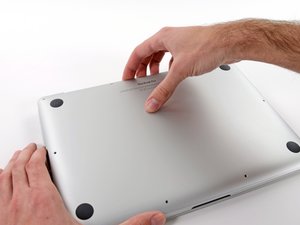
Setelah semua screws dilepas, masukkan jari di antara upper case dan lower case. Tarik perlahan ke bawah untuk memisahkan kedua bagian.
- Gunakan spudger plastik untuk membantu mengangkat bagian yang masih terkunci.
- Jangan memaksa, karena bisa merusak komponen di dalam casing.
⚠️ Jika terasa sulit, periksa kembali apakah ada screws yang masih tertinggal.
Langkah 3: Mengganti Heat Sink
Heat sink terletak di dekat CPU dan GPU. Setelah lower case terlepas, lepaskan heat sink dengan hati-hati menggunakan alat pengangkat kaca atau spudger.
- Lepaskan kabel atau komponen yang terhubung ke heat sink jika diperlukan.
- Periksa kondisi termal paste lama sebelum mengganti.
⚠️ Jangan memaksa heat sink jika masih terkunci kuat, karena bisa merusak motherboard.
Langkah 4: Memasang Heat Sink Baru
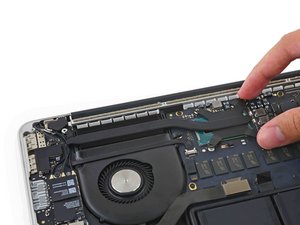
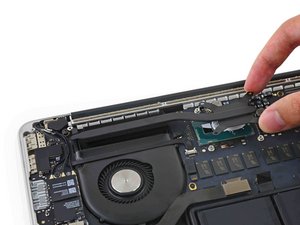
Setelah heat sink lama dilepas, bersihkan permukaan CPU dan GPU dengan kain microfiber. Pastikan tidak ada sisa termal paste lama yang masih menempel.
- Gunakan termal paste baru dengan aplikasi yang merata.
- Letakkan heat sink baru dengan posisi yang benar.
⚠️ Pastikan heat sink terpasang rata dan tidak terlalu kencang untuk menghindari kerusakan.
Pertanyaan yang Sering Ditanyakan
Apakah saya bisa mengganti heat sink sendiri?
Ya, jika Anda memiliki alat dan keahlian dasar. Namun, pastikan untuk mengikuti panduan dengan hati-hati untuk menghindari kerusakan.
Apakah termal paste harus diganti setiap kali ganti heat sink?
Ya, termal paste lama bisa mengering atau terkontaminasi, sehingga mengurangi efisiensi pendinginan.
Apakah heat sink bisa rusak jika tidak dipasang dengan benar?
Ya, heat sink yang tidak terpasang dengan benar bisa menyebabkan overheating dan kerusakan pada komponen laptop.
Tips & Penutup
💡 Pastikan semua komponen terpasang dengan benar dan tidak ada sisa termal paste yang mengering. Jika kamu ragu atau tidak yakin melakukan sendiri, LPComp menyediakan spare part berkualitas dan layanan konsultasi teknis gratis — kunjungi lpcomp.my.id atau toko Shopee kami.
- Kabel Flexible HDD MacBook Pro 13 A1278 2009 2012 SATA Flex Cable Hard · Rp125.000
- Stiker Trackpad Protector MacBook Series Anti Gores Clear Bening Pelin · Rp30.000
- Flexible Touchpad Trackpad MacBook Pro 13 Retina A1502 593-1657-B 821- · Rp80.000
- Flexible Trackpad MacBook Pro 13 A1989 821-01701-A Kabel Touchpad 2018 · Rp260.000



