
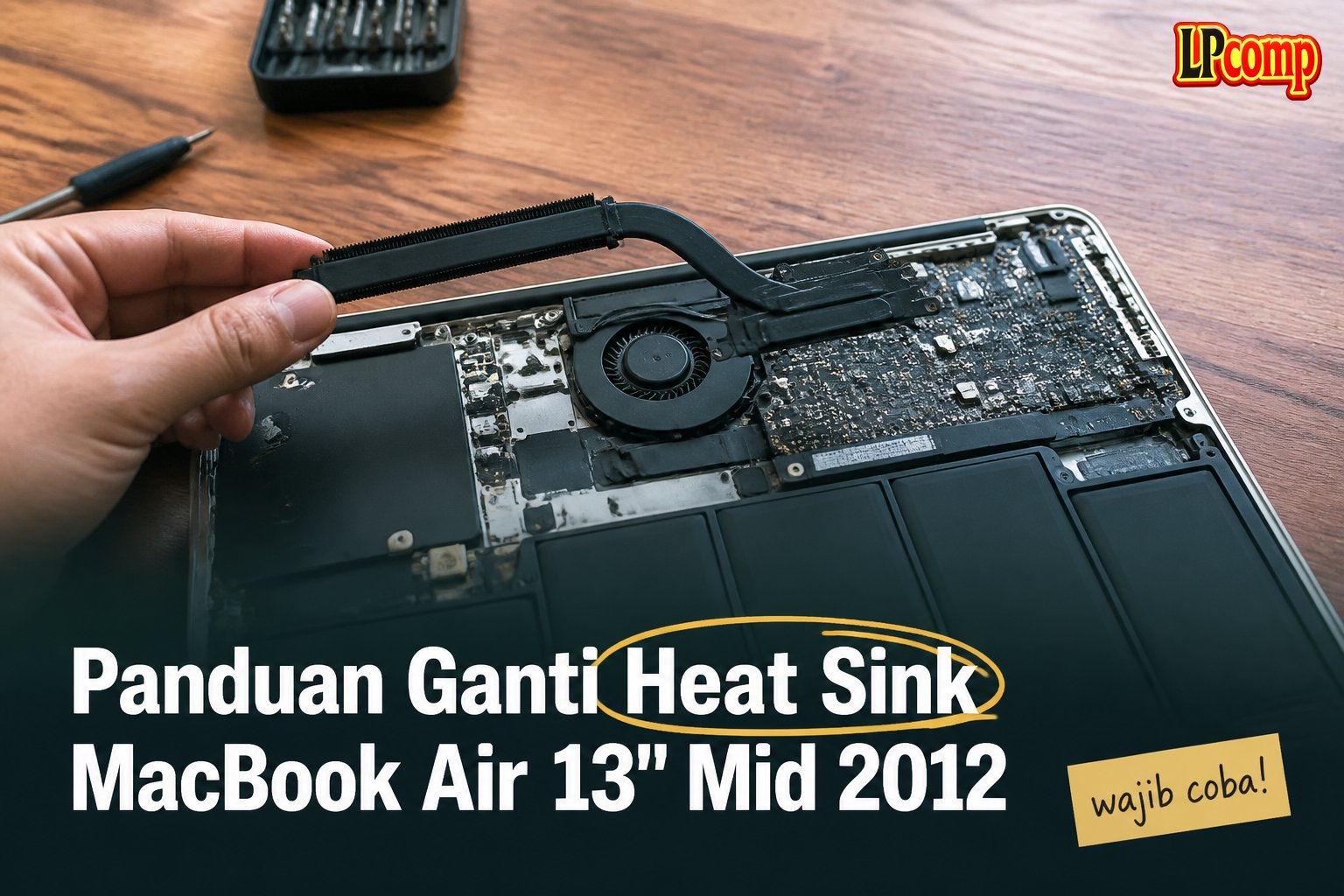
Overheating pada MacBook Air 13" Mid 2012 bisa diatasi dengan mengganti thermal paste atau heat sink. Panduan ini membantu Anda melakukan perbaikan sendiri dengan langkah-langkah yang jelas.
Alat yang dibutuhkan: obeng Pentalobe, spudger plastik, obeng Torx T5, dan kain lembut.
Langkah 1: Matikan MacBook dan Buka Tutup Bawah
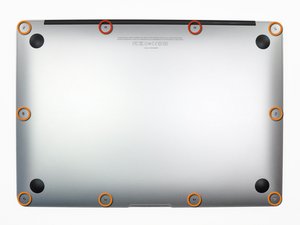
Matikan MacBook terlebih dahulu dan letakkan di permukaan lembut dengan bagian atas menghadap ke bawah. Gunakan obeng Pentalobe ukuran P5 untuk melepas 10 sekrup yang mengunci tutup bawah.
- Pastikan laptop benar-benar mati sebelum memulai.
- Hindari menekan layar saat melepas sekrup.
⚠️ Jangan mencabut kabel atau komponen lain sebelum langkah berikutnya.
Langkah 2: Lepaskan Tutup Bawah
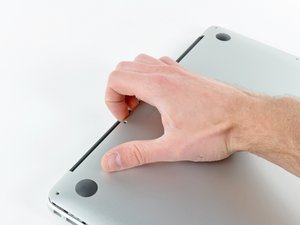
Setelah semua sekrup dilepas, masukkan jari antara layar dan tutup bawah, lalu tarik ke atas untuk melepas tutup bawah. Angkat tutup bawah dengan hati-hati dan letakkan di samping.
- Jangan menarik terlalu keras untuk menghindari kerusakan pada kabel.
- Periksa apakah ada kabel yang masih terhubung.
⚠️ Pastikan tidak ada bagian yang terjebak saat melepas tutup.
Langkah 3: Lepaskan Kabel I/O Board
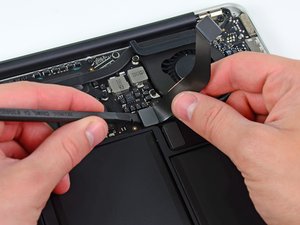
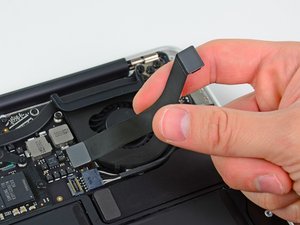
Kabel I/O board memiliki soket yang dalam, jadi harus hati-hati saat melepasnya. Gunakan spudger plastik untuk menekan kabel ke atas sambil menariknya perlahan dari soket.
- Tahan kabel dengan tangan untuk mencegahnya terlepas sepenuhnya.
- Jangan memaksa kabel jika terasa kaku.
⚠️ Jika kabel terasa kaku, periksa apakah ada komponen lain yang masih terhubung.
Langkah 4: Lepaskan Kipas dan Kabelnya
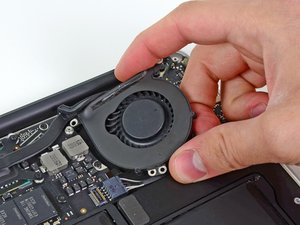
Lepaskan kipas dari casing dengan menariknya ke atas secara perlahan. Saat mengangkat kipas, pastikan kabel kipas juga dilepas dari soketnya.
- Kabel kipas bisa rapuh, jadi jangan menarik terlalu keras.
- Periksa apakah kabel sudah terlepas sepenuhnya.
⚠️ Jika kabel masih terhubung, jangan memaksa melepasnya.
Langkah 5: Lepaskan Sekrup I/O Board
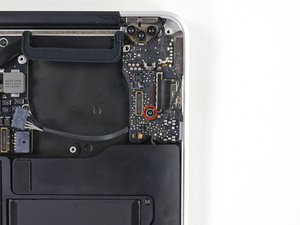
Cari dan lepas sekrup T5 Torx berukuran 4.0 mm yang mengunci I/O board ke casing. Pastikan sekrup dilepas sepenuhnya sebelum melanjutkan.
- Gunakan obeng Torx T5 dengan ujung rata untuk menghindari kerusakan.
- Jangan mengganti sekrup dengan ukuran yang tidak sesuai.
⚠️ Jangan mencabut kabel lain selain kabel I/O board.
Langkah 6: Angkat I/O Board
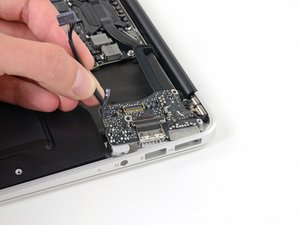
Setelah sekrup dilepas, angkat I/O board dari sisi yang berdekatan dengan papan logika. Pastikan kabel tidak terjepit saat mengangkatnya.
- Gunakan spudger untuk membantu mengangkat board jika diperlukan.
- Jangan menarik kabel terlalu keras.
⚠️ Pastikan semua kabel sudah terlepas sebelum mengangkat I/O board.
Pertanyaan yang Sering Ditanyakan
Apakah ganti thermal paste bisa meningkatkan performa laptop?
Ya, thermal paste yang rusak atau kering bisa menyebabkan overheating. Ganti thermal paste bisa membantu meningkatkan pendinginan dan kinerja laptop.
Apakah saya bisa mengganti heat sink sendiri?
Ya, jika Anda memiliki alat dan keahlian teknis. Namun, pastikan untuk membaca panduan dengan teliti dan berhati-hati saat mengganti komponen.
Apakah semua model MacBook Air bisa diganti heat sinknya?
Tidak semua model bisa diganti heat sinknya. Pastikan model Anda kompatibel sebelum membeli spare part.
Tips & Penutup
💡 Pastikan semua komponen terlepas sebelum mengangkat bagian laptop. Jika kamu ragu atau tidak yakin melakukan sendiri, LPComp menyediakan spare part berkualitas dan layanan konsultasi teknis gratis — kunjungi lpcomp.my.id atau toko Shopee kami.
- Anti Gores Screen Protector MacBook Air Pro M1 M2 M3 M4 13 14 15 16 In · Rp21.289
- Kabel Flexible HDD MacBook Pro 13 A1278 2009 2012 SATA Flex Cable Hard · Rp125.000
- Stiker Trackpad Protector MacBook Series Anti Gores Clear Bening Pelin · Rp30.000
- Flexible Touchpad Trackpad MacBook Pro 13 Retina A1502 593-1657-B 821- · Rp80.000



