
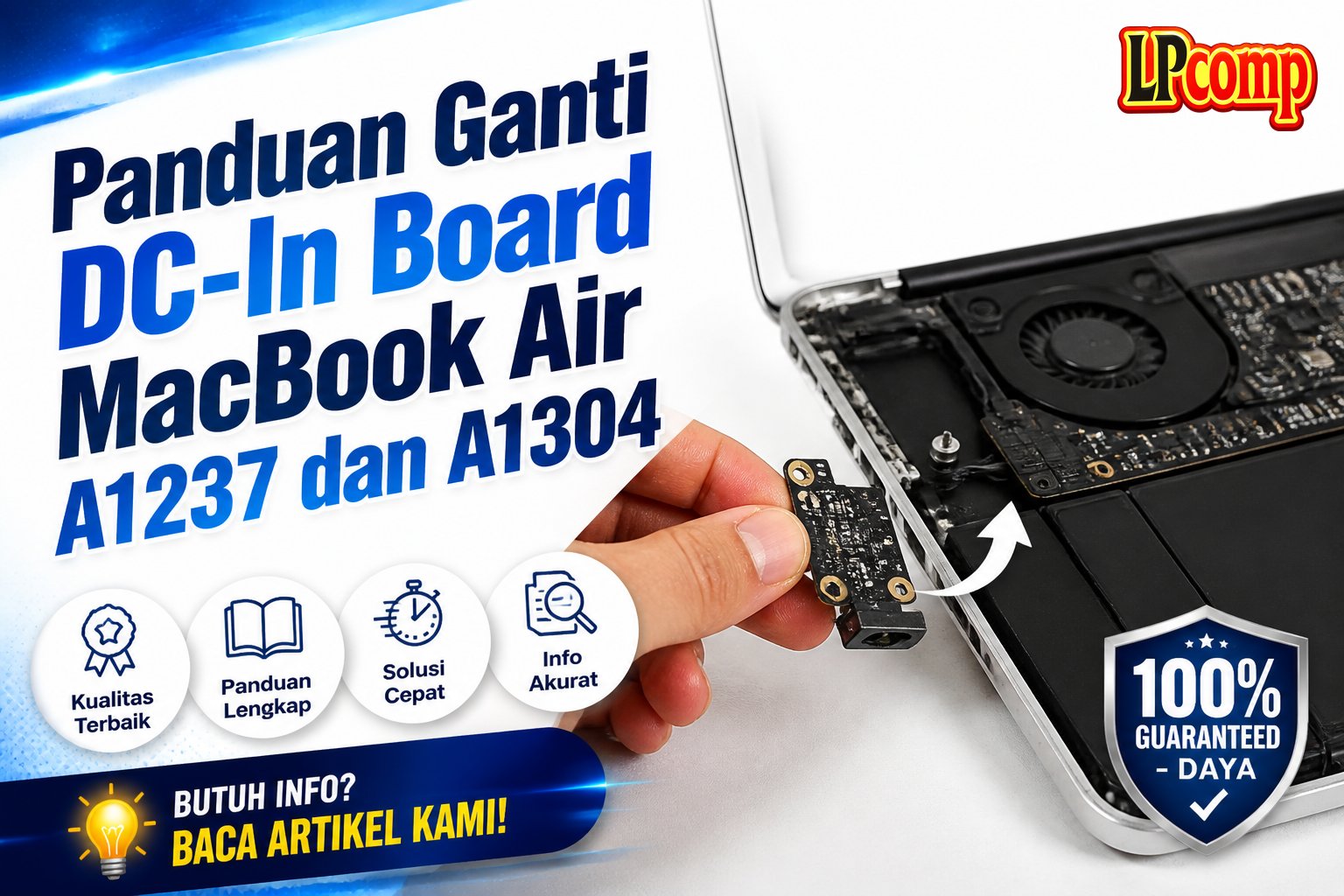
Laptop MacBook Air Anda tidak bisa diisi daya? Masalah pada DC-In Board bisa jadi penyebabnya. Artikel ini memberikan panduan lengkap untuk mengganti komponen tersebut.
Estimasi waktu: 45 menit – 1 jam. Tingkat kesulitan: sedang (membutuhkan kehati-hatian).
Alat yang dibutuhkan: obeng Phillips, spudger plastik, kabel penghubung, dan alat pengangkat lembut.
Langkah 1: Matikan Laptop dan Buka Case Bawah
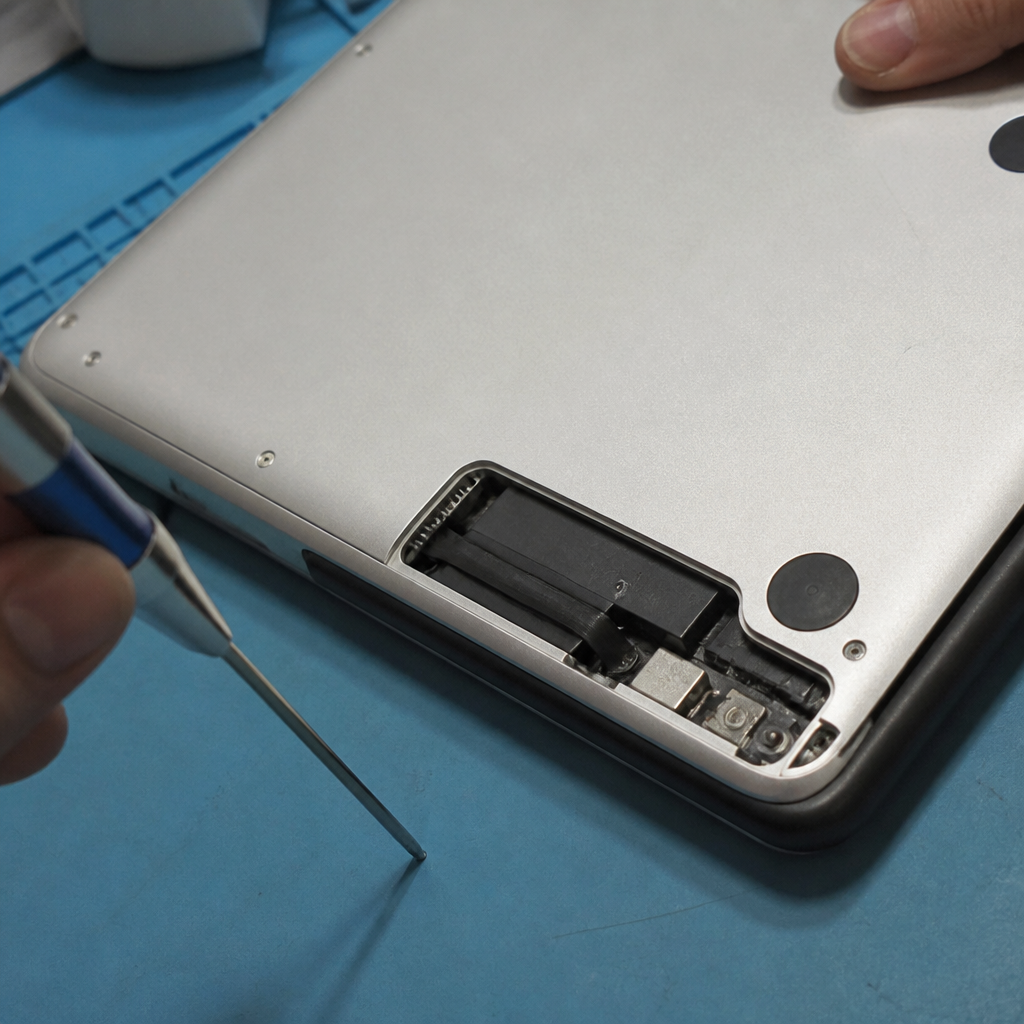
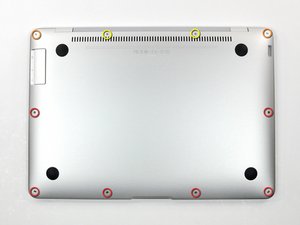
Pastikan laptop dalam keadaan mati dan lepaskan kabel daya. Buka case bawah dengan melepas 10 baut Phillips: 6 baut berukuran 2,8 mm, 2 baut 3,8 mm, dan 2 baut 5,4 mm.
- Lepaskan baut secara perlahan untuk menghindari kerusakan pada casing.
- Gunakan obeng Phillips kecil untuk mengangkat baut yang berada di bagian bawah.
⚠️ Jangan memaksa baut yang terlalu kencang, karena bisa merusak casing atau baut itu sendiri.
Langkah 2: Angkat Case Bawah dan Akses Baterai
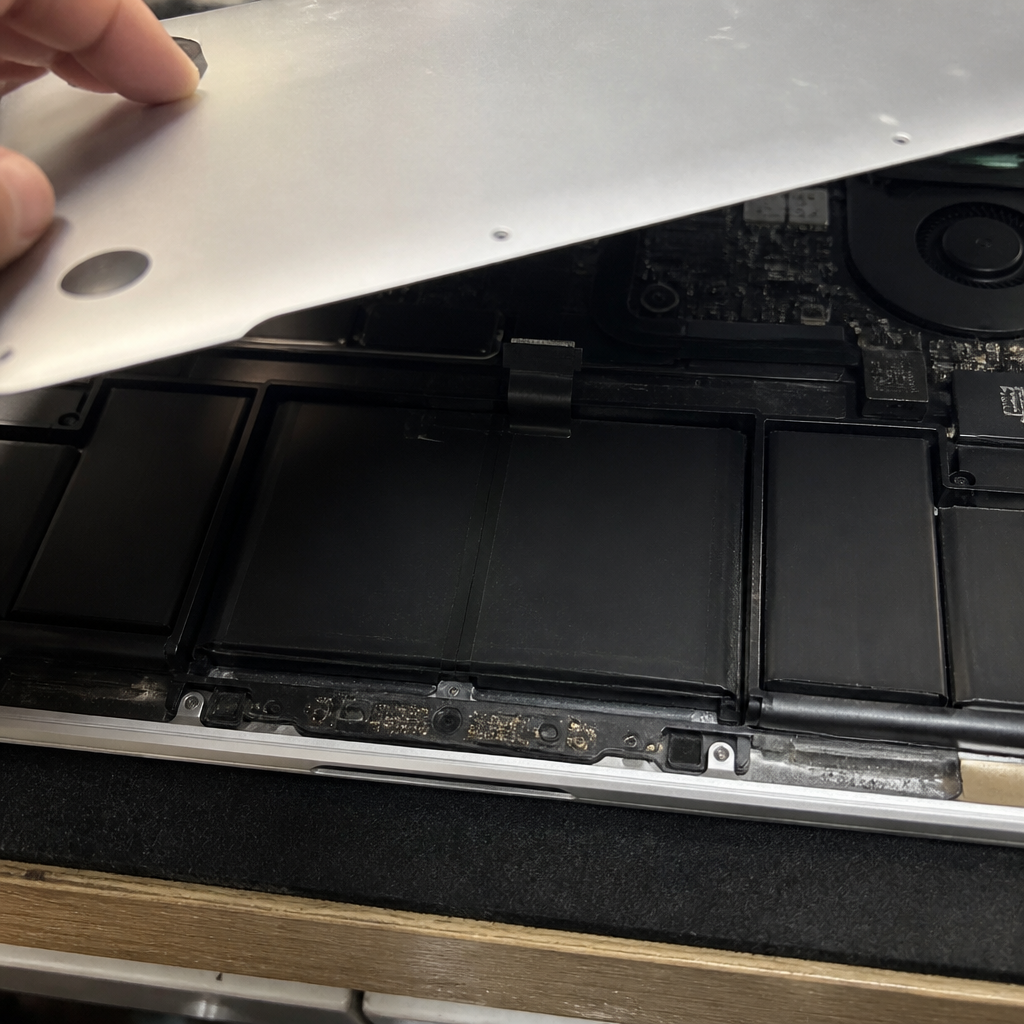
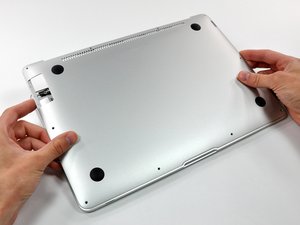
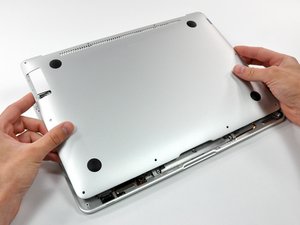
Sesudah semua baut dilepas, angkat case bawah secara perlahan. Tarik ke belakang untuk melepaskan tab penjepit yang masih terkait.
- Pastikan tidak ada kabel yang masih terhubung sebelum mengangkat case.
- Gunakan spudger plastik untuk membantu melepaskan tab penjepit.
⚠️ Jangan menarik case terlalu keras, karena bisa merusak kabel internal.
Langkah 3: Lepaskan Baterai dan Akses DC-In Board
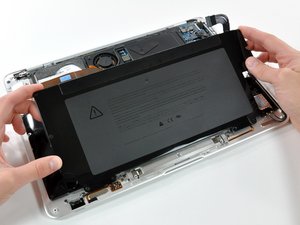
Lepaskan baterai dengan menariknya ke arah belakang laptop. Pastikan kabel baterai terlepas dari soketnya.
- Gunakan alat pengangkat lembut untuk menghindari kerusakan pada baterai.
- Jika baterai masih terhubung, lepaskan kabelnya dengan hati-hati.
⚠️ Baterai masih memiliki daya, jadi pastikan laptop dalam keadaan mati sebelum memulai.
Langkah 4: Ganti DC-In Board
Lepaskan kabel yang terhubung ke DC-In Board dengan menggunakan alat pengangkat lembut. Setelah itu, lepaskan baut yang mengunci DC-In Board.
- Pastikan semua kabel terlepas sebelum mengangkat board.
- Gunakan obeng Phillips untuk melepas baut kecil di sekitar board.
⚠️ Jangan memaksa board jika masih terkunci, karena bisa merusak komponen lain.
Langkah 5: Pasang DC-In Board Baru
Setelah DC-In Board lama dilepas, pasang board baru dengan memasang baut kecil terlebih dahulu. Pastikan board terpasang rata dan tidak melengkung.
- Koneksikan kabel ke soket yang sesuai.
- Periksa kabel untuk memastikan tidak ada yang terputus atau terlepas.
⚠️ Pastikan board baru sesuai dengan model laptop Anda (A1237 atau A1304).
Pertanyaan yang Sering Ditanyakan
Apakah saya bisa mengganti DC-In Board sendiri?
Ya, jika Anda memiliki pengalaman dasar dalam servis laptop. Namun, pastikan untuk membaca panduan secara lengkap dan siapkan alat yang diperlukan.
Apakah ganti DC-In Board bisa menyebabkan kerusakan lain?
Ya, jika tidak hati-hati saat melepas atau memasang kabel. Pastikan semua kabel terlepas dan terpasang dengan benar.
Apakah baterai harus dikalibrasi setelah ganti DC-In Board?
Ya, jika Anda memasang baterai baru, kalibrasi dengan mengisi hingga 100% dan biarkan terisi selama 2 jam, lalu kosongkan hingga 0%.
Tips & Penutup
💡 Pastikan semua komponen terpasang dengan benar dan tidak ada kabel yang terputus. Jika kamu ragu atau tidak yakin melakukan sendiri, LPComp menyediakan spare part berkualitas dan layanan konsultasi teknis gratis — kunjungi lpcomp.my.id atau toko Shopee kami.
- 1pcs Baut Casing Macbook Air 11 13 A1466 A1465 A1369 A1370 Screw Sekru · Rp4.956
- Baut Sekrup Casing MacBook Pro 13 15 17 A1278 A1286 A1297 Screw Pengga · Rp3.000
- Baut Casing MacBook Pro Retina 13 15 Inch A1425 A1502 A1398 Sekrup Bod · Rp5.000
- Baut Casing Case Screw Sekrup MacBook Pro 13 15 17 Inch A1278 A1286 A1 · Rp25.000



