
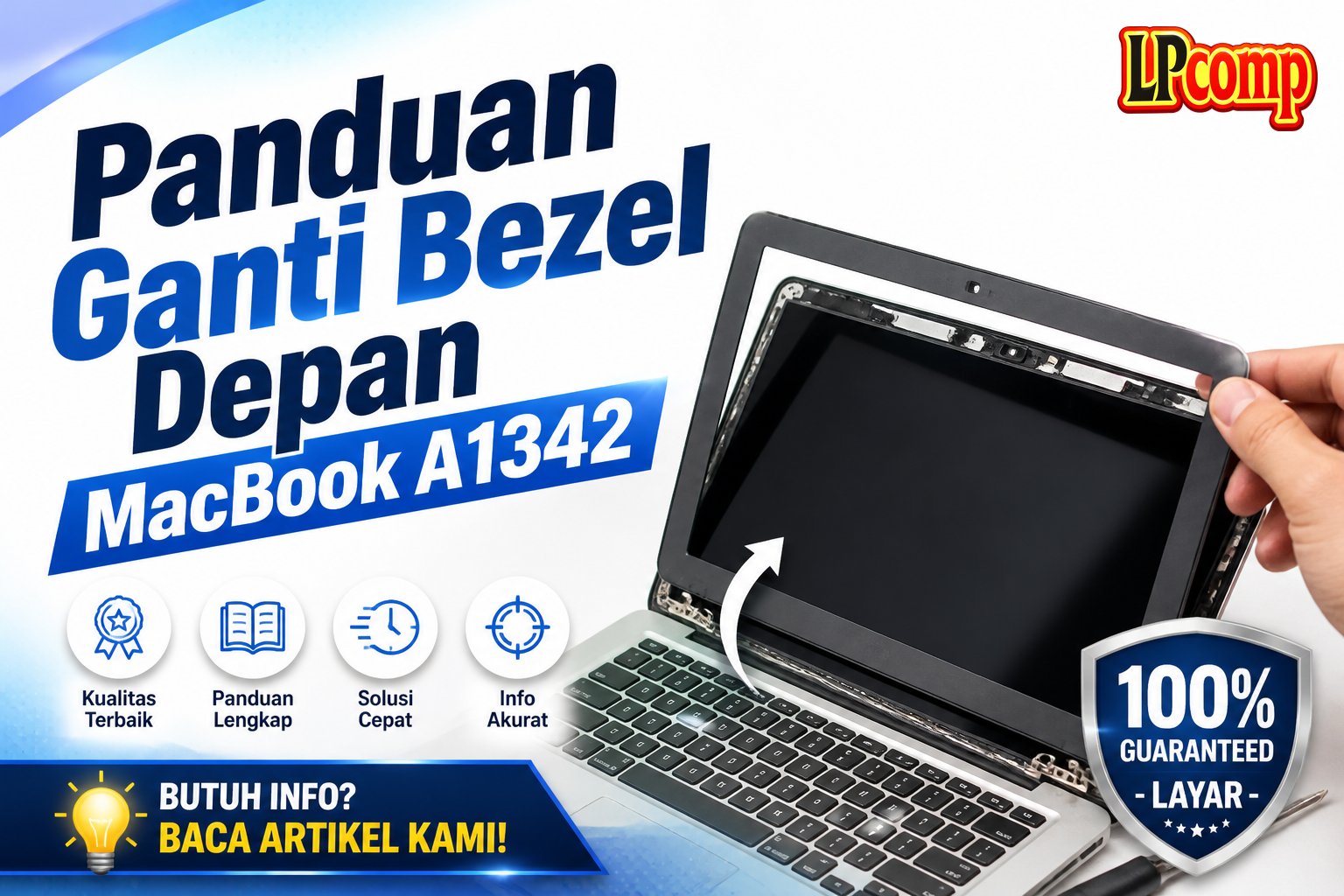
Bezel depan laptop bisa rusak akibat benturan atau usia penggunaan. Ganti bezel depan MacBook A1342 dengan panduan ini untuk memperbaiki tampilan dan fungsionalitas layar.
Alat yang dibutuhkan: obeng Phillips, spudger plastik, alat pemanas, dan pinset.
Langkah 1: Membuka Sambungan Bezel Depan
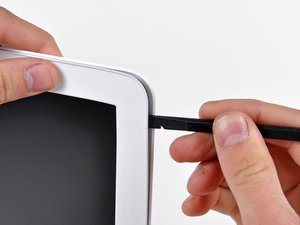
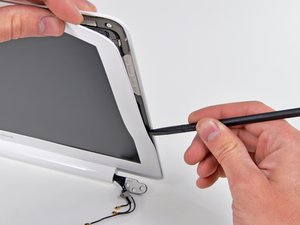
Mulailah dengan menyisipkan ujung datar spudger di antara strip karet di sekitar bezel depan dan bezel belakang. Pastikan spudger tidak menyentuh komponen sensitif di dalam laptop.
- Gunakan spudger dengan lembut untuk memperluas celah.
- Jangan memaksa, karena bisa merusak karet atau komponen lain.
⚠️ Jika terasa terlalu kaku, sebaiknya gunakan alat pemanas untuk melembutkan lem.
Langkah 2: Mengangkat Bezel Depan dari Sisi Atas
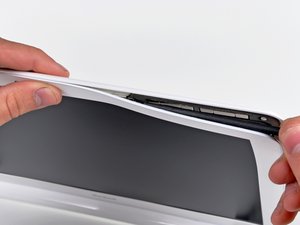
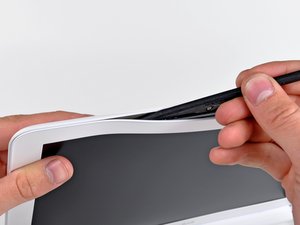
Setelah celah terbuka, gunakan spudger untuk mengangkat bezel depan dari tepi atas layar. Teknik ini membutuhkan kehati-hatian agar tidak merusak kabel atau komponen di dalam.
- Masukkan spudger ke celah dan putar sedikit untuk memperluasnya.
- Keluarkan bezel secara perlahan dan pastikan tidak ada kabel yang terjepit.
⚠️ Jangan menarik terlalu keras, karena bisa merusak kabel display.
Langkah 3: Mengangkat Bezel di Sisi Kiri
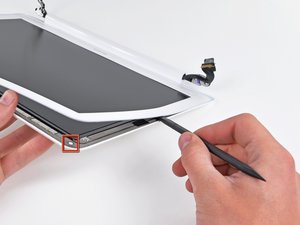
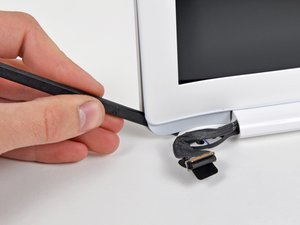
Kemudian, arahkan spudger ke sisi kiri bezel depan dan angkat perlahan. Area ini sering terkunci dengan kabel atau komponen lain.
- Pastikan kabel tidak terjepit saat mengangkat.
- Jika ada kabel yang terlihat, hindari menyentuhnya.
⚠️ Jika terasa terkunci, sebaiknya gunakan alat pemanas untuk melembutkan lem.
Langkah 4: Mengangkat Bezel di Sisi Bawah
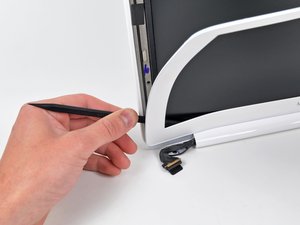
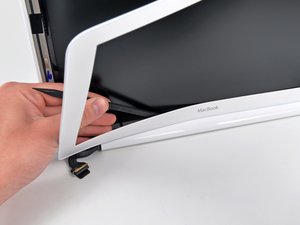
Lanjutkan dengan mengangkat bezel dari sisi bawah. Bagian ini sering terkunci kuat karena lem yang digunakan.
- Kelilingi bezel dengan spudger dan angkat secara perlahan.
- Jangan menekan terlalu keras, karena bisa merusak komponen di bawah.
⚠️ Pastikan bezel tidak terjatuh dan merusak bagian dalam laptop.
Langkah 5: Mengangkat Bezel Depan dari Layar
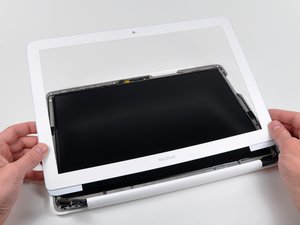
Ketika bezel sudah terlepas dari semua sisi, angkat bezel secara perlahan dari layar. Pastikan tidak ada kabel atau komponen yang masih terkunci.
- Gunakan pinset untuk memegang bezel agar tidak terjatuh.
- Jika bezel masih terkunci, periksa kembali sisi-sisi yang sudah dibuka.
⚠️ Jangan melepas bezel sepenuhnya sebelum memastikan semua kabel sudah dilepas.
Pertanyaan yang Sering Ditanyakan
Apakah bisa mengganti bezel sendiri?
Ya, jika kamu sudah memiliki pengalaman servis laptop. Namun, pastikan kamu memahami langkah-langkahnya dengan benar.
Apakah perlu menggunakan alat pemanas?
Alat pemanas bisa membantu melembutkan lem, terutama jika bezel sangat kaku dan sulit dilepas.
Apakah bisa merusak layar saat mengganti bezel?
Jika tidak hati-hati, ada risiko merusak kabel display. Pastikan semua langkah dilakukan dengan perlahan dan hati-hati.
Tips & Penutup
💡 Pastikan semua alat sudah siap sebelum memulai. Jika kamu ragu atau tidak yakin melakukan sendiri, LPComp menyediakan spare part berkualitas dan layanan konsultasi teknis gratis — kunjungi lpcomp.my.id atau toko Shopee kami.
- 1pcs Baut Casing Macbook Air 11 13 A1466 A1465 A1369 A1370 Screw Sekru · Rp4.956
- Baut Sekrup Casing MacBook Pro 13 15 17 A1278 A1286 A1297 Screw Pengga · Rp3.000
- Baut Casing MacBook Pro Retina 13 15 Inch A1425 A1502 A1398 Sekrup Bod · Rp5.000
- Baut Casing Case Screw Sekrup MacBook Pro 13 15 17 Inch A1278 A1286 A1 · Rp25.000



