

Perlu mengganti baterai MacBook Pro 17" Unibody karena baterai bocor atau tidak tahan lama? Panduan ini akan membantumu melakukan penggantian sendiri dengan aman.
Estimasi waktu pengerjaan sekitar 45 menit dan tingkat kesulitan sedang. Alat yang dibutuhkan: obeng Phillips, spudger plastik, dan alat pemisah lembut.
Langkah 1: Menghapus Screws di Bagian Bawah
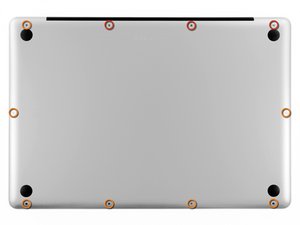
Langkah pertama adalah melepas sepuluh buah screw yang mengunci bagian bawah laptop ke bagian atas. Terdiri dari tiga buah screw Phillips berukuran 13.5 mm dan tujuh buah screw Phillips berukuran 3 mm.
- Gunakan obeng Phillips yang sesuai untuk melepas semua screw secara hati-hati.
- Jangan melepas screw secara berlebihan atau memaksa untuk menghindari kerusakan pada casing.
⚠️ Pastikan semua screw disimpan dengan rapi agar tidak tercecer dan mudah dipasang kembali.
Langkah 2: Mengangkat Casing Bawah
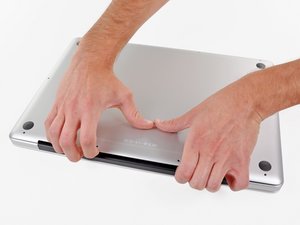
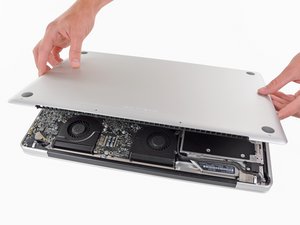
Setelah semua screw dilepas, masukkan jari antara casing bawah dan ventilasi laptop, lalu angkat ke atas untuk melepaskan dua klip penjepit.
- Lakukan dengan perlahan agar klip tidak rusak.
- Perhatikan posisi casing agar tidak terjatuh atau tergores.
⚠️ Jangan memaksa jika casing masih terkunci, karena bisa merusak klip atau casing.
Langkah 3: Mengangkat Sticker Peringatan Baterai
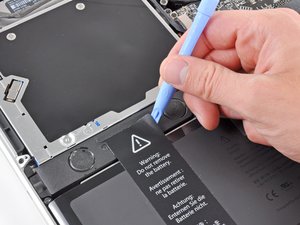
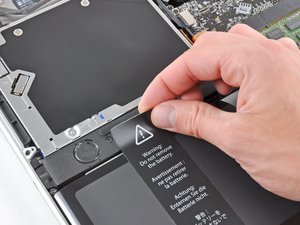
Gunakan spudger plastik atau alat pemisah lembut untuk mengangkat sudut sticker peringatan "Do not remove the battery" di bagian speaker kanan.
- Lepaskan sticker secara perlahan agar tidak merusak permukaan casing.
- Jika sticker terlalu melekat, hindari memakai alat tajam atau benda keras.
⚠️ Jangan mencabut baterai sebelum sticker dilepas, karena bisa menyebabkan kerusakan pada komponen internal.
Langkah 4: Mengangkat Baterai dari Casing
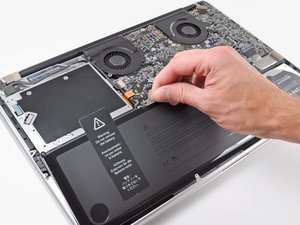
Setelah sticker dilepas, gunakan pull tab yang terdapat di baterai untuk mengangkatnya dari casing laptop.
- Jika baterai terasa menempel kuat, pastikan semua screw dan klip sudah dilepas dengan benar.
- Jangan menarik baterai secara paksa, karena bisa merusak kabel atau konektor.
⚠️ Jika kamu mengganti baterai baru, pastikan untuk melakukan kalibrasi setelah pemasangan: isi penuh hingga 100%, lalu biarkan terus mengisi hingga proses selesai.
Pertanyaan yang Sering Ditanyakan
Apakah saya bisa mengganti baterai sendiri?
Ya, kamu bisa mengganti baterai sendiri dengan mengikuti panduan ini. Namun pastikan kamu memiliki alat dan pengetahuan dasar tentang perbaikan laptop.
Berapa lama waktu yang dibutuhkan?
Proses penggantian baterai biasanya memakan waktu sekitar 45 menit hingga 1 jam, tergantung keahlian dan kehati-hatian saat memasang.
Apakah baterai baru perlu dikalibrasi?
Ya, setelah memasang baterai baru, kamu perlu mengisi penuh hingga 100%, lalu biarkan terus mengisi hingga proses selesai untuk memastikan akurasi baterai.
Tips & Penutup
💡 Pastikan tangan dan alat dalam keadaan bersih dan kering sebelum memulai. Jika kamu ragu atau tidak yakin melakukan sendiri, LPComp menyediakan spare part berkualitas dan layanan konsultasi teknis gratis — kunjungi lpcomp.my.id atau toko Shopee kami.
- 1pcs Baut Casing Macbook Air 11 13 A1466 A1465 A1369 A1370 Screw Sekru · Rp4.956
- Baut Sekrup Casing MacBook Pro 13 15 17 A1278 A1286 A1297 Screw Pengga · Rp3.000
- Baut Casing MacBook Pro Retina 13 15 Inch A1425 A1502 A1398 Sekrup Bod · Rp5.000
- Baut Casing Case Screw Sekrup MacBook Pro 13 15 17 Inch A1278 A1286 A1 · Rp25.000



