
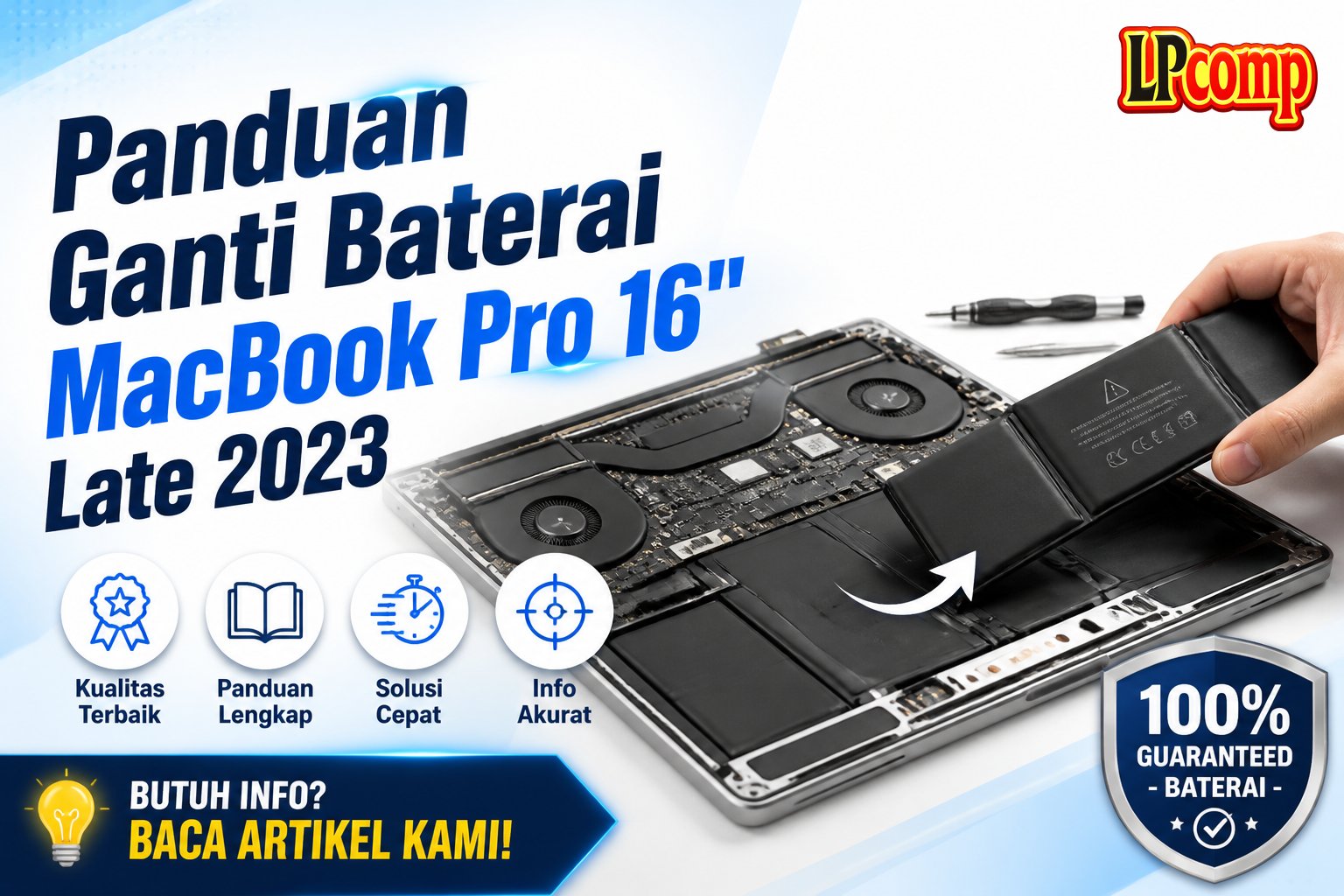
Perbaikan baterai MacBook Pro 16" Late 2023 bisa dilakukan sendiri dengan panduan ini. Masalah baterai cepat habis atau tidak terisi penuh bisa diatasi dengan penggantian baterai asli.
Alat yang dibutuhkan: obeng Phillips, spudger plastik, penjepit vakum, dan pin perekat.
Langkah 1: Persiapkan MacBook untuk Dilepas
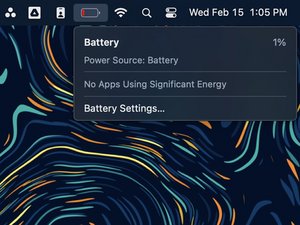
Pastikan baterai MacBook sudah kosong di bawah 10% sebelum memulai. Baterai yang masih terisi bisa menyebabkan risiko kebakaran jika terkena kerusakan selama proses.
- Tutup semua aplikasi dan matikan laptop secara penuh.
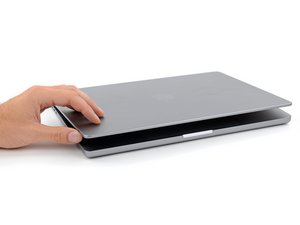
- Tutup tutup laptop dan balikkan ke bawah untuk mengakses bagian bawah.
⚠️ Jangan mencoba prosedur ini jika baterai masih terisi penuh.
Langkah 2: Lepaskan Tutup Bagian Bawah
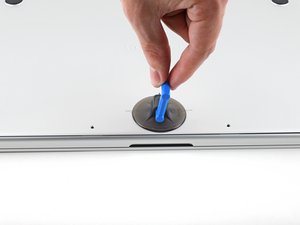
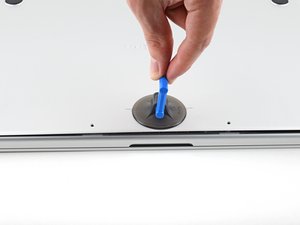
Gunakan penjepit vakum di dekat tepi depan tutup bagian bawah, antara lubang sekrup. Tarik ke atas untuk membuat celah kecil.
- Periksa area sekitar lubang sekrup untuk memastikan penjepit sudah tepat.
- Jika celah terlalu kecil, ulangi proses hingga mendapatkan akses yang cukup.
⚠️ Jangan memaksa jika penjepit tidak berfungsi dengan baik.
Langkah 3: Lepaskan Klik di Sisi Kanan
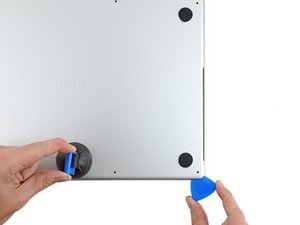
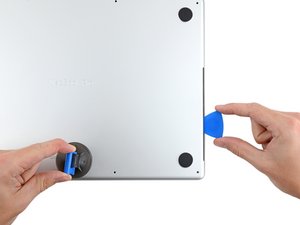
Masukkan spudger plastik ke celah yang telah dibuat. Geser spudger ke sudut terdekat dan setengah jalan ke sisi laptop.
- Pastikan spudger tidak terlalu dalam untuk menghindari kerusakan komponen di dalam.
- Klik tersembunyi akan terlepas setelah spudger menggeser penguncinya.
⚠️ Hindari menggunakan alat logam untuk mencegah kerusakan pada komponen sensitif.
Langkah 4: Lepaskan Klik di Sisi Kiri
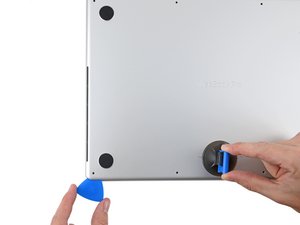
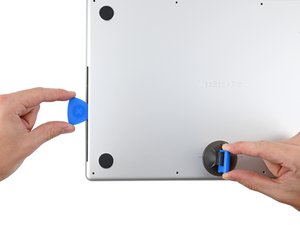
Ulangi langkah sebelumnya di sisi kiri laptop. Gunakan spudger plastik untuk melepaskan klik kedua.
- Periksa sisi kiri untuk memastikan tidak ada klik yang terlewat.
- Jika klik tidak terlepas, periksa kembali posisi spudger dan ulangi proses.
⚠️ Pastikan tangan bersih dan bebas minyak untuk menghindari kontaminasi pada komponen.
Langkah 5: Lepaskan Klik Geser di Bagian Belakang
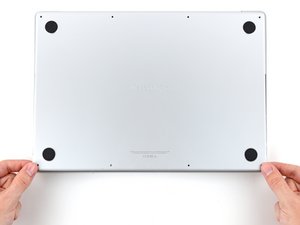
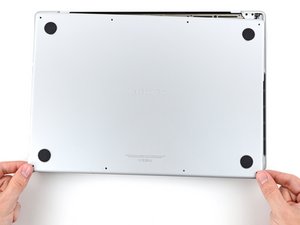
Klik geser di bagian belakang laptop memerlukan tekanan ekstra. Gunakan sarung tangan untuk melindungi tangan dari sisi tajam.
- Geser klik dengan perlahan dan hati-hati.
- Jika klik terlalu kencang, gunakan spudger untuk membantu menggeser klik.
⚠️ Jangan memaksa jika klik tidak terlepas, karena bisa merusak komponen di dalam.
Langkah 6: Lepaskan Tutup Bagian Bawah
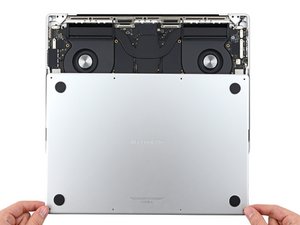
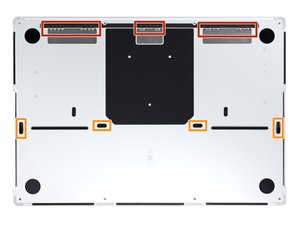
Tutup bagian bawah sudah siap dilepas setelah semua klik terlepas. Angkat tutup secara perlahan.
- Untuk memasang kembali, pastikan sliding clips sejajar dengan engsel layar.
- Tekan dan geser tutup ke arah engsel hingga klik terkunci.
⚠️ Pastikan semua komponen sudah kembali ke tempatnya sebelum memasang tutup.
Langkah 7: Pindahkan Kabel Trackpad
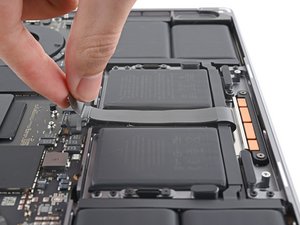
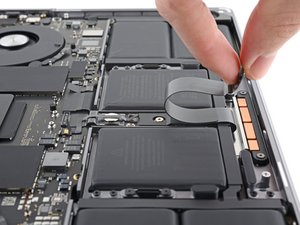
Kabel trackpad masih menempel dengan lem. Lelehkan lem dengan spudger plastik dan lepaskan kabel secara perlahan.
- Jangan menarik kabel terlalu keras untuk menghindari kerusakan.
- Periksa kabel untuk memastikan tidak ada retak atau kerusakan.
⚠️ Jika kabel terasa kaku, ulangi proses lepaskan lem hingga kabel bisa dipindahkan.
Pertanyaan yang Sering Ditanyakan
Apakah penggantian baterai bisa dilakukan sendiri?
Ya, dengan panduan yang tepat dan alat yang benar, penggantian baterai bisa dilakukan sendiri. Namun, pastikan kamu memahami prosesnya terlebih dahulu.
Berapa lama waktu yang dibutuhkan?
Proses penggantian baterai memakan waktu sekitar 45 menit hingga 1 jam, tergantung pengalaman dan kehati-hatian saat memasang kembali.
Apakah baterai asli lebih baik daripada baterai aftermarket?
Baterai asli biasanya lebih tahan lama dan aman, tetapi baterai berkualitas tinggi dari pabrikan lain juga bisa menjadi pilihan yang baik jika dipilih dengan hati-hati.
Tips & Penutup
💡 Pastikan tangan bersih dan bebas minyak saat memegang komponen laptop. Jika kamu ragu atau tidak yakin melakukan sendiri, LPComp menyediakan spare part berkualitas dan layanan konsultasi teknis gratis — kunjungi lpcomp.my.id atau toko Shopee kami.
- 1pcs Baut Casing Macbook Air 11 13 A1466 A1465 A1369 A1370 Screw Sekru · Rp4.956
- Baut Sekrup Casing MacBook Pro 13 15 17 A1278 A1286 A1297 Screw Pengga · Rp3.000
- Baut Casing MacBook Pro Retina 13 15 Inch A1425 A1502 A1398 Sekrup Bod · Rp5.000
- Baut Casing Case Screw Sekrup MacBook Pro 13 15 17 Inch A1278 A1286 A1 · Rp25.000



