
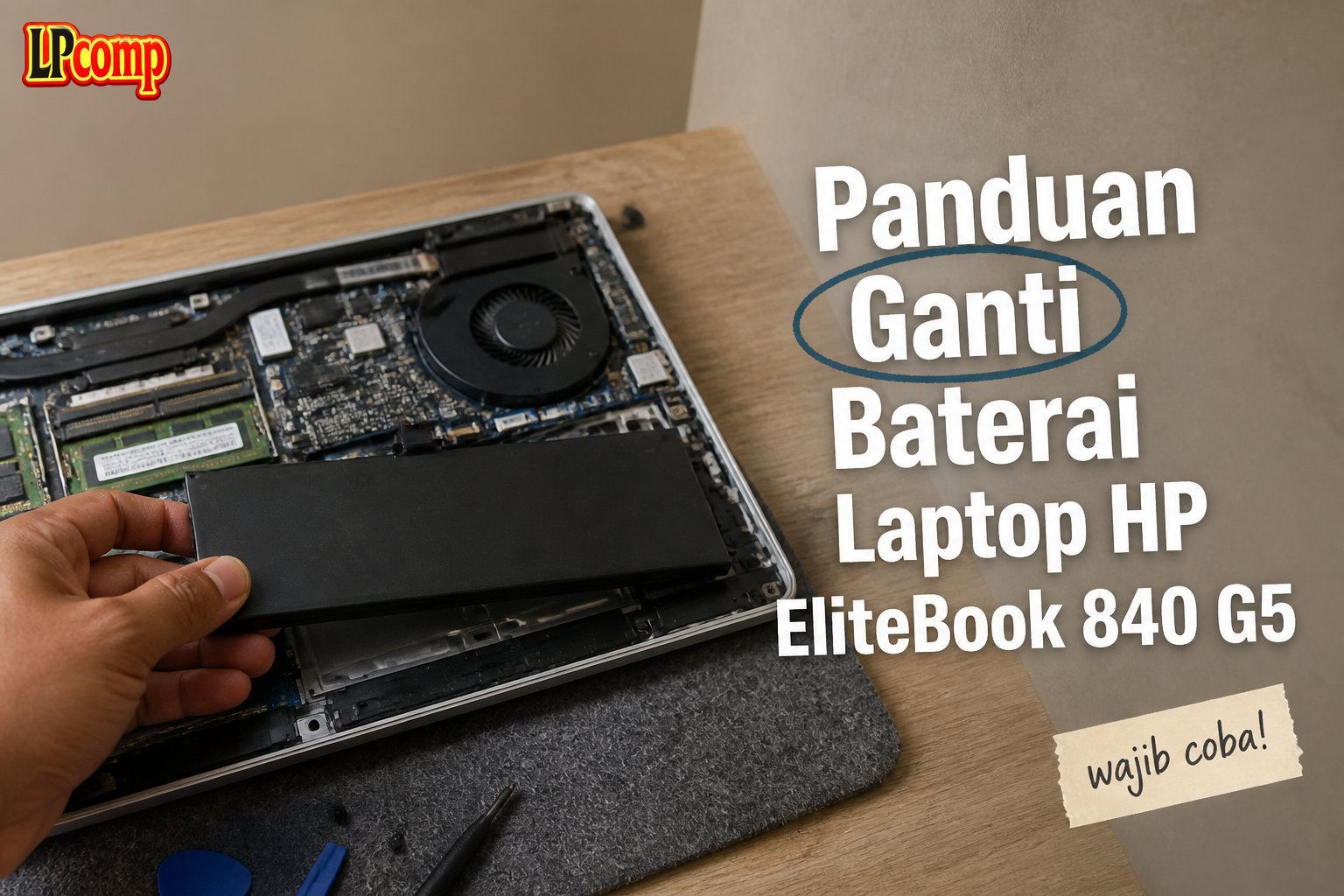
Baterai laptop yang lemah atau tidak berfungsi dapat mengganggu produktivitas. Artikel ini memberikan panduan lengkap untuk mengganti baterai laptop HP EliteBook 840 G5 secara mandiri.
Alat yang dibutuhkan: obeng Phillips, spudger plastik, pelebur panas, dan alat pemisah layar.
Langkah 1: Matikan Laptop dan Cabut Kabel
Pastikan laptop dalam keadaan mati dan tidak terhubung ke sumber daya. Ini mencegah risiko korsleting atau kerusakan komponen internal.
- Cabut kabel daya dan baterai dari laptop.
- Tunggu beberapa menit agar semua sisa arus listrik hilang.
⚠️ Jangan mencoba mengganti baterai saat laptop masih menyala atau terhubung ke charger.
Langkah 2: Siapkan Alat dan Bahan

Kumpulkan semua alat yang diperlukan sebelum memulai proses. Pastikan alat dalam kondisi baik dan tidak rusak.
- Gunakan pelebur panas untuk melembutkan lem pada baterai.
- Siapkan spudger plastik untuk membuka bagian casing laptop.
⚠️ Hindari menggunakan alat logam tajam yang bisa merusak komponen laptop.
Langkah 3: Lelehkan Lem dengan Pelebur Panas
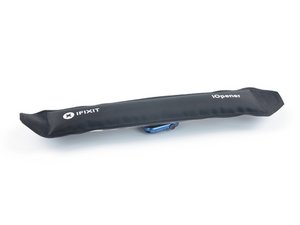
Gunakan pelebur panas untuk melembutkan lem yang mengikat baterai ke dalam casing laptop. Proses ini memudahkan pengangkatan baterai tanpa merusak komponen.
- Taruh pelebur panas di area baterai selama 3-5 menit.
- Jangan terlalu lama mengaplikasikan panas untuk mencegah kerusakan pada komponen lain.
⚠️ Pastikan pelebur panas tidak terlalu panas untuk menghindari risiko kebakaran atau kerusakan.
Langkah 4: Buka Casing Laptop

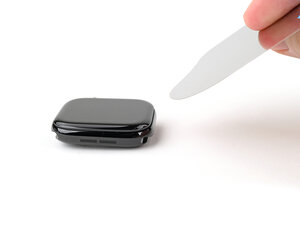
Setelah lem melembut, gunakan spudger plastik untuk membuka casing laptop secara perlahan. Pastikan tidak ada komponen yang terjepit atau rusak.
- Buka tutup laptop dan lepaskan sekrup yang mengunci casing.
- Pisahkan bagian casing atas dan bawah dengan hati-hati.
⚠️ Jangan memaksa membuka casing jika masih terasa kencang, karena bisa merusak komponen.
Langkah 5: Angkat Baterai Lama dan Pasang Baterai Baru
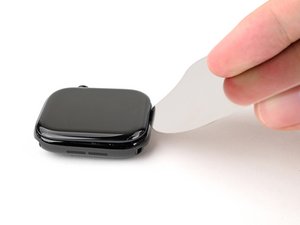
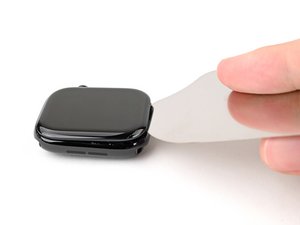
Setelah casing terbuka, angkat baterai lama dengan hati-hati. Pastikan tidak ada kabel atau komponen lain yang masih terhubung.
- Lepaskan kabel baterai dari motherboard.
- Kemudian pasang baterai baru dengan posisi yang benar.
⚠️ Pastikan baterai baru sesuai dengan spesifikasi laptop untuk menghindari risiko kebakaran atau kerusakan.
Pertanyaan yang Sering Ditanyakan
Apakah semua laptop bisa diganti baterainya?
Tidak semua laptop bisa diganti baterainya. Pastikan laptop Anda memiliki baterai yang dapat dilepas dan tidak terkunci secara permanen.
Berapa lama waktu yang dibutuhkan untuk mengganti baterai?
Rata-rata proses mengganti baterai memakan waktu sekitar 30-60 menit, tergantung pengalaman dan kesiapan alat.
Apakah mengganti baterai sendiri berisiko?
Ya, jika tidak hati-hati, proses ini bisa merusak komponen laptop atau menyebabkan kebakaran. Pastikan Anda memahami langkah-langkahnya dengan baik.
Tips & Penutup
💡 Pastikan laptop dalam keadaan mati sebelum memulai proses. Jika kamu ragu atau tidak yakin melakukan sendiri, LPComp menyediakan spare part berkualitas dan layanan konsultasi teknis gratis — kunjungi lpcomp.my.id atau toko Shopee kami.
- Anti Gores Screen Protector MacBook Air Pro M1 M2 M3 M4 13 14 15 16 In · Rp21.289
- Kabel Flexible HDD MacBook Pro 13 A1278 2009 2012 SATA Flex Cable Hard · Rp125.000
- Stiker Trackpad Protector MacBook Series Anti Gores Clear Bening Pelin · Rp30.000
- Baut Baterai MacBook Air 11 13 Inch 1pcs - Sekrup Screw A1370 A1465 A1 · Rp18.000



