
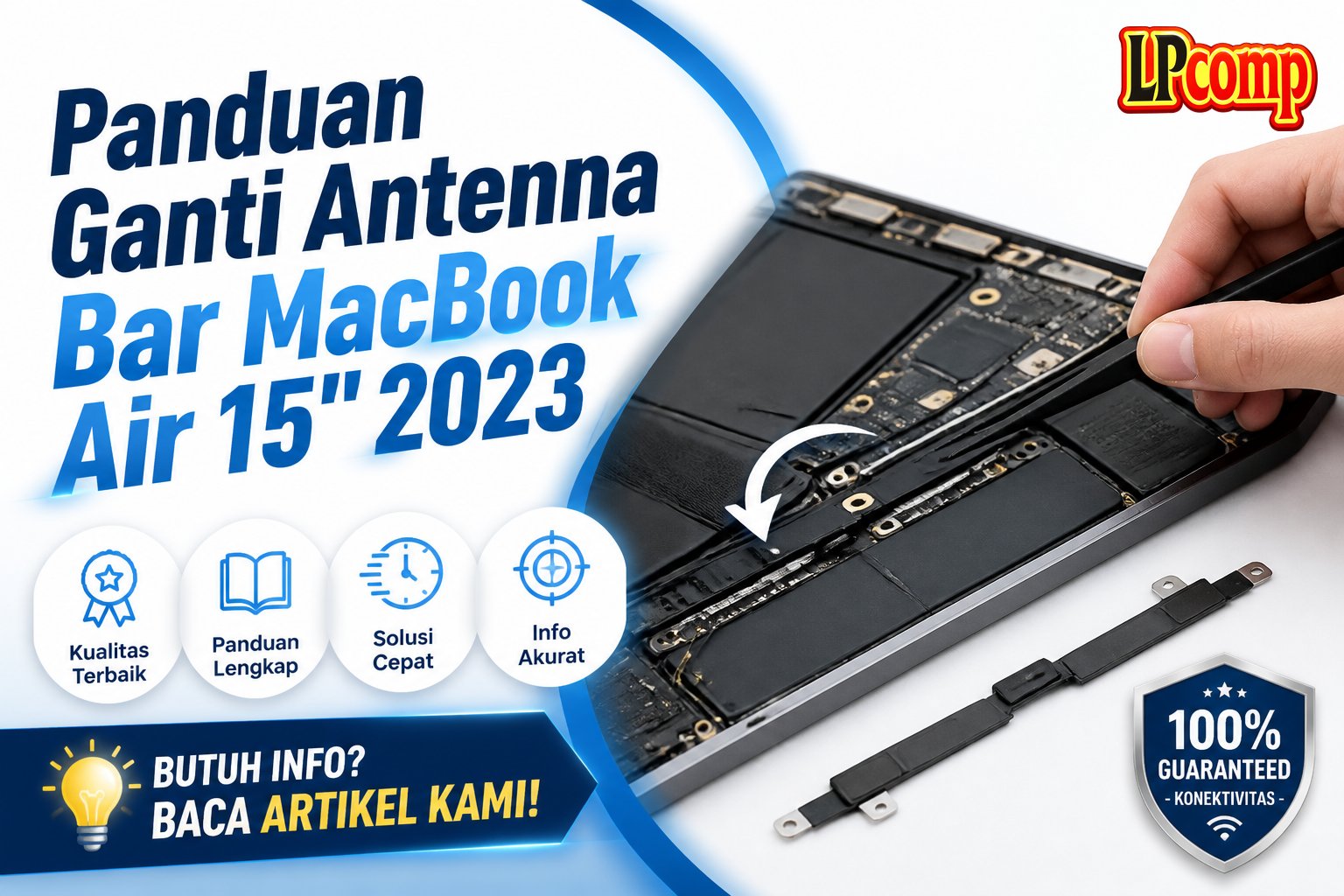
Antenna bar rusak bisa menyebabkan masalah sinyal Wi-Fi dan Bluetooth pada MacBook Air 15" 2023. Panduan ini membantu Anda mengganti komponen tersebut dengan aman.
Alat yang dibutuhkan: obeng Phillips, spudger plastik, pick pembuka, dan gloves untuk melindungi tangan.
Langkah 1: Persiapkan MacBook untuk Dilepas
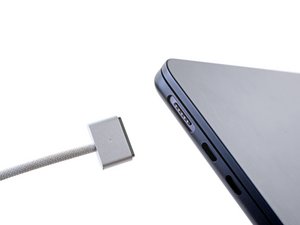
Pastikan baterai MacBook Anda sudah terisi di bawah 25% sebelum memulai. Baterai yang terlalu penuh bisa berisiko terbakar jika terkena kerusakan saat dilepas.
- Matikan laptop dan lepaskan semua kabel yang terhubung.
- Tutup layar dan letakkan laptop di permukaan datar.
⚠️ Jangan mencoba memperbaiki saat baterai penuh, karena risiko kebakaran sangat tinggi.
Langkah 2: Gunakan Pick Pembuka di Bagian Bawah
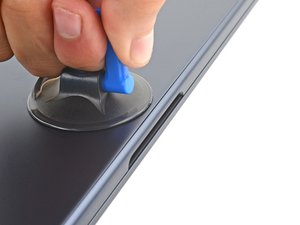
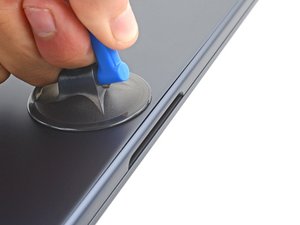
Taruh suction handle di bagian tengah tepi depan casing bawah. Tarik ke atas untuk membuat celah antara casing dan frame.
- Masukkan pick pembuka ke dalam celah yang terbentuk.
- Anda akan merasakan dan mendengar klip pengunci melepas diri.
⚠️ Jika klip tidak melepas, masukkan pick lebih dalam dan tarik perlahan.
Langkah 3: Lepaskan Klip Pengunci di Sudut Kanan Bawah
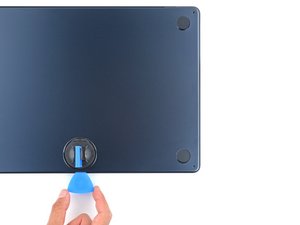
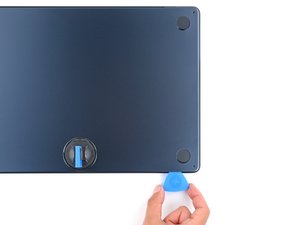
Setelah klip di bagian tengah melepas, geser pick ke sudut kanan bawah untuk melepaskan klip berikutnya.
- Ulangi proses ini hingga semua klip di bagian kanan melepas.
- Perhatikan suara dan perasaan saat klip melepas.
⚠️ Jangan memaksa jika klip tidak melepas, karena bisa merusak casing.
Langkah 4: Lepaskan Klip Pengunci di Sudut Kiri Bawah
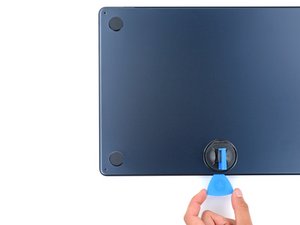
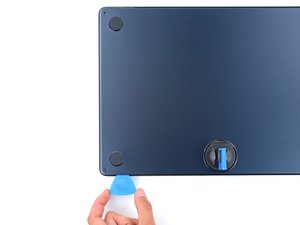
Kembali ke celah awal dan geser pick ke sudut kiri bawah. Tarik ke atas untuk melepaskan klip pengunci di sisi kiri.
- Ulangi proses ini hingga semua klip di sisi kiri melepas.
- Periksa apakah semua klip sudah terlepas sebelum melanjutkan.
⚠️ Pastikan semua klip terlepas agar casing bisa dilepas dengan aman.
Langkah 5: Lepaskan Tab Geser di Bagian Belakang
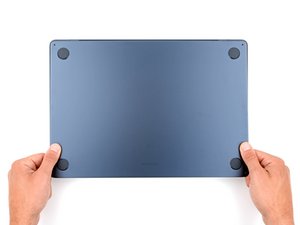
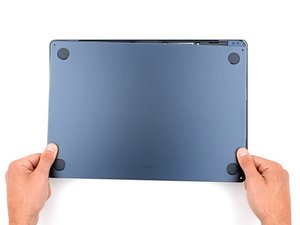
Empat tab geser di bagian belakang casing sangat kuat dan memerlukan tekanan besar untuk dilepas.
- Pakai gloves untuk melindungi tangan dari sisi tajam casing.
- Geser tab secara perlahan dan hati-hati.
⚠️ Jangan memaksa tab, karena bisa rusak dan menyulitkan proses pemasangan kembali.
Langkah 6: Angkat Casing Bawah
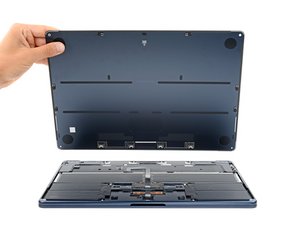
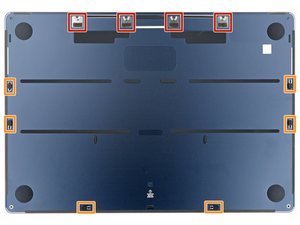
Setelah semua klip dan tab terlepas, angkat casing bawah secara perlahan.
- Periksa apakah ada kabel atau komponen yang masih terhubung.
- Jika ada, lepaskan terlebih dahulu sebelum mengangkat casing.
⚠️ Jangan menarik casing terlalu keras jika masih ada komponen yang terhubung.
Pertanyaan yang Sering Ditanyakan
Apakah saya bisa mengganti antenna bar sendiri?
Ya, Anda bisa mengganti antenna bar sendiri dengan mengikuti panduan ini. Namun, pastikan Anda memiliki alat dan keterampilan dasar servis laptop.
Apakah perlu mengganti komponen lain selain antenna bar?
Tidak, selama tidak ada kerusakan pada komponen lain seperti kabel atau papan utama, Anda hanya perlu mengganti antenna bar.
Apakah proses ini memakan waktu lama?
Proses ini memakan waktu sekitar 30-45 menit, tergantung keahlian dan kehati-hatian Anda saat melepas dan memasang kembali komponen.
Tips & Penutup
💡 Pastikan tangan Anda bersih dan bebas minyak sebelum memegang komponen elektronik. Jika kamu ragu atau tidak yakin melakukan sendiri, LPComp menyediakan spare part berkualitas dan layanan konsultasi teknis gratis — kunjungi lpcomp.my.id atau toko Shopee kami.
- Kabel Flexible HDD MacBook Pro 13 A1278 2009 2012 SATA Flex Cable Hard · Rp125.000
- Stiker Trackpad Protector MacBook Series Anti Gores Clear Bening Pelin · Rp30.000
- Baut Baterai MacBook Air 11 13 Inch 1pcs - Sekrup Screw A1370 A1465 A1 · Rp18.000
- Baut Baterai MacBook Pro 15 Inch Unibody A1286 1pcs - Sekrup Screw Bat · Rp15.000



