
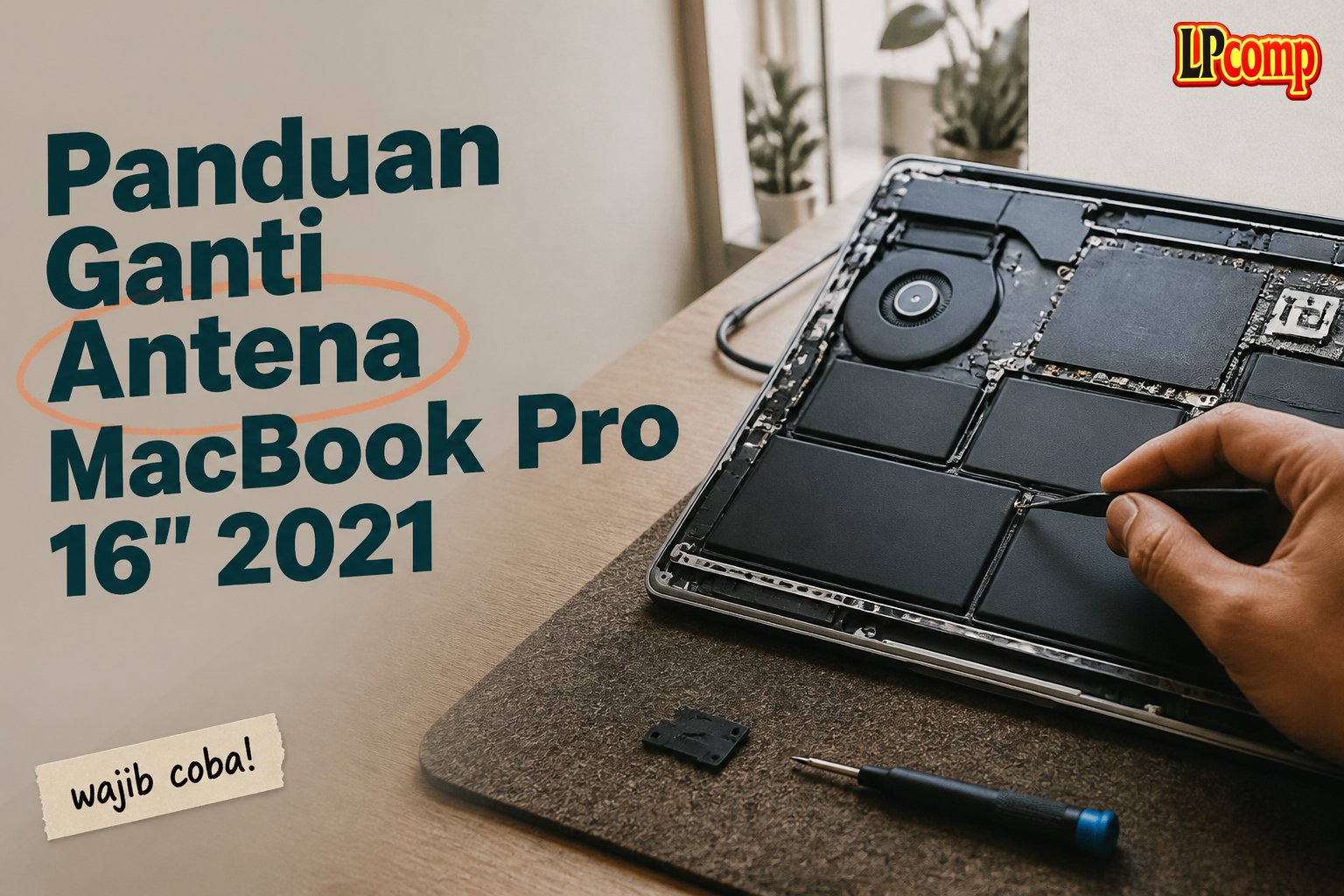
Jika MacBook Pro 16" 2021 Anda mengalami masalah sinyal Wi-Fi atau Bluetooth, kemungkinan besar terjadi kerusakan pada antena. Artikel ini memberikan panduan lengkap untuk mengganti antena bar secara mandiri.
Alat yang dibutuhkan: obeng pentalobe, spudger plastik, penjepit vakum, dan alat pembuka klip.
Langkah 1: Matikan Laptop dan Buka Tutup Bawah
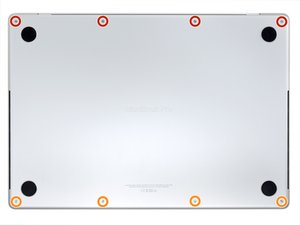
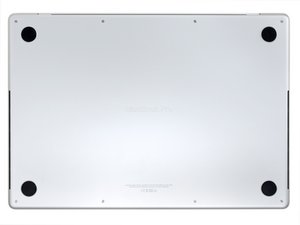
Pastikan laptop dalam keadaan mati dan tidak terhubung ke sumber daya. Balikkan laptop ke bawah dan gunakan obeng pentalobe untuk melepas delapan sekrup yang mengunci tutup bawah.
- Gunakan obeng pentalobe ukuran P5.
- Pastikan semua sekrup dilepas sebelum melanjutkan.
⚠️ Jangan mencabut kabel atau komponen lain sebelum semua sekrup dilepas.
Langkah 2: Buka Tutup Bawah dengan Penjepit Vakum
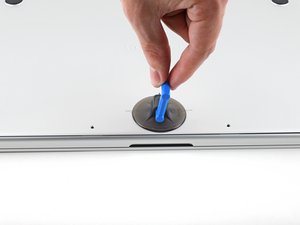
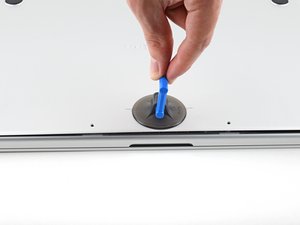
Letakkan penjepit vakum di dekat tepi depan tutup bawah, antara lubang sekrup. Tarik penjepit untuk membuat celah kecil.
- Jangan menarik terlalu keras untuk menghindari kerusakan pada plastik.
- Celah ini akan membantu melepaskan klip tersembunyi.
⚠️ Pastikan penjepit vakum ditempatkan dengan tepat untuk menghindari kerusakan.
Langkah 3: Lepaskan Klip di Sisi Kanan Tutup Bawah
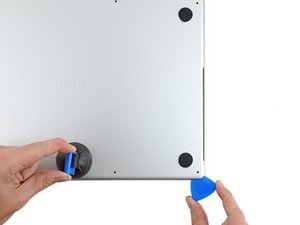
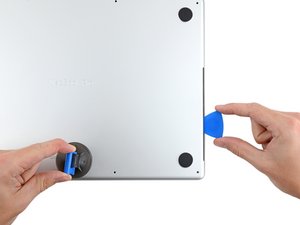
Masukkan spudger plastik ke dalam celah yang telah dibuat. Geser spudger ke sudut terdekat dan setengah jalan ke sisi laptop.
- Klip tersembunyi akan terlepas setelah spudger menekan dengan lembut.
- Jangan memaksa jika klip belum terlepas.
⚠️ Jika klip terasa kaku, periksa kembali posisi spudger.
Langkah 4: Lepaskan Klip di Sisi Kiri Tutup Bawah
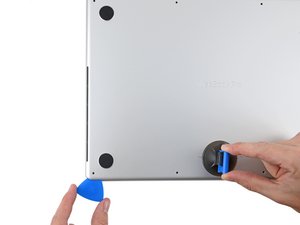
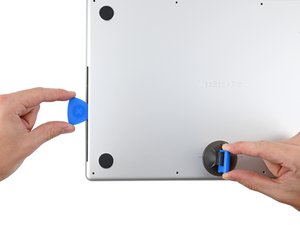
Ulangi langkah sebelumnya di sisi kiri laptop dengan spudger plastik. Pastikan klip di sisi kiri juga terlepas.
- Klip di sisi kiri mungkin lebih sulit dilepas karena posisi yang berbeda.
- Kerja dengan hati-hati untuk menghindari kerusakan pada casing.
⚠️ Jangan memaksa klip jika tidak terlepas dengan mudah.
Langkah 5: Angkat Tutup Bawah dengan Lembut
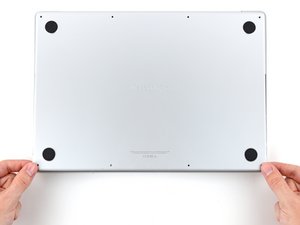
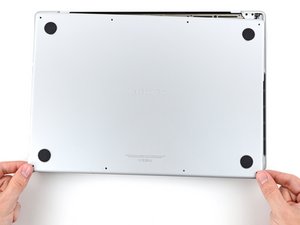
Dengan klip di kedua sisi terlepas, tarik tutup bawah ke arah depan laptop secara perlahan. Mulai dari satu sudut, lalu sudut lain.
- Jangan menarik terlalu keras untuk menghindari kerusakan pada klip.
- Periksa apakah semua klip sudah terlepas sebelum menarik.
⚠️ Jika tutup bawah masih terasa kaku, periksa kembali apakah ada klip yang masih terkunci.
Langkah 6: Lepaskan Kabel Trackpad
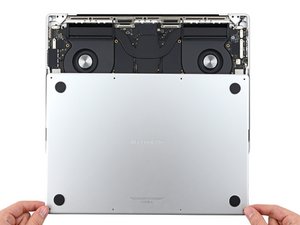
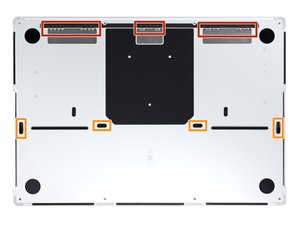
Kabel trackpad terlekat dengan lem di sekitar frame. Lelehkan lem dengan spudger plastik dan lepaskan kabel secara perlahan.
- Jangan menarik kabel terlalu keras untuk menghindari kerusakan.
- Periksa apakah kabel sudah terlepas sepenuhnya.
⚠️ Jika kabel masih terlekat, gunakan spudger dengan lembut.
Langkah 7: Lepaskan Papan Baterai
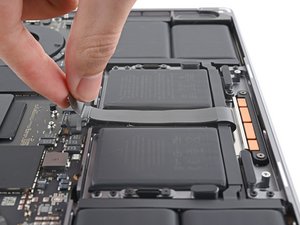
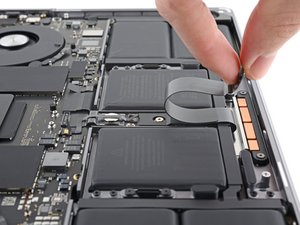
Lepaskan pita pelindung yang menutupi papan baterai. Pastikan kabel baterai terlepas dengan aman sebelum melanjutkan.
- Jangan menarik kabel baterai terlalu keras.
- Periksa apakah semua kabel sudah terlepas.
⚠️ Pastikan laptop dalam keadaan mati sebelum melepas papan baterai.
Pertanyaan yang Sering Ditanyakan
Apakah saya bisa mengganti antena sendiri?
Ya, Anda bisa melakukannya sendiri jika memiliki alat dan keterampilan dasar. Namun, pastikan untuk membaca panduan dengan teliti.
Apakah risiko kerusakan laptop lebih tinggi?
Ya, jika tidak hati-hati, ada risiko kerusakan pada komponen lain seperti kabel atau casing. Pastikan untuk bekerja perlahan dan dengan alat yang tepat.
Berapa lama waktu yang dibutuhkan?
Proses ini memakan waktu sekitar 1–2 jam, tergantung pengalaman dan kehati-hatian Anda.
Tips & Penutup
💡 Pastikan laptop dalam keadaan mati sebelum memulai. Jika kamu ragu atau tidak yakin melakukan sendiri, LPComp menyediakan spare part berkualitas dan layanan konsultasi teknis gratis — kunjungi lpcomp.my.id atau toko Shopee kami.
- Kabel Flexible HDD MacBook Pro 13 A1278 2009 2012 SATA Flex Cable Hard · Rp125.000
- Stiker Trackpad Protector MacBook Series Anti Gores Clear Bening Pelin · Rp30.000
- Baut Baterai MacBook Air 11 13 Inch 1pcs - Sekrup Screw A1370 A1465 A1 · Rp18.000
- Baut Baterai MacBook Pro 15 Inch Unibody A1286 1pcs - Sekrup Screw Bat · Rp15.000



