
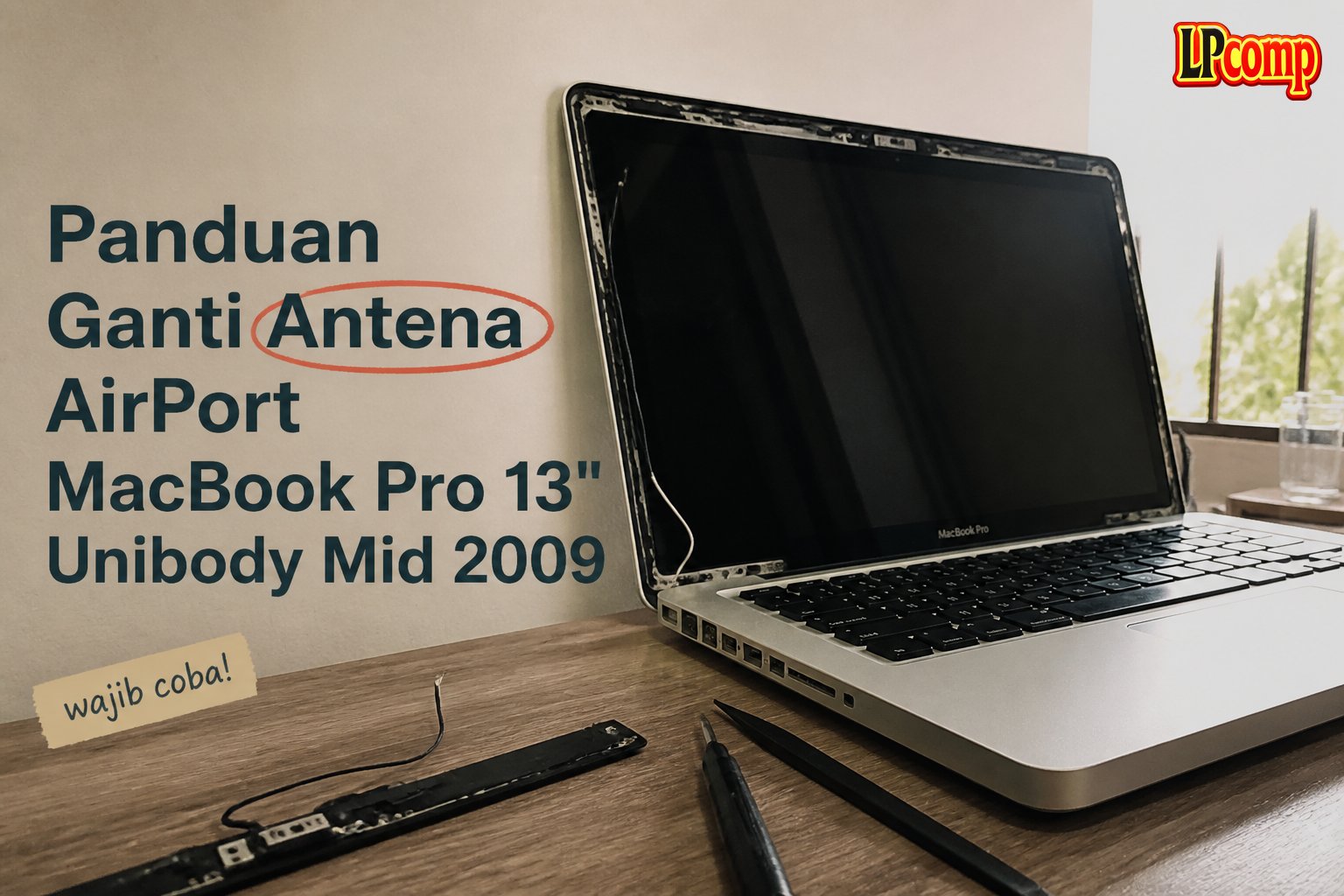
Antena AirPort rusak dapat menyebabkan masalah koneksi Wi-Fi pada MacBook Pro 13" Unibody Mid 2009. Dengan mengganti antena, kamu bisa memperbaiki masalah tersebut secara mandiri.
Alat yang dibutuhkan: obeng Phillips, spudger plastik, driver Torx T6, dan alat perekat.
Langkah 1: Menghilangkan Sekrup Bawah
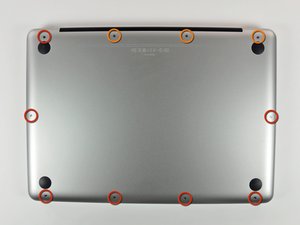
Awali dengan melepas 10 sekrup yang memegang casing bawah MacBook Pro 13" Unibody. Terdiri dari 7 sekrup Phillips berukuran 3 mm dan 3 sekrup Phillips berukuran 13.5 mm.
- Gunakan obeng Phillips yang tepat untuk menghindari kerusakan pada sekrup.
- Pastikan semua sekrup dilepas sebelum melanjutkan ke langkah berikutnya.
⚠️ Jangan memaksa melepas sekrup jika masih tertahan, karena bisa merusak casing.
Langkah 2: Mengangkat Casing Bawah
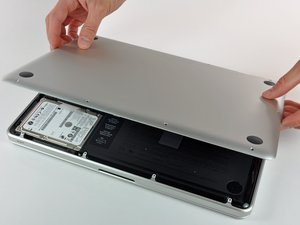
Setelah semua sekrup dilepas, angkat casing bawah secara perlahan dan dorong ke belakang laptop untuk melepaskan tab pemasangan.
- Perhatikan bagian yang mudah tergores saat mengangkat casing.
- Jangan menarik casing terlalu keras untuk menghindari kerusakan pada komponen internal.
⚠️ Pastikan laptop ditempatkan di permukaan datar dan stabil selama proses ini.
Langkah 3: Mengalihkan Kabel Kamera
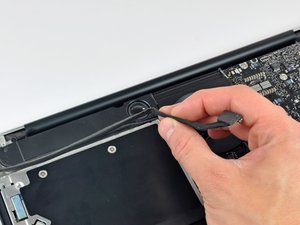
Alihkan kabel data kamera dari saluran di optical drive untuk menghindari kerusakan saat casing dibuka.
- Kabel ini sangat rapuh, jadi usahakan tidak menarik terlalu keras.
- Periksa apakah kabel sudah benar terlepas dari saluran.
⚠️ Jika kabel masih terjepit, gunakan spudger plastik untuk membantu melepaskannya secara lembut.
Langkah 4: Menghilangkan Sekrup Kabel Kamera dan Speaker
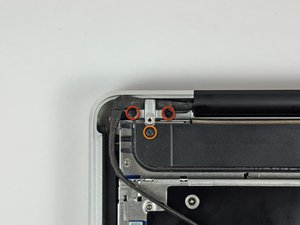
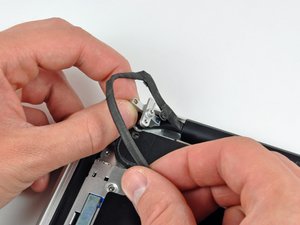
Lebih lanjut, lepaskan dua sekrup 8 mm dan satu sekrup 4 mm yang memegang kabel kamera dan speaker kanan.
- Salah satu sekrup 8 mm mungkin masih tertutup oleh penutup, jadi pastikan untuk membuka penutupnya terlebih dahulu.
- Simpan sekrup dalam wadah kecil untuk menghindari kehilangan.
⚠️ Jangan memakai obeng yang terlalu besar untuk menghindari kerusakan pada casing.
Langkah 5: Mengangkat Kabel Data Tampilan
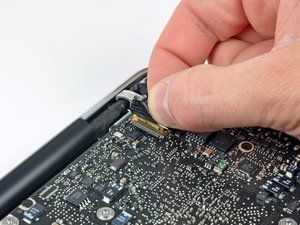
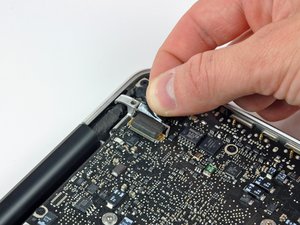
Gunakan tab plastik pada kabel data tampilan dan putar ke arah DC-in untuk melepaskan kabel dari soketnya.
- Putar tab dengan lembut hingga kabel terlepas.
- Setelah terlepas, tarik kabel secara perlahan ke arah luar.
⚠️ Jangan menarik kabel terlalu keras, karena bisa merusak soket atau kabel itu sendiri.
Langkah 6: Menghilangkan Sekrup Bracket Kabel Tampilan
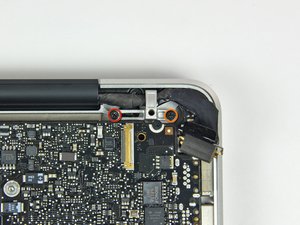
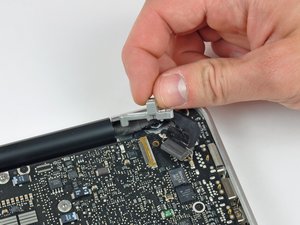
Lebih lanjut, lepaskan dua sekrup yang memegang bracket kabel tampilan: satu sekrup 7 mm dan satu sekrup 5 mm.
- Setelah sekrup dilepas, angkat bracket secara perlahan dari casing atas.
- Periksa apakah kabel masih terhubung dengan bracket.
⚠️ Jangan memaksa mengangkat bracket jika masih terkait dengan komponen lain.
Langkah 7: Menghilangkan Sekrup Bracket Tampilan
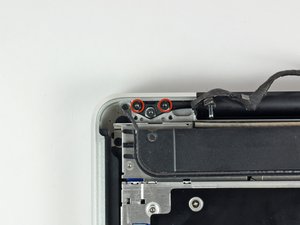
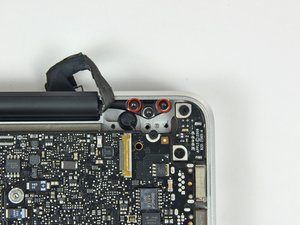
Gunakan driver Torx T6 untuk melepas dua sekrup di setiap bracket tampilan, total 4 sekrup.
- Model Mid 2009 membutuhkan driver T6, sedangkan model Mid 2010 mungkin membutuhkan ukuran berbeda.
- Pastikan sekrup dilepas dengan benar sebelum melanjutkan.
⚠️ Jangan menggunakan driver yang tidak sesuai, karena bisa merusak sekrup atau casing.
Langkah 8: Membuka Layar Laptop
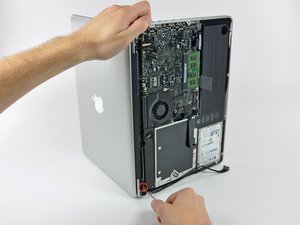
Buka laptop hingga layar membentuk sudut 90 derajat dengan casing atas. Letakkan laptop di meja dengan posisi yang stabil.
- Tahan layar dan casing atas dengan tangan kiri untuk mencegah terjatuh.
- Gunakan tangan kanan untuk membuka bracket dan mengakses komponen di dalam.
⚠️ Pastikan laptop tidak bergerak saat dibuka untuk menghindari kerusakan pada kabel internal.
Langkah 9: Mengganti Antena AirPort
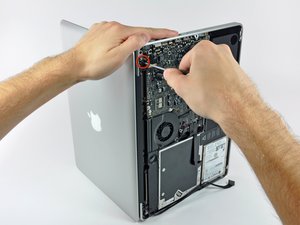
Sekarang, kamu bisa mengganti antena AirPort dengan yang baru. Pastikan antena baru sesuai dengan model laptop.
- Gunakan spudger plastik untuk melepaskan antena lama dari soketnya.
- Kemudian, pasang antena baru dengan cara yang sama.
⚠️ Pastikan antena terpasang dengan kuat untuk menghindari masalah koneksi di masa depan.
Pertanyaan yang Sering Ditanyakan
Apakah saya bisa mengganti antena sendiri?
Ya, kamu bisa melakukannya sendiri jika memiliki alat dan keahlian dasar. Namun, pastikan untuk membaca panduan dengan teliti.
Apakah antena bisa rusak karena jatuh?
Ya, antena bisa rusak akibat benturan atau jatuh. Gejala umumnya adalah koneksi Wi-Fi yang tidak stabil atau hilang.
Apakah saya perlu mengganti komponen lain?
Tidak, jika hanya antena yang rusak, kamu hanya perlu mengganti antena saja. Namun, pastikan tidak ada komponen lain yang terkena saat membuka casing.
Tips & Penutup
💡 Pastikan semua komponen terlepas dengan benar sebelum memasang antena baru. Jika kamu ragu atau tidak yakin melakukan sendiri, LPComp menyediakan spare part berkualitas dan layanan konsultasi teknis gratis — kunjungi lpcomp.my.id atau toko Shopee kami.
- 1pcs Baut Casing Macbook Air 11 13 A1466 A1465 A1369 A1370 Screw Sekru · Rp4.956
- Baut Sekrup Casing MacBook Pro 13 15 17 A1278 A1286 A1297 Screw Pengga · Rp3.000
- Baut Casing MacBook Pro Retina 13 15 Inch A1425 A1502 A1398 Sekrup Bod · Rp5.000
- Baut Casing Case Screw Sekrup MacBook Pro 13 15 17 Inch A1278 A1286 A1 · Rp25.000



