
Jika MacBook Pro 15" A1211 kamu mengalami masalah koneksi Wi-Fi, ganti kartu Airport Extreme bisa menjadi solusinya. Proses ini membutuhkan keterampilan dasar servis laptop.
Alat yang dibutuhkan: obeng Phillips, spudger plastik, alas pelindung, dan pinset.
Langkah 1: Mengeluarkan Baterai
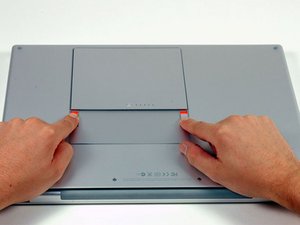
Untuk menghindari kerusakan pada baterai atau komponen lain, pastikan laptop dalam keadaan mati sebelum memulai. Gunakan jari untuk menekan kedua tab pelepas baterai ke arah luar, lalu angkat baterai secara perlahan.
- Pastikan tidak ada tekanan berlebihan pada baterai.
- Jangan mencabut baterai jika masih terhubung ke komponen lain.
⚠️ Jika baterai terasa kaku, hentikan dulu dan periksa apakah ada kabel yang masih terhubung.
Langkah 2: Membuka Penutup Memori
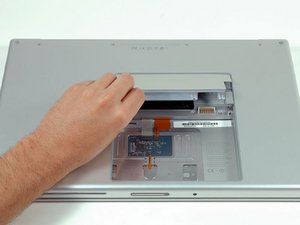
Buka penutup memori dengan menariknya ke arah luar setelah mengangkatnya sedikit. Pastikan tidak menekan bagian yang tidak seharusnya.
- Lepaskan kabel yang terhubung jika diperlukan.
- Hindari menggeser penutup terlalu jauh untuk mencegah kerusakan.
⚠️ Jika penutup terasa tertahan, periksa apakah ada kabel atau komponen lain yang masih terhubung.
Langkah 3: Mengencangkan dan Melepas Screws
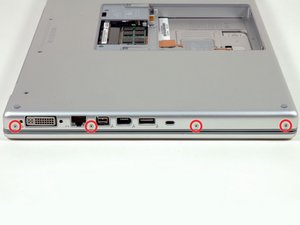
Gunakan obeng Phillips untuk melepas empat sekrup 3.2 mm di sisi port laptop. Pastikan sekrup dilepas dengan hati-hati agar tidak terjatuh.
- Simpan sekrup di tempat yang aman.
- Periksa apakah ada sekrup yang tertinggal di dalam casing.
⚠️ Jangan memaksa jika sekrup terasa kaku, karena bisa merusak ulir.
Langkah 4: Melepas Sekrup di Bagian Belakang
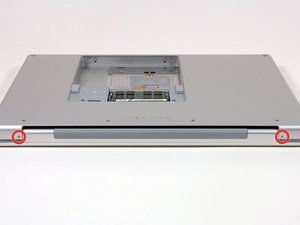
Putar laptop 90 derajat dan lepaskan dua sekrup 3.2 mm di bagian belakang laptop. Pastikan sekrup dilepas dengan benar.
- Gunakan penjepit kecil untuk menahan sekrup agar tidak terjatuh.
- Jangan mengangkat casing terlalu cepat setelah ini.
⚠️ Jika sekrup terasa kaku, periksa apakah ada kabel yang masih terhubung.
Langkah 5: Melepas Sekrup di Sisi Laptop
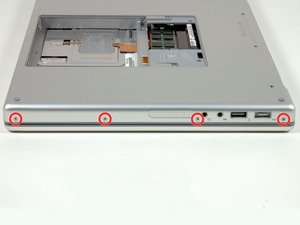
Putar laptop 90 derajat lagi dan lepaskan empat sekrup 3.2 mm di sisi laptop. Pastikan semua sekrup dilepas sebelum melanjutkan.
- Simpan sekrup dalam wadah terpisah sesuai lokasi asalnya.
- Jangan mengangkat casing sebelum semua sekrup dilepas.
⚠️ Jika sekrup terasa kaku, periksa apakah ada kabel yang masih terhubung.
Langkah 6: Mengangkat Casing Laptop
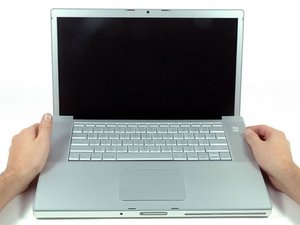
Jangan menarik casing dengan kasar karena casing masih terhubung ke papan logika melalui kabel ribbon. Mulailah dengan mengangkat bagian belakang casing secara perlahan.
- Gunakan spudger plastik untuk melepaskan kabel ribbon jika diperlukan.
- Periksa apakah ada kabel yang masih terhubung.
⚠️ Jika casing terasa tertahan, jangan memaksa. Periksa kabel atau komponen lain yang mungkin masih terhubung.
Langkah 7: Melepas Kabel Keyboard dan Trackpad
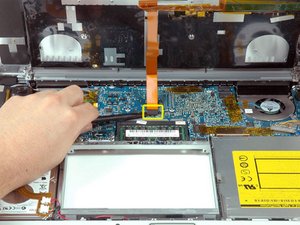
Lepaskan kabel ribbon keyboard dan trackpad dari papan logika. Jika ada perekat, lepaskan dengan hati-hati menggunakan spudger plastik.
- Jangan menarik kabel secara langsung karena bisa merusak kabel.
- Periksa apakah semua kabel sudah dilepas sebelum mengangkat casing.
⚠️ Jika kabel terasa kencang, pastikan tidak ada kabel lain yang masih terhubung.
Pertanyaan yang Sering Ditanyakan
Apakah saya bisa mengganti kartu Airport Extreme sendiri?
Ya, jika kamu memiliki pengalaman dasar servis laptop dan alat yang diperlukan. Namun, jika ragu, sebaiknya konsultasikan dengan teknisi.
Kapan saya harus mengganti kartu Airport Extreme?
Jika laptop kamu mengalami masalah koneksi Wi-Fi yang tidak bisa diperbaiki dengan reset atau perangkat lunak, mungkin saatnya ganti kartu.
Apakah semua model MacBook Pro bisa diganti kartu Airport Extreme?
Tidak semua model bisa diganti. Pastikan model kamu seperti A1211 yang kompatibel dengan penggantian ini.
Tips & Penutup
💡 Pastikan laptop dalam keadaan mati sebelum memulai. Jika kamu ragu atau tidak yakin melakukan sendiri, LPComp menyediakan spare part berkualitas dan layanan konsultasi teknis gratis — kunjungi lpcomp.my.id atau toko Shopee kami.
- Kabel Flexible HDD MacBook Pro 13 A1278 2009 2012 SATA Flex Cable Hard · Rp125.000
- Stiker Trackpad Protector MacBook Series Anti Gores Clear Bening Pelin · Rp30.000
- Baut Baterai MacBook Air 11 13 Inch 1pcs - Sekrup Screw A1370 A1465 A1 · Rp18.000
- Baut Baterai MacBook Pro 15 Inch Unibody A1286 1pcs - Sekrup Screw Bat · Rp15.000



