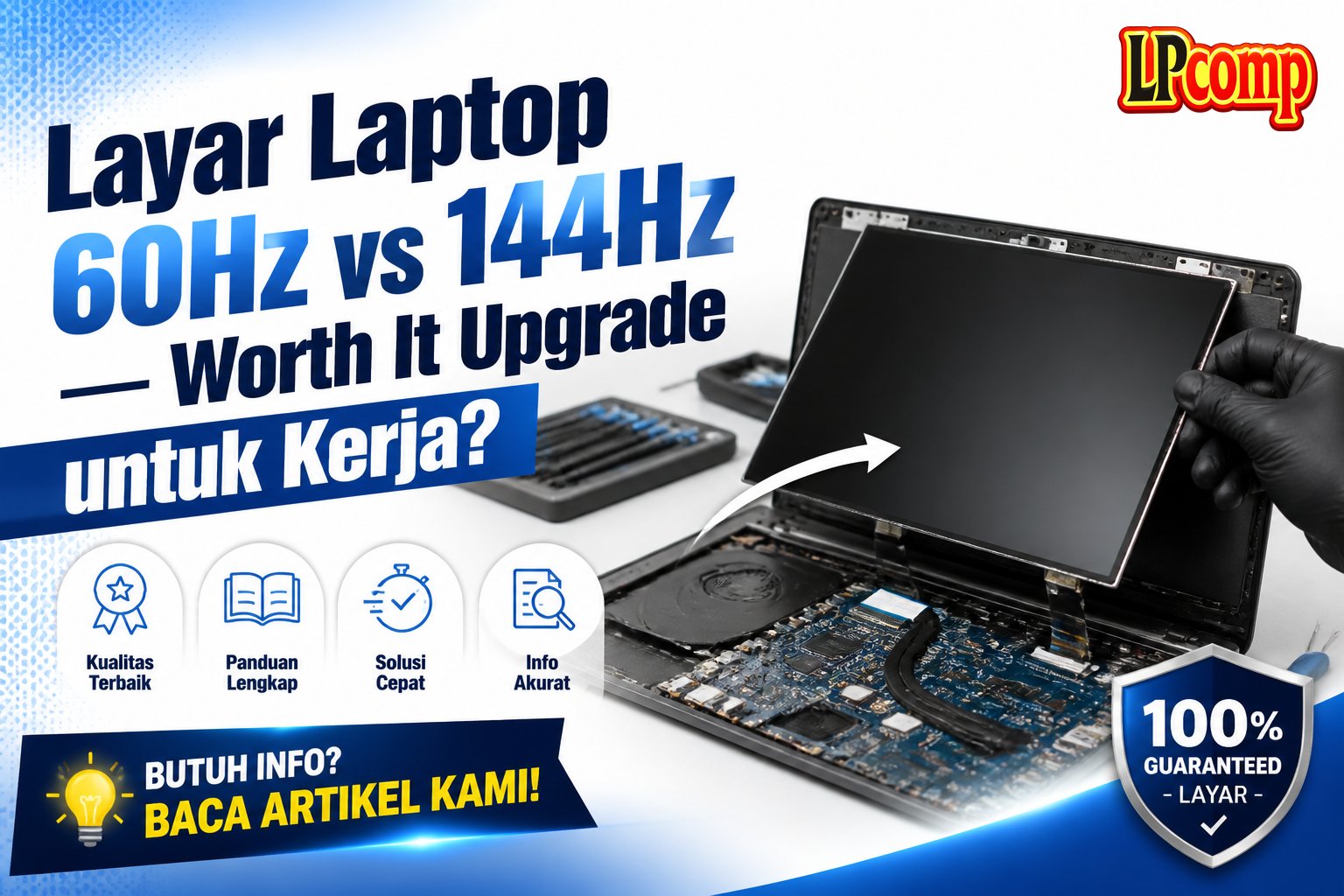
Memilih layar laptop dengan refresh rate yang tepat adalah keputusan penting, terutama jika Anda sering bekerja di depan layar. Layar 60Hz dan 144Hz menawarkan pengalaman visual yang berbeda secara signifikan. Artikel ini akan mengulas perbandingan keduanya untuk membantu Anda menentukan apakah upgrade ke 144Hz layak untuk kebutuhan kerja Anda.
Apa Itu Layar 60Hz?
Layar 60Hz berarti panel tersebut mampu menampilkan 60 frame per detik (FPS). Ini adalah standar refresh rate yang paling umum ditemukan pada sebagian besar laptop, terutama model entry-level atau yang berorientasi produktivitas umum. Dengan 60Hz, pergerakan kursor, scrolling halaman web, dan transisi antar aplikasi akan terlihat mulus bagi sebagian besar pengguna, namun mungkin terasa kurang responsif bagi mereka yang terbiasa dengan refresh rate lebih tinggi.
Apa Itu Layar 144Hz?
Layar 144Hz mampu menampilkan 144 frame per detik, atau lebih dari dua kali lipat dari layar 60Hz. Refresh rate yang tinggi ini menghasilkan visual yang jauh lebih halus dan responsif, terutama saat ada pergerakan cepat di layar. Awalnya populer di kalangan gamer, layar 144Hz kini semakin banyak ditemukan pada laptop kelas menengah hingga atas, menawarkan pengalaman visual yang superior untuk berbagai aplikasi, termasuk pekerjaan.
Perbandingan Layar 60Hz vs Layar 144Hz
Berikut adalah perbandingan detail antara layar 60Hz dan 144Hz:
| Aspek | Layar 60Hz | Layar 144Hz |
|---|---|---|
| Refresh Rate | 60Hz (60 frame per detik) | 144Hz (144 frame per detik) |
| Response Time | Umumnya lebih tinggi (misal 10-30ms), menyebabkan ghosting lebih terasa | Umumnya lebih rendah (misal 1-7ms), minim ghosting |
| Konsumsi Baterai | Lebih efisien, karena panel bekerja lebih ringan | Cenderung lebih boros, terutama saat aktif di refresh rate tinggi |
| Harga Panel | Lebih terjangkau, standar di pasaran | Lebih mahal, karena teknologi panel lebih canggih |
| Kompatibilitas Konektor | Umumnya kompatibel dengan konektor standar (EDP 30-pin/40-pin) | Membutuhkan konektor yang mendukung bandwidth tinggi (misal EDP 40-pin dengan jalur data lebih banyak) |
| Kenyamanan Visual | Cukup untuk penggunaan umum, namun gerakan cepat bisa terlihat kurang mulus | Gerakan sangat mulus, mengurangi kelelahan mata saat scrolling atau multitasking intens |
Mana yang Lebih Baik?
Pilihan antara 60Hz dan 144Hz sangat bergantung pada kebutuhan dan anggaran Anda. Jika pekerjaan Anda didominasi oleh pengetikan dokumen, browsing ringan, atau aplikasi office standar, layar 60Hz sudah lebih dari cukup dan lebih hemat daya. Namun, jika Anda seorang desainer grafis, editor video, programmer yang sering scrolling kode panjang, atau bahkan gamer kasual, upgrade ke 144Hz akan memberikan perbedaan signifikan. Visual yang lebih mulus dapat mengurangi kelelahan mata dan meningkatkan produktivitas, meskipun dengan konsekuensi konsumsi baterai yang sedikit lebih tinggi dan biaya panel yang lebih mahal.
Kesimpulan
Upgrade ke layar 144Hz untuk pekerjaan adalah investasi yang layak jika Anda membutuhkan visual yang sangat mulus dan responsif, terutama untuk pekerjaan yang melibatkan banyak pergerakan di layar. Namun, untuk penggunaan standar, 60Hz masih sangat memadai. Apapun pilihan Anda, pastikan panel yang Anda pilih kompatibel dengan laptop Anda. Untuk spare part layar laptop berkualitas dan terpercaya, kunjungi LPComp Indonesia di lpcomp.my.id.
FAQ – Pertanyaan yang Sering Ditanyakan
Apakah semua laptop bisa di-upgrade ke layar 144Hz?
Tidak semua. Kompatibilitas tergantung pada motherboard dan konektor video laptop Anda. Beberapa laptop mungkin memerlukan konektor EDP 40-pin dengan jalur data yang lebih banyak untuk mendukung 144Hz.
Apakah upgrade ke 144Hz akan menguras baterai lebih cepat?
Ya, umumnya layar 144Hz akan mengonsumsi daya baterai lebih banyak dibandingkan 60Hz, terutama saat beroperasi pada refresh rate penuh. Ini karena panel bekerja lebih keras untuk menampilkan lebih banyak frame per detik.
Bagaimana cara mengetahui refresh rate layar laptop saya saat ini?
Di Windows, Anda bisa klik kanan di desktop, pilih "Display settings", lalu "Advanced display settings". Di sana akan terlihat refresh rate yang sedang digunakan oleh layar Anda.