
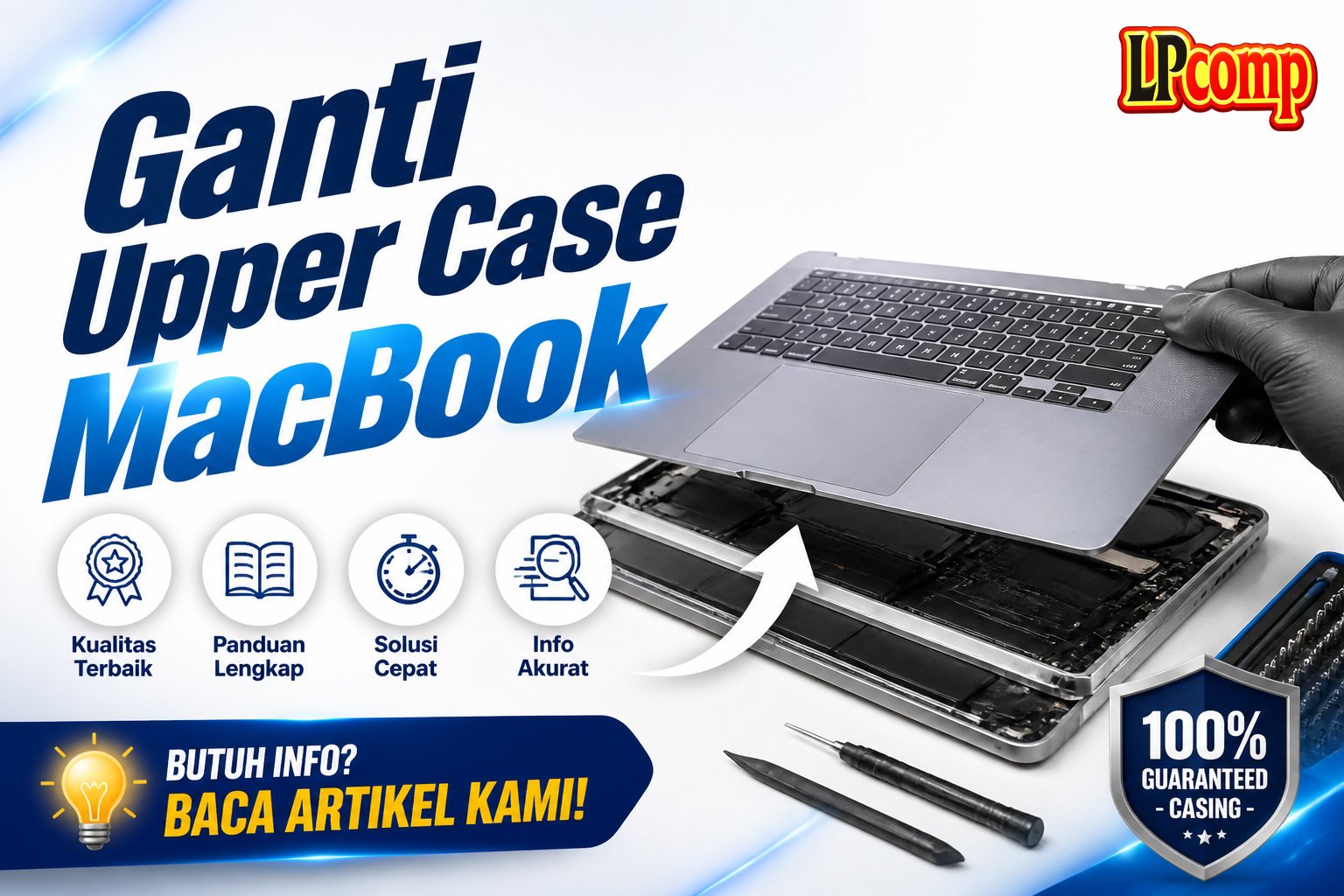
Penggantian upper case MacBook Unibody Model A1278 memerlukan perhatian dan kesabaran. Berikut adalah panduan langkah demi langkah untuk membantu Anda melakukan penggantian dengan aman dan efektif.
Langkah 1: Buka Akses Door
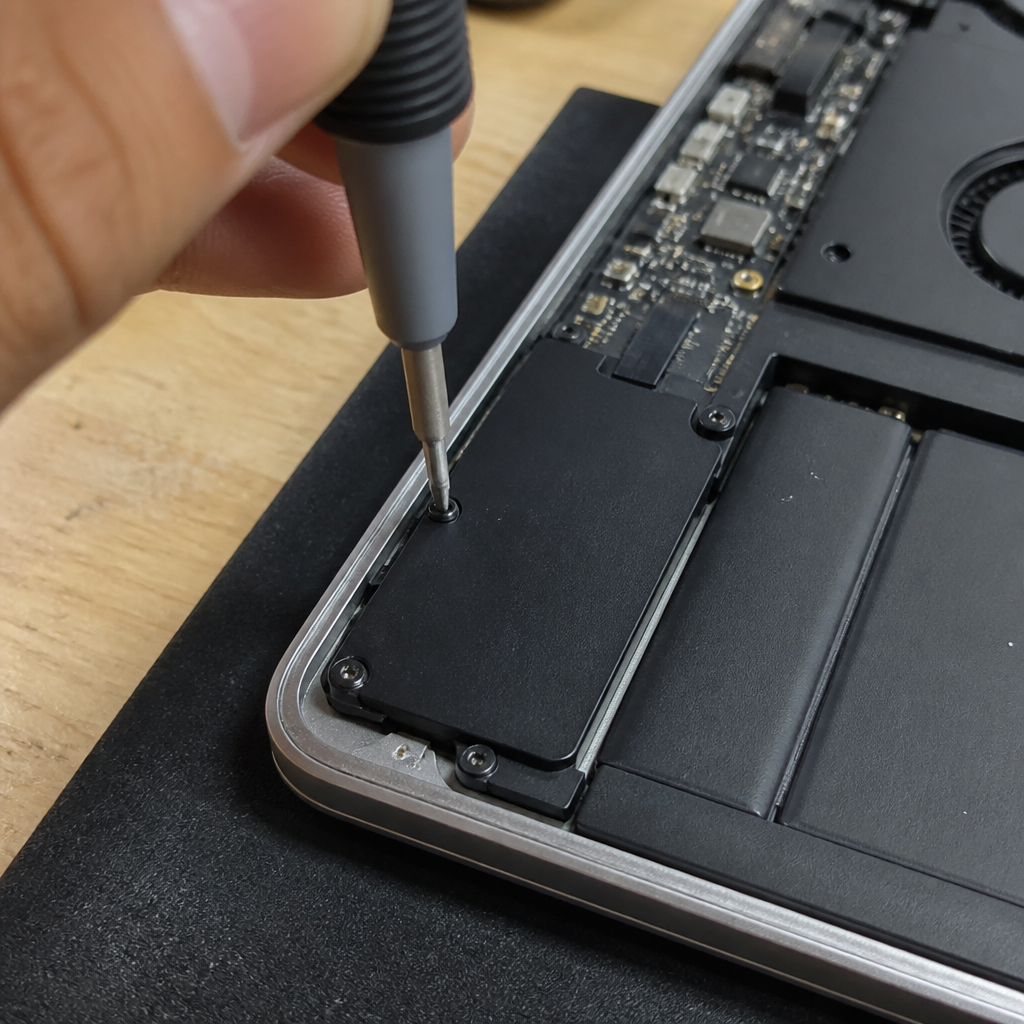
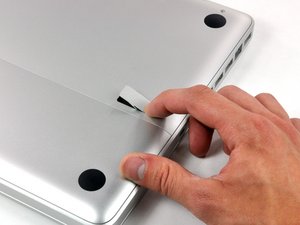
Tutup MacBook dan letakkan di atas permukaan datar. Tekan latch akses door ke bawah sampai Anda bisa memegang ujungnya. Angkat latch sampai benar-benar terbuka.
Langkah 2: Angkat Akses Door
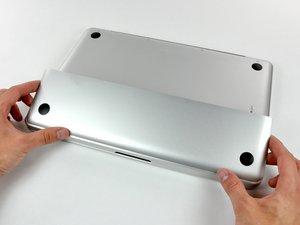
Akses door sekarang sudah terbuka cukup untuk diangkat dan dilepas dari Unibody.
Langkah 3: Lepas Sekrup
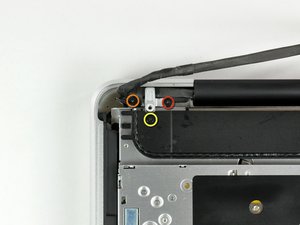
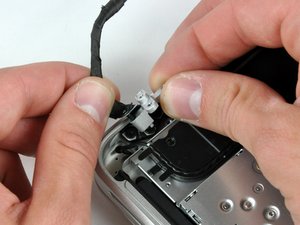
Lepas sekrup yang mengamankan kabel data kamera dan speaker kanan ke upper case: 1 sekrup Phillips 9,9 mm, 1 sekrup Phillips 9,6 mm, dan 1 sekrup Phillips 4 mm.
Langkah 4: Lepas Kabel Data Display
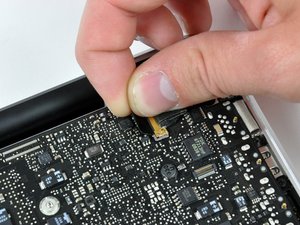
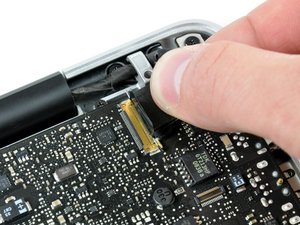
Pegang tab plastik yang terhubung ke kunci kabel data display dan putar ke arah sisi DC-in komputer. Tarik konktor kabel data display secara lurus dari soketnya.
Langkah 5: Lepas Bracket Kabel Data Display
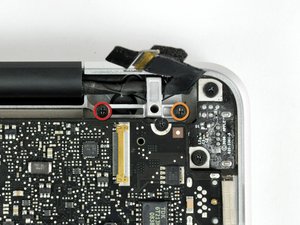
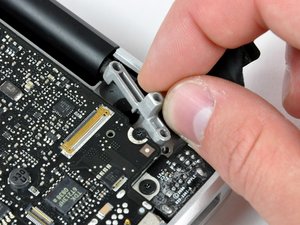
Lepas 2 sekrup dari bracket kabel data display: 1 sekrup Phillips 7 mm dan 1 sekrup Phillips 5 mm. Angkat bracket kabel data display dari upper case.
Langkah 6: Lepas Sekrup Display
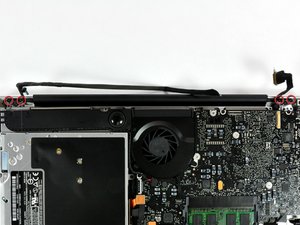
Lepas 2 sekrup Torx 6 mm yang mengamankan display ke upper case (total 4 sekrup).
Langkah 7: Buka MacBook
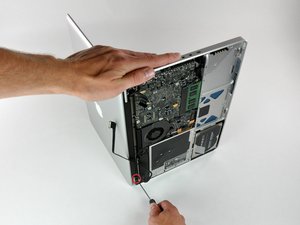
Buka MacBook sehingga display tegak lurus dengan upper case. Letakkan MacBook terbuka di atas meja. Sambil memegang display dan upper case bersama dengan tangan kiri, lepaskan ...
Langkah 8: Peringatan
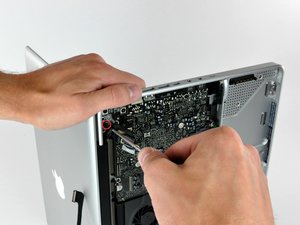
⚠️ Pastikan memegang display dan upper case bersama dengan tangan kiri. Kegagalan melakukan ini dapat menyebabkan display/upper case terlepas dan merusak komponen.
Langkah 9: Angkat Upper Case
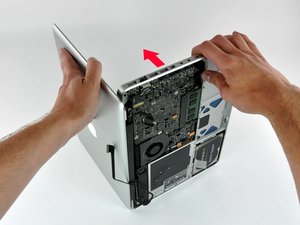
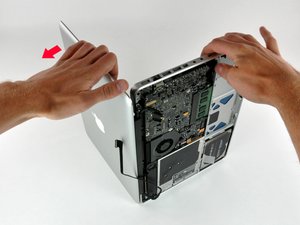
Pegang upper case dengan tangan kanan dan angkat.
Tips & Catatan
💡 Pastikan untuk memeriksa semua sekrup dan kabel sebelum menutup MacBook. Jika Anda tidak yakin tentang proses penggantian, sebaiknya hubungi teknisi yang berpengalaman.
- Kabel Flexible HDD MacBook Pro 13 A1278 2009 2012 SATA Flex Cable Hard · Rp125.000
- Stiker Trackpad Protector MacBook Series Anti Gores Clear Bening Pelin · Rp30.000
- Flexible Touchpad Trackpad MacBook Pro 13 Retina A1502 593-1657-B 821- · Rp80.000
- Flexible Trackpad MacBook Pro 13 A1989 821-01701-A Kabel Touchpad 2018 · Rp260.000
Pertanyaan yang Sering Ditanyakan (FAQ)
Bagaimana cara mengganti upper case MacBook dengan aman?
Untuk mengganti upper case MacBook dengan aman, pastikan Anda mematikan laptop terlebih dahulu dan melepas akses door. Setelah itu, angkat akses door dan lepas sekrup yang menahan upper case. Selanjutnya, lepas kabel data display, bracket kabel data display, dan sekrup display. Pastikan Anda tidak merusak komponen lainnya saat mengganti upper case.
Berapa lama waktu yang dibutuhkan untuk mengganti upper case MacBook?
Waktu yang dibutuhkan untuk mengganti upper case MacBook dapat bervariasi tergantung pada pengalaman dan keahlian Anda. Namun, secara umum, proses ini dapat memakan waktu sekitar 30-60 menit. Pastikan Anda memiliki waktu yang cukup dan tidak terburu-buru saat mengganti upper case.
Apakah ada risiko kesalahan saat mengganti upper case MacBook?
Ya, ada risiko kesalahan saat mengganti upper case MacBook, seperti merusak komponen lainnya atau tidak pasang dengan benar. Oleh karena itu, pastikan Anda membaca instruksi dengan teliti dan memiliki pengalaman yang cukup sebelum melakukan proses ini.



