
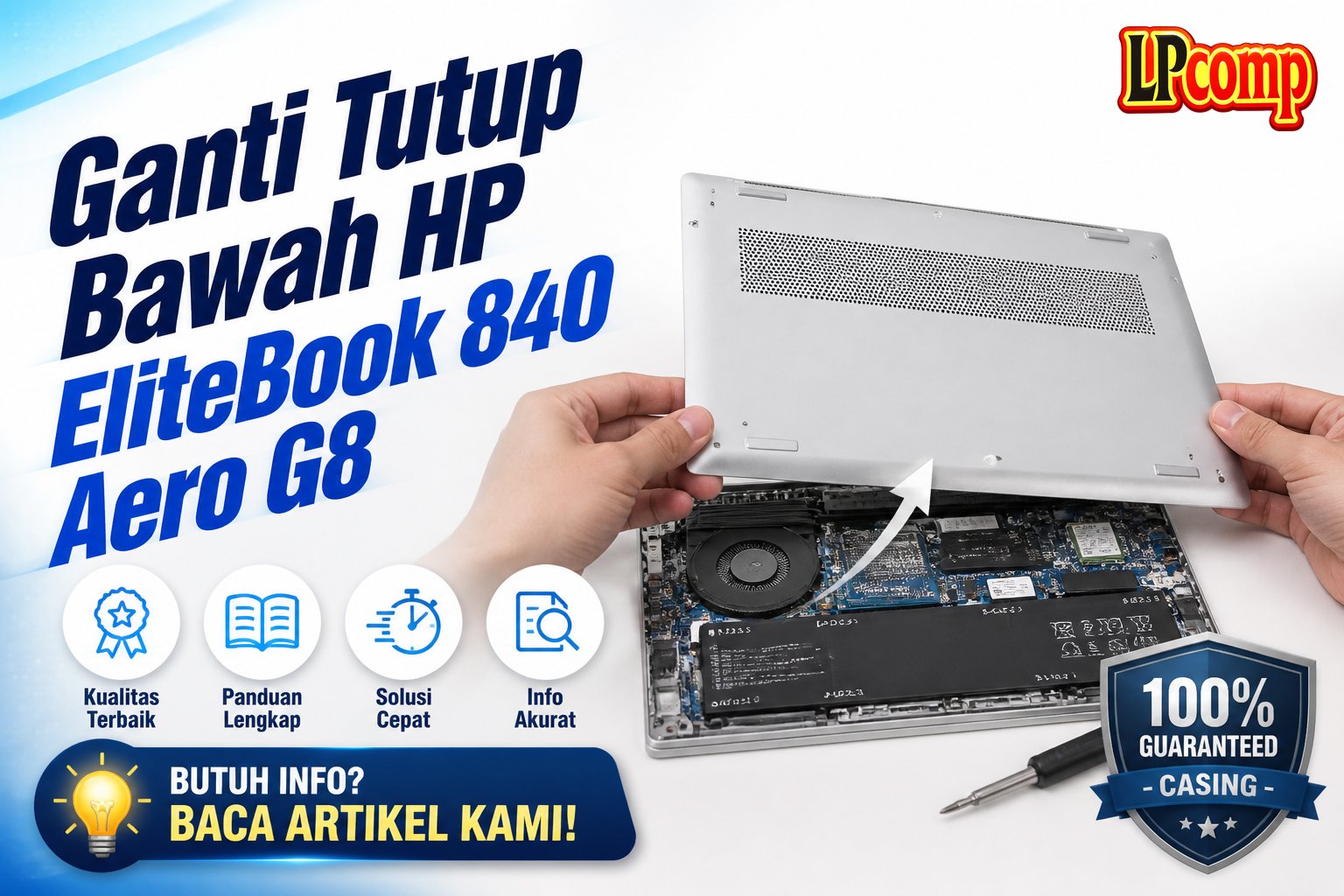
Apakah tutup bawah laptop Anda retak atau rusak? Artikel ini memberikan panduan lengkap cara menggantinya sendiri. Proses ini memakan waktu sekitar 20-30 menit dan memiliki tingkat kesulitan sedang.
Alat yang dibutuhkan: obeng Phillips, spudger plastik, penjepit kabel, dan handuk microfiber.
Langkah 1: Siapkan Perangkat dan Alat
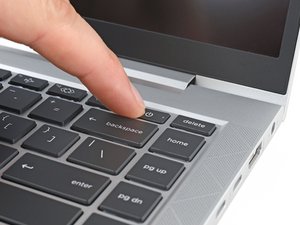
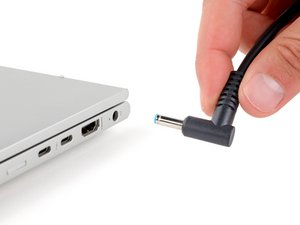
Sebelum memulai, pastikan laptop dalam keadaan mati dan semua kabel terlepas. Simpan pekerjaan Anda terlebih dahulu untuk menghindari kehilangan data. Pastikan area kerja bersih dan terang agar memudahkan proses servis.
- Matikan laptop dan lepaskan semua kabel.
- Siapkan alat seperti obeng dan spudger.
- Gunakan handuk microfiber untuk membersihkan bagian dalam laptop.
⚠️ Jangan mencoba mengganti tutup bawah saat laptop masih menyala, karena dapat menyebabkan kerusakan pada komponen internal.
Langkah 2: Lepaskan Klik Tutup Bawah
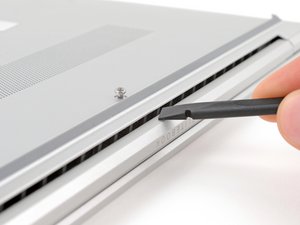
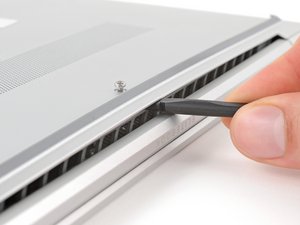
Posisikan laptop dengan bagian belakang (dekat engsel layar) menghadap ke Anda. Masukkan ujung datar spudger antara bagian belakang tutup bawah dan kerangka laptop, dekat sekrup dan tulisan ELI.
- Tekan lembut spudger untuk melepaskan klip.
- Gerakkan spudger ke arah sudut untuk melepaskan klip di bagian belakang.
- Putar spudger ke arah sudut dan naikkan untuk melepaskan klip di bagian pendek.
⚠️ Jangan mendorong terlalu keras, karena bisa merusak klip atau kerangka laptop.
Langkah 3: Lepaskan Klip Di Sisi Lain
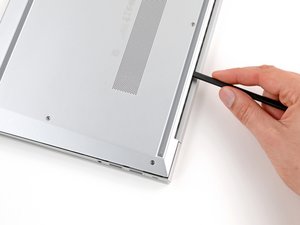
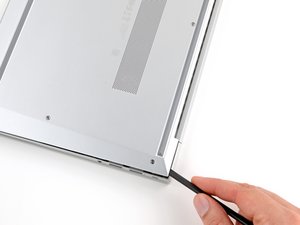
Setelah melepaskan klip di satu sisi, ulangi langkah yang sama di sisi lain. Masukkan spudger kembali ke area dekat tulisan ELITEBOOK dan gerakkan ke arah sudut untuk melepaskan klip yang tersisa.
- Pastikan semua klip di kedua sisi dilepaskan.
- Jika ada klip yang masih tertahan, gunakan spudger untuk menekan dan melepaskannya.
- Periksa kembali apakah semua sekrup sudah longgar.
⚠️ Jika ada klip yang masih terkunci, jangan memaksa. Periksa kembali langkah sebelumnya.
Langkah 4: Angkat dan Ganti Tutup Bawah
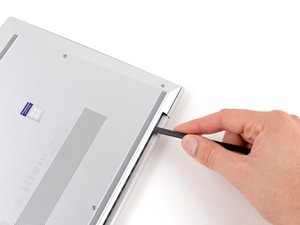
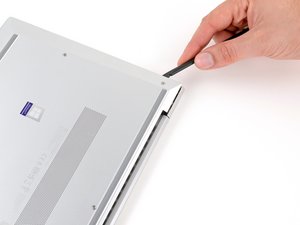
Setelah semua klip dilepaskan, angkat tutup bawah secara perlahan. Tutup bawah seharusnya bisa dilepas dengan mudah. Jika ada hambatan, periksa kembali apakah ada klip yang masih terkunci.
- Gunakan spudger untuk menekan klip yang masih tertahan.
- Pastikan semua sekrup sudah dilepas sebelum mencopot tutup.
- Simpan tutup lama di tempat aman untuk menghindari kerusakan lebih lanjut.
⚠️ Jangan menarik tutup dengan kasar, karena bisa merusak bagian dalam laptop.
Pertanyaan yang Sering Ditanyakan
Apakah saya bisa mengganti tutup bawah sendiri?
Ya, Anda bisa melakukannya sendiri jika memiliki alat dan keahlian dasar. Pastikan untuk mengikuti panduan dengan hati-hati.
Apakah klip bisa rusak saat dilepas?
Ya, klip bisa rusak jika ditekan terlalu keras. Gunakan spudger dengan lembut dan perlahan.
Apakah saya perlu mengganti sekrup?
Tidak, sekrup biasanya bisa digunakan kembali asalkan tidak rusak. Pastikan sekrup sudah longgar sebelum mencopot tutup.
Tips & Penutup
💡 Pastikan semua klip dilepaskan sebelum mencopot tutup bawah. Jika kamu ragu atau tidak yakin melakukan sendiri, LPComp menyediakan spare part berkualitas dan layanan konsultasi teknis gratis — kunjungi lpcomp.my.id atau toko Shopee kami.
- Baut Sekrup Casing Bawah HP 14s-dk 14s-dq 14-bw 14-bs 14s-fq 14-ep 14- · Rp16.500
- Kabel HDD Flex HP 15 15-DW 15s-DU 15s-DY 15-GW 250 G8 | 255 G8 | 256 G · Rp130.000
- Stiker Pelindung Touchpad Laptop HP Anti Gores Presisi Sticker Trackpa · Rp15.000
- Baut Casing Bawah HP EliteBook 840 G5 840 G6 840 G7 840 G8 830 G7 850 · Rp16.500



