
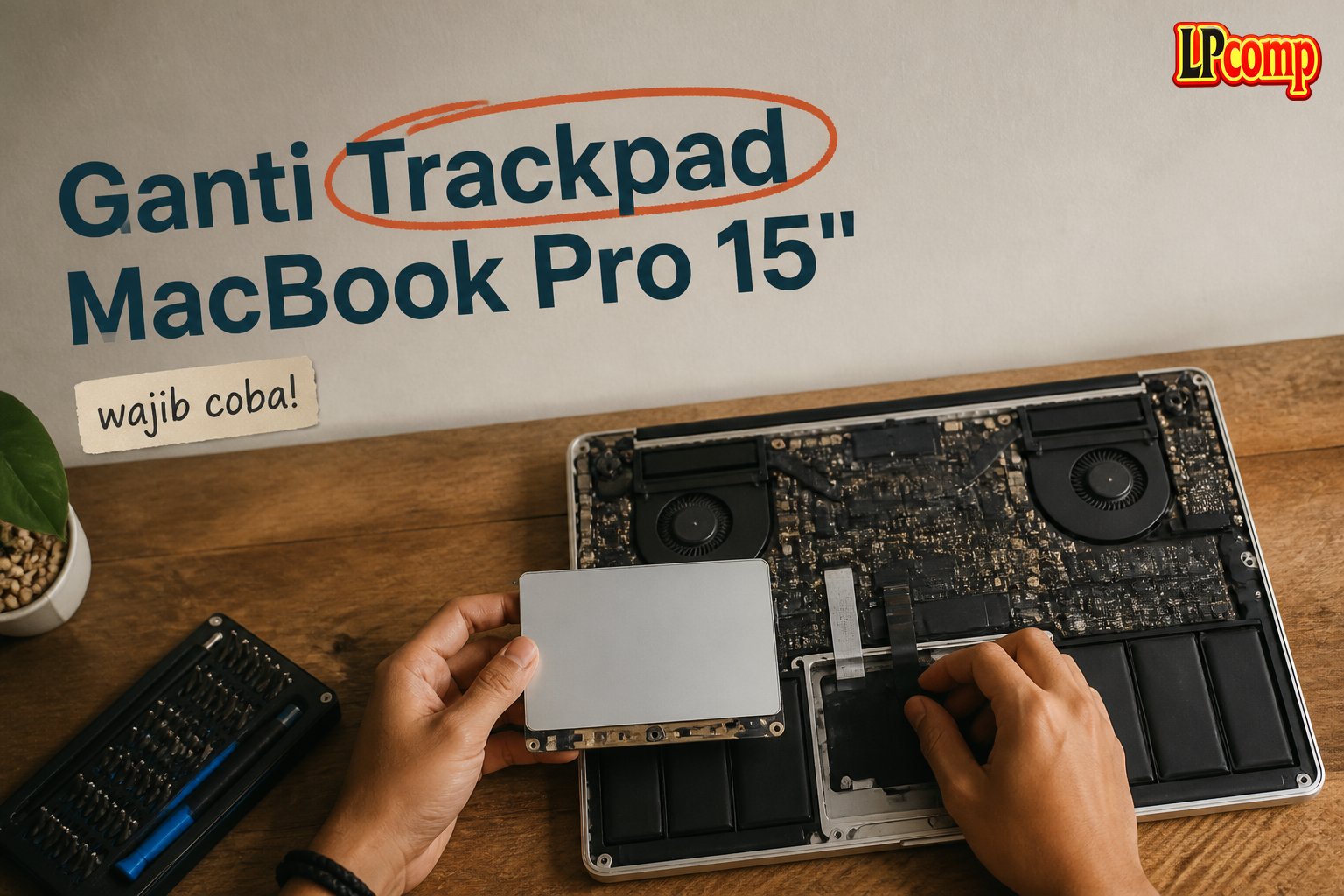
MacBook Pro Anda kehilangan sentuhan ajaibnya? Kembalikan dengan trackpad baru. Ikuti panduan ini untuk mengganti trackpad MacBook Pro 15" Unibody Early 2011 dengan mudah dan aman.
Langkah 1: Buka Casing Bawah
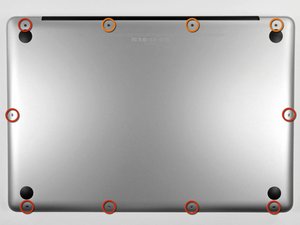
lepaskan 10 sekrup yang mengamankan casing bawah ke casing atas: 3 sekrup Phillips 13,5 mm dan 7 sekrup Phillips 3 mm. Perhatikan cara sekrup keluar saat melepasnya.
Langkah 2: Angkat Casing Bawah
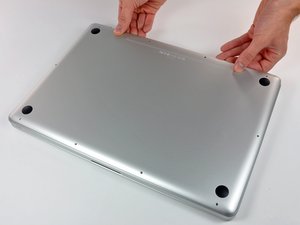
gunakan kedua tangan untuk mengangkat casing bawah di dekat ventilasi untuk melepas dua klip yang mengamankannya ke casing atas. Angkat dan letakkan casing bawah secara terpisah.
Langkah 3: Angkat Kipas Kiri
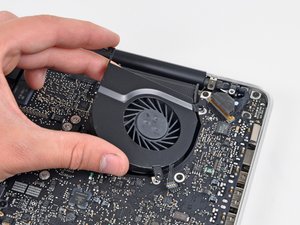
angkat kipas kiri dari casing atas.
Langkah 4: Lepas Konverter AirPort/Bluetooth
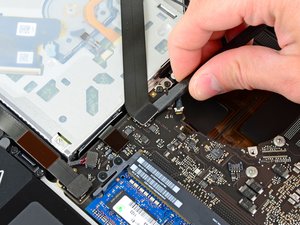
gunakan ujung datar spudger untuk melepas konverter AirPort/Bluetooth dari soketnya di logic board.
Langkah 5: Lepas Konverter Drive Optik
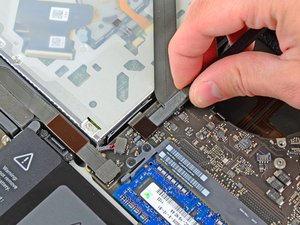
gunakan ujung datar spudger untuk melepas konverter drive optik dari soketnya di logic board.
Langkah 6: Lepas Kabel Hard Drive/IR Sensor
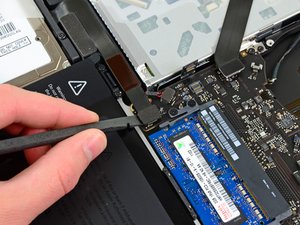
lepaskan kabel hard drive/IR sensor dari soketnya di logic board dengan mengangkat dari bawah konektornya.
Langkah 7: Lepas Konverter Subwoofer/Speaker Kanan
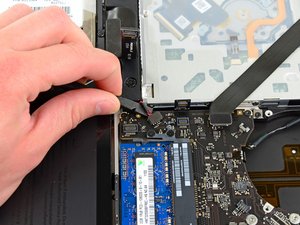
gunakan ujung datar spudger untuk melepas konverter subwoofer/speaker kanan dari soketnya di logic board. Angkat dari bawah kabel.
Langkah 8: Lepas Penutup Kabel Keyboard/Trackpad
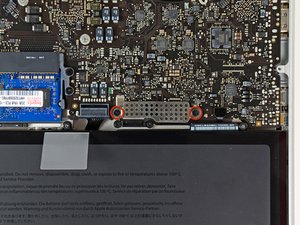
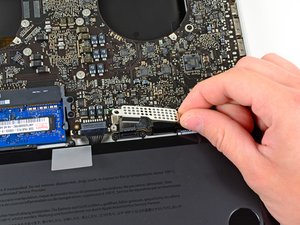
lepaskan dua sekrup Phillips 1,5 mm yang mengamankan penutup kabel keyboard/trackpad ke logic board. Angkat penutup dan letakkan secara terpisah.
Langkah 9: Lepas Konverter Trackpad
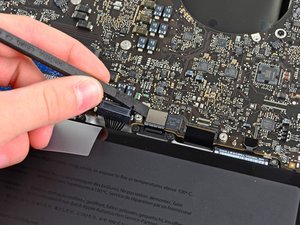
gunakan ujung datar spudger untuk melepas konverter trackpad dari soketnya di logic board.
Langkah 10: Lepas Kabel Ribbon Keyboard
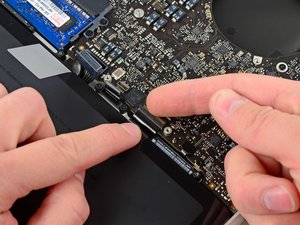
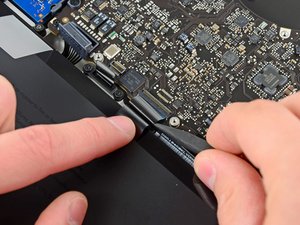
gunakan kuku untuk membalik flap penahan soket ZIF kabel ribbon keyboard. Pastikan Anda membalik flap yang berengsel, bukan soketnya sendiri. Gunakan ujung spudger untuk melepas kabel.
Langkah 11: Lepas Trackpad
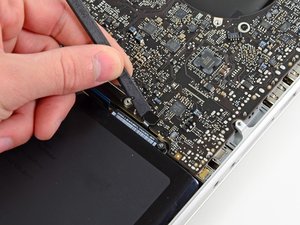
gunakan ujung datar spudger untuk melepas trackpad dari soketnya di logic board.
Tips & Catatan
⚠️ Pastikan Anda mematikan MacBook Pro sebelum memulai proses penggantian trackpad. 💡 Jika Anda tidak yakin dengan kemampuan Anda, sebaiknya konsultasikan dengan ahli servis laptop.
- Pelindung Keyboard MacBook Air Pro Silikon 11 13 14 15 A1278 A1502 A19 · Rp13.454
- Pelindung Keyboard MacBook Air 13.3 Inch 2011-2017 A1369 A1466 Cover S · Rp12.631
- Cover Pelindung Keyboard MacBook Pro Silikon A1278 A1286 A1297 13 15 1 · Rp15.413
- Kabel Flexible HDD MacBook Pro 13 A1278 2009 2012 SATA Flex Cable Hard · Rp125.000
Pertanyaan yang Sering Ditanyakan (FAQ)
Apa saja alat yang dibutuhkan untuk mengganti trackpad MacBook Pro 15?
Obeng Torx, obeng Phillips, dan spudger.
Berapa lama waktu yang dibutuhkan untuk mengganti trackpad MacBook Pro 15?
Sekitar 1-2 jam, tergantung kemampuan teknis.
Apa risiko yang paling umum saat mengganti trackpad MacBook Pro 15?
Kerusakan pada komponen lain seperti kipas atau hard drive.



