

Trackpad tidak responsif? Coba ganti sendiri dengan panduan ini. Proses ini memakan waktu sekitar 45 menit dan termasuk sedang dalam tingkat kesulitan.
Alat yang dibutuhkan: obeng Phillips, spudger plastik, dan alat pemisah kabel.
Langkah 1: Menghilangkan Tutup Bawah MacBook Pro
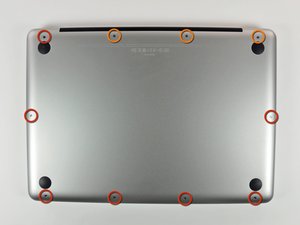
Untuk mengakses bagian dalam laptop, pertama kamu harus melepas tutup bawah. Pastikan kamu memiliki semua 10 sekrup yang diperlukan.
- Gunakan obeng Phillips untuk melepas 7 sekrup merah berukuran 3 mm.
- Lebih lanjut, lepas 3 sekrup oranye berukuran 13.5 mm.
⚠️ Pastikan semua sekrup disimpan dengan rapi agar tidak tercecer dan hilang.
Langkah 2: Mengangkat Tutup Bawah
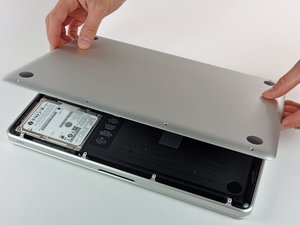
Setelah semua sekrup dilepas, angkat tutup bawah dengan hati-hati. Jangan menarik terlalu keras untuk menghindari kerusakan pada komponen lain.
- Tekan tutup bawah ke arah belakang laptop untuk melepaskan tab pemasangan.
- Periksa apakah ada kabel atau komponen yang masih terhubung.
⚠️ Jika terasa kaku, jangan dipaksa. Periksa kembali apakah semua sekrup sudah dilepas.
Langkah 3: Melepas Sekrup Baterai
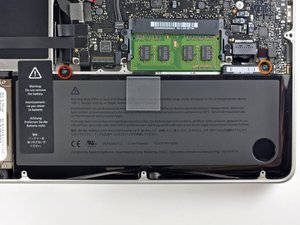
Baterai masih terikat dengan sekrup khusus. Pastikan kamu menggunakan alat yang tepat untuk melepasnya.
- Gunakan obeng khusus tri-wing untuk melepas sekrup merah berukuran 5.5 mm.
- Lanjutkan dengan melepas sekrup oranye berukuran 13.5 mm.
⚠️ Jangan mencabut baterai tanpa melepas sekrup terlebih dahulu, karena bisa menyebabkan kerusakan.
Langkah 4: Mengangkat Kabel Baterai
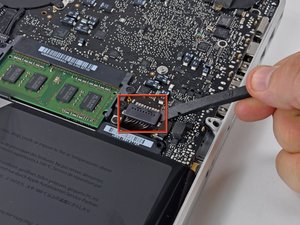
Kabel baterai masih terhubung ke papan utama. Gunakan spudger untuk memisahkan kabel tersebut.
- Gunakan ujung datar spudger untuk menarik kabel dari soketnya.
- Periksa apakah kabel sudah terlepas sepenuhnya.
⚠️ Jangan menekan terlalu keras, karena bisa merusak soket atau kabel.
Langkah 5: Mengangkat Baterai
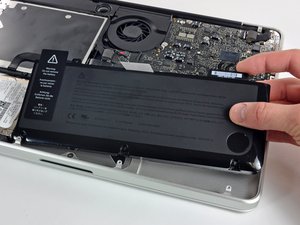
Baterai sudah terlepas dari sekrup, sekarang kamu bisa mengangkatnya dari dalam laptop.
- Angkat baterai dengan hati-hati ke arah atas.
- Jangan menarik terlalu keras, karena baterai masih terhubung ke kabel.
⚠️ Pastikan baterai tidak terjatuh atau terkena tekanan berlebihan.
Langkah 6: Melepas Kabel Trackpad
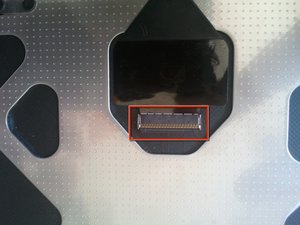
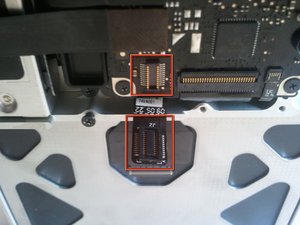
Kabel trackpad masih terhubung ke papan utama. Pastikan kamu melepaskannya dengan benar.
- Gunakan alat pemisah kabel untuk melepaskan kabel dari soket ZIF.
- Periksa apakah kabel sudah terlepas sepenuhnya dari sisi bawah trackpad.
⚠️ Jangan menarik kabel terlalu keras, karena bisa merusak soket.
Langkah 7: Melepas Sekrup Trackpad
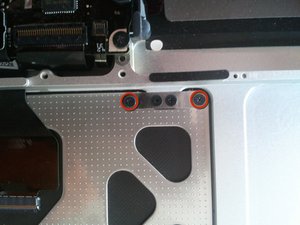
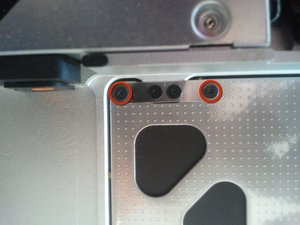
Trackpad masih terikat dengan sekrup kecil. Pastikan kamu melepasnya dengan hati-hati.
- Gunakan obeng Phillips ukuran #00 untuk melepas 4 sekrup berukuran 1.2 mm.
- Periksa apakah semua sekrup sudah dilepas sebelum mencabut trackpad.
⚠️ Jangan mencabut trackpad tanpa melepas sekrup terlebih dahulu.
Pertanyaan yang Sering Ditanyakan
Apakah saya bisa mengganti trackpad sendiri?
Ya, kamu bisa mengganti sendiri dengan mengikuti panduan ini. Namun, pastikan kamu memiliki alat dan keterampilan dasar servis laptop.
Apakah trackpad baru bisa rusak saat pemasangan?
Ya, jika tidak hati-hati saat memasang kabel atau menekan terlalu keras, trackpad baru bisa rusak. Pastikan kamu mengikuti langkah-langkah dengan cermat.
Apakah saya perlu mengganti baterai juga?
Tidak, kecuali baterai sudah rusak. Ganti hanya komponen yang rusak untuk menghemat biaya.
Tips & Penutup
💡 Pastikan semua komponen dilepas dengan hati-hati dan disimpan dengan rapi. Jika kamu ragu atau tidak yakin melakukan sendiri, LPComp menyediakan spare part berkualitas dan layanan konsultasi teknis gratis — kunjungi lpcomp.my.id atau toko Shopee kami.
- Kabel Flexible HDD MacBook Pro 13 A1278 2009 2012 SATA Flex Cable Hard · Rp125.000
- Stiker Trackpad Protector MacBook Series Anti Gores Clear Bening Pelin · Rp30.000
- Baut Baterai MacBook Air 11 13 Inch 1pcs - Sekrup Screw A1370 A1465 A1 · Rp18.000
- Baut Baterai MacBook Pro 15 Inch Unibody A1286 1pcs - Sekrup Screw Bat · Rp15.000



