
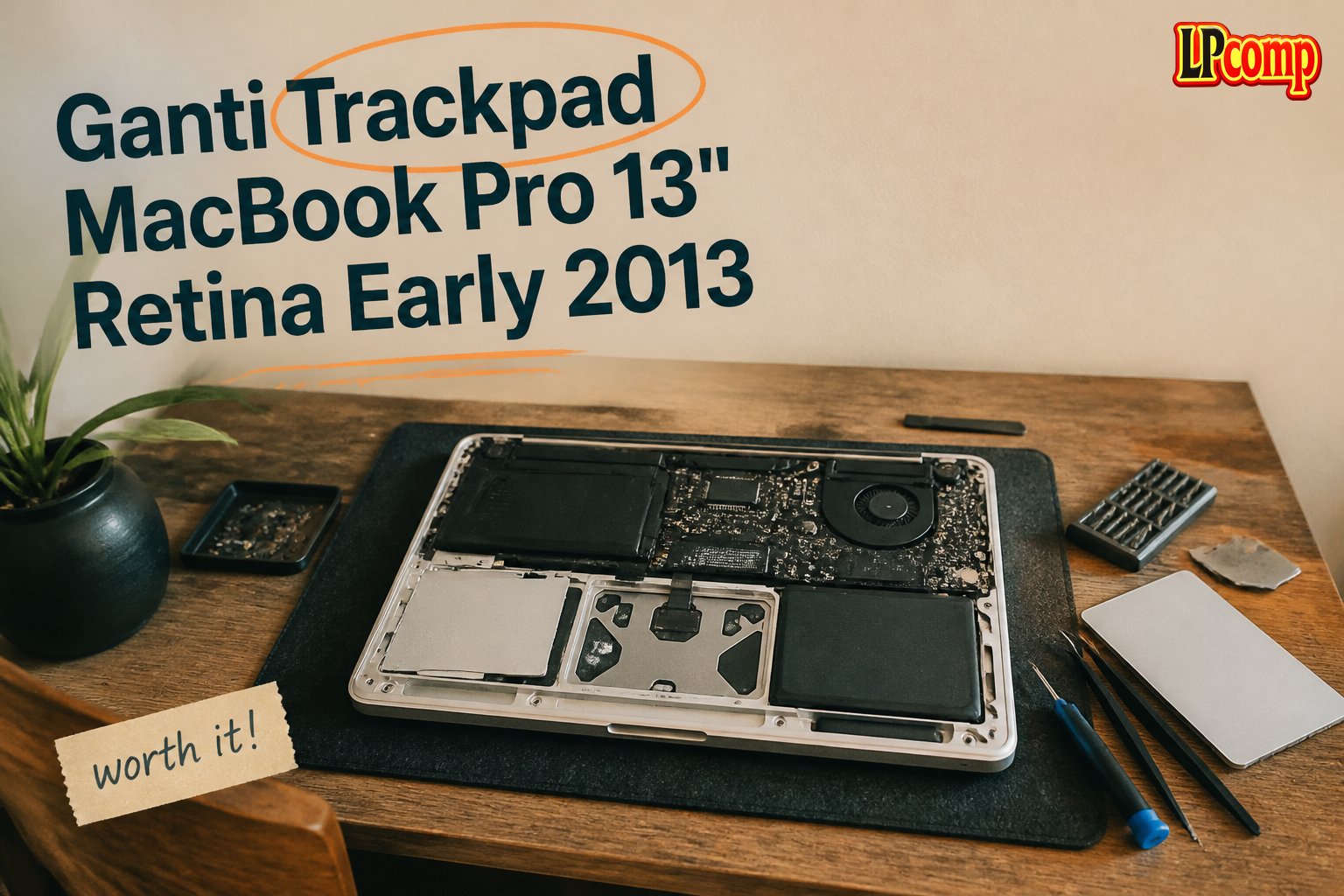
Trackpad rusak bisa mengganggu penggunaan laptop. Panduan ini membantu Anda mengganti trackpad MacBook Pro 13" Retina Early 2013 secara mandiri.
Alat yang dibutuhkan: obeng Phillips, spudger plastik, penghapus lem, dan alat pemisah lempengan.
Langkah 1: Menghilangkan Screws di Bagian Bawah
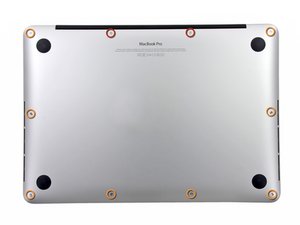
Awali dengan menghilangkan 10 buah screw yang mengunci bagian bawah laptop ke bagian atas. Ada dua screw berukuran 2.3 mm dan delapan screw berukuran 3.0 mm.
- Gunakan obeng Phillips yang sesuai untuk mengencangkan atau melepasnya.
- Simpan setiap screw secara terpisah agar tidak tertukar saat pemasangan ulang.
⚠️ Pastikan tidak ada screw yang tertinggal, karena bisa menyebabkan kerusakan pada komponen lain.
Langkah 2: Mengangkat Bagian Bawah Laptop
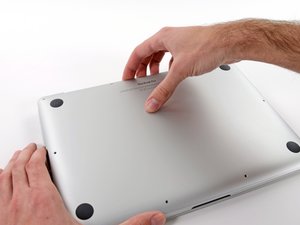
Setelah semua screw dilepas, masukkan jari di antara bagian atas dan bawah laptop. Tarik perlahan hingga bagian bawah terlepas.
- Perhatikan bagian yang masih terhubung untuk menghindari kerusakan.
- Simpan bagian bawah di tempat yang aman.
⚠️ Jangan menarik terlalu keras, karena bisa merusak kabel atau komponen internal.
Langkah 3: Memasang Kembali Bagian Bawah Laptop
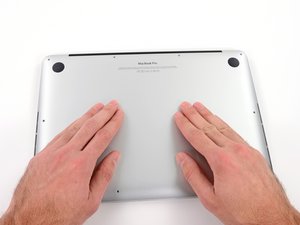
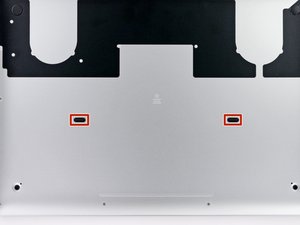
Saat memasang ulang, pastikan dua klem plastik di tengah bagian bawah terhubung kembali dengan bagian atas.
- Tekan perlahan bagian tengah bagian bawah hingga klem terkunci.
- Periksa kembali apakah semua screw sudah dipasang dengan benar.
⚠️ Jika klem tidak terkunci dengan baik, laptop bisa terbuka saat digunakan.
Langkah 4: Menghilangkan Screws Pengunci Baterai
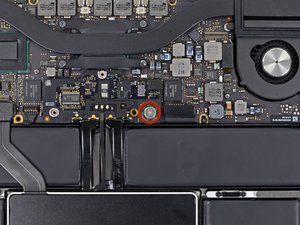
Cari dan lepas screw T6 Torx berukuran 6.4 mm yang mengunci kabel baterai ke papan logika.
- Gunakan obeng Torx yang sesuai untuk melepasnya.
- Simpan screw tersebut dengan rapi.
⚠️ Jangan memaksa, karena bisa merusak kabel atau papan logika.
Langkah 5: Mengangkat Kabel Baterai
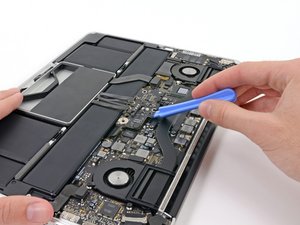
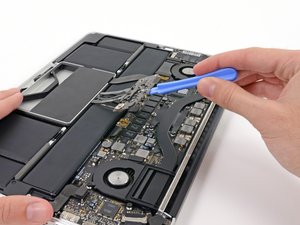
Lepaskan kabel baterai dengan hati-hati dari papan logika. Pastikan kabel tidak tertarik terlalu keras.
- Bengkokkan kabel sedikit agar tidak mengganggu saat pekerjaan berlangsung.
- Jangan menarik kabel secara langsung, karena bisa merusak kabel.
⚠️ Jangan mencoba memasang kembali baterai yang sudah dilepas, karena berisiko terbakar.
Langkah 6: Menghilangkan Lem pada Baterai
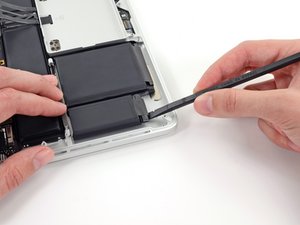
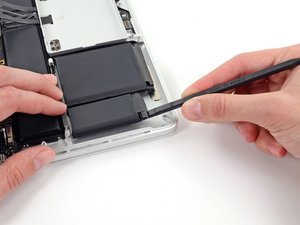
Gunakan spudger plastik untuk memisahkan baterai dari lempengan. Masukkan spudger di bawah baterai dan tarik perlahan.
- Gunakan penghapus lem untuk melemahkan lem.
- Tunggu 2-3 menit agar lem melembut.
⚠️ Jangan memaksa, karena bisa merusak baterai atau lempengan.
Langkah 7: Melepaskan Baterai dari Lempengan
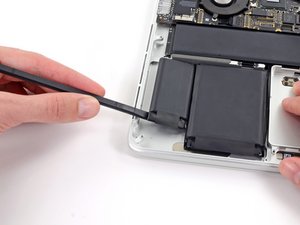
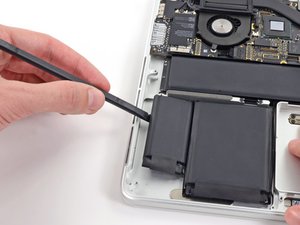
Setelah lem melembut, gunakan spudger untuk mengangkat baterai dari lempengan. Pastikan baterai tidak terjatuh.
- Lakukan dengan perlahan dan hati-hati.
- Periksa apakah semua bagian sudah terlepas.
⚠️ Jangan menyentuh baterai dengan tangan kosong, karena bisa berbahaya.
Pertanyaan yang Sering Ditanyakan
Apakah saya bisa mengganti trackpad sendiri?
Ya, jika Anda memiliki alat dan keterampilan dasar. Namun, pastikan Anda memahami risiko dan ikuti panduan dengan teliti.
Berapa lama waktu yang dibutuhkan?
Proses ini memakan waktu sekitar 30-45 menit, tergantung pengalaman dan kehati-hatian Anda.
Apakah baterai bisa dipasang kembali setelah dilepas?
Tidak, baterai tidak boleh dipasang kembali setelah dilepas karena berisiko terbakar atau meledak.
Tips & Penutup
💡 Pastikan semua komponen terlepas dengan benar sebelum memasang trackpad baru. Jika kamu ragu atau tidak yakin melakukan sendiri, LPComp menyediakan spare part berkualitas dan layanan konsultasi teknis gratis — kunjungi lpcomp.my.id atau toko Shopee kami.
- 1pcs Baut Casing Macbook Air 11 13 A1466 A1465 A1369 A1370 Screw Sekru · Rp4.956
- Baut Sekrup Casing MacBook Pro 13 15 17 A1278 A1286 A1297 Screw Pengga · Rp3.000
- Baut Casing MacBook Pro Retina 13 15 Inch A1425 A1502 A1398 Sekrup Bod · Rp5.000
- Baut Casing Case Screw Sekrup MacBook Pro 13 15 17 Inch A1278 A1286 A1 · Rp25.000



