

Trackpad rusak bisa mengganggu penggunaan laptop MacBook Pro 13" Early 2011. Dengan panduan ini, kamu bisa mengganti trackpad sendiri secara aman dan efektif.
Alat yang dibutuhkan: obeng Phillips, spudger plastik, alat pemisah kaca, dan alat pengencang kecil.
Langkah 1: Menghilangkan Screws di Bawah Casing Bawah
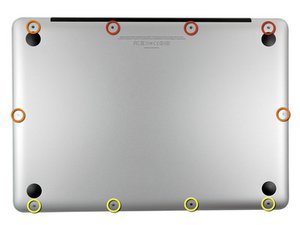
Pertama, kamu perlu melepas sepuluh buah screw yang terdapat di bagian bawah casing laptop. Ada tiga screw berukuran 14.4 mm dan tujuh screw berukuran 3.5 mm, termasuk empat yang memiliki shouldered (bahu).
- Gunakan obeng Phillips #00 untuk melepas semua screw.
- Simpan screw secara terpisah agar tidak tertukar.
- Perhatikan posisi screw kecil agar bisa dipasang kembali dengan benar.
⚠️ Pastikan semua screw dilepas sebelum melanjutkan ke langkah berikutnya.
Langkah 2: Membuka Casing Bawah Laptop
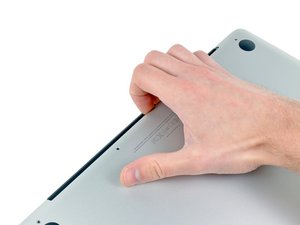
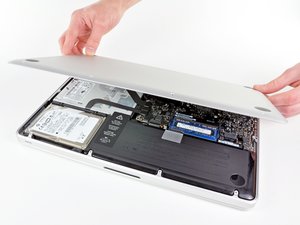
Dengan semua screw sudah dilepas, kamu bisa mulai membuka casing bawah laptop. Gunakan spudger plastik atau ujung jari untuk menekan bagian dekat kipas pendingin.
- Angkat casing secara perlahan hingga terlepas dari body laptop.
- Jangan memaksa jika casing masih terkunci.
⚠️ Jangan menekan terlalu keras untuk menghindari kerusakan pada komponen di dalam casing.
Langkah 3: Mengeluarkan Baterai dari Casing Atas
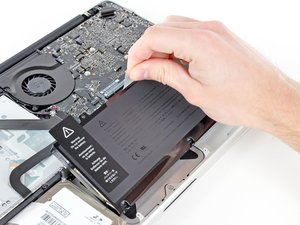
Baterai terpasang di bagian atas casing laptop. Gunakan tab plastik yang disediakan untuk menarik baterai keluar dari tempatnya.
- Jika kamu mengganti baterai baru, pastikan untuk melakukan kalibrasi setelah pemasangan.
- Kalibrasi dilakukan dengan mengisi baterai hingga 100%, lalu biarkan terus mengisi hingga penuh.
⚠️ Pastikan laptop dalam keadaan mati sebelum mengeluarkan baterai.
Langkah 4: Mengeluarkan Trackpad dari Casing Atas
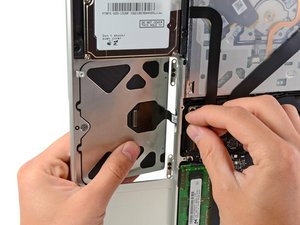
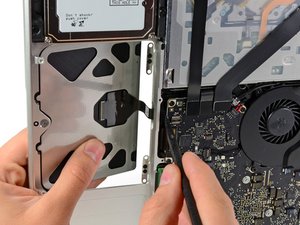
Trackpad terletak di bagian dekat keyboard. Jika trackpad masih terkunci, gunakan spudger plastik untuk menekan bagian tepi trackpad yang mengarah ke keyboard.
- Pindahkan trackpad secara perlahan keluar dari tempatnya.
- Jangan menarik terlalu keras untuk menghindari kerusakan pada kabel fleksibel.
⚠️ Pastikan kabel fleksibel tidak terputus saat melepas trackpad.
Langkah 5: Mengganti Kabel Fleksibel Trackpad
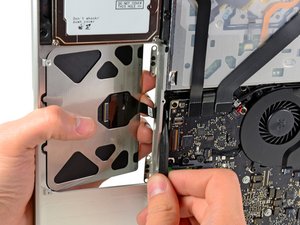
Jika trackpad baru tidak dilengkapi kabel fleksibel, kamu perlu menggunakan kabel dari trackpad lama. Lepaskan kabel fleksibel dengan hati-hati.
- Pisahkan kabel dari soketnya dengan alat khusus.
- Periksa kondisi kabel sebelum dipasang ke trackpad baru.
⚠️ Jangan menarik kabel terlalu keras untuk menghindari kerusakan pada soket.
Langkah 6: Memasang Trackpad Baru dan Screws
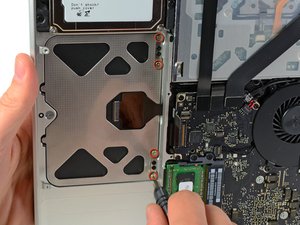
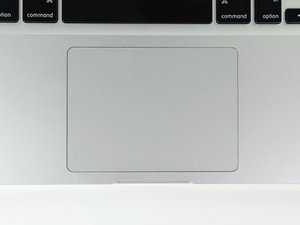
Setelah kabel fleksibel terpasang ke trackpad baru, masukkan trackpad ke dalam casing. Pastikan posisi trackpad sejajar dengan keyboard.
- Gunakan empat screw berukuran 1.2 mm untuk memasang trackpad.
- Kencangkan semua screw, lalu longgarkan sekitar 1/4 putaran.
⚠️ Pastikan trackpad tidak terlalu kencang untuk menghindari kerusakan pada kabel fleksibel.
Pertanyaan yang Sering Ditanyakan
Apakah saya bisa mengganti trackpad sendiri?
Ya, kamu bisa mengganti trackpad sendiri dengan panduan yang jelas dan alat yang tepat. Namun, pastikan kamu memiliki pengalaman dasar dalam servis laptop.
Apakah kabel fleksibel bisa digunakan kembali?
Kabel fleksibel dari trackpad lama bisa digunakan asalkan dalam kondisi baik. Pastikan tidak ada kerusakan atau retak pada kabel.
Apakah saya perlu mengkalibrasi baterai setelah ganti?
Ya, jika kamu mengganti baterai baru, kamu perlu mengkalibrasi baterai dengan mengisi hingga 100%, lalu biarkan terus mengisi hingga penuh.
Tips & Penutup
💡 Pastikan semua komponen terpasang dengan benar sebelum menutup casing laptop. Jika kamu ragu atau tidak yakin melakukan sendiri, LPComp menyediakan spare part berkualitas dan layanan konsultasi teknis gratis — kunjungi lpcomp.my.id atau toko Shopee kami.
- 1pcs Baut Casing Macbook Air 11 13 A1466 A1465 A1369 A1370 Screw Sekru · Rp4.956
- Baut Sekrup Casing MacBook Pro 13 15 17 A1278 A1286 A1297 Screw Pengga · Rp3.000
- Baut Casing MacBook Pro Retina 13 15 Inch A1425 A1502 A1398 Sekrup Bod · Rp5.000
- Baut Casing Case Screw Sekrup MacBook Pro 13 15 17 Inch A1278 A1286 A1 · Rp25.000



