
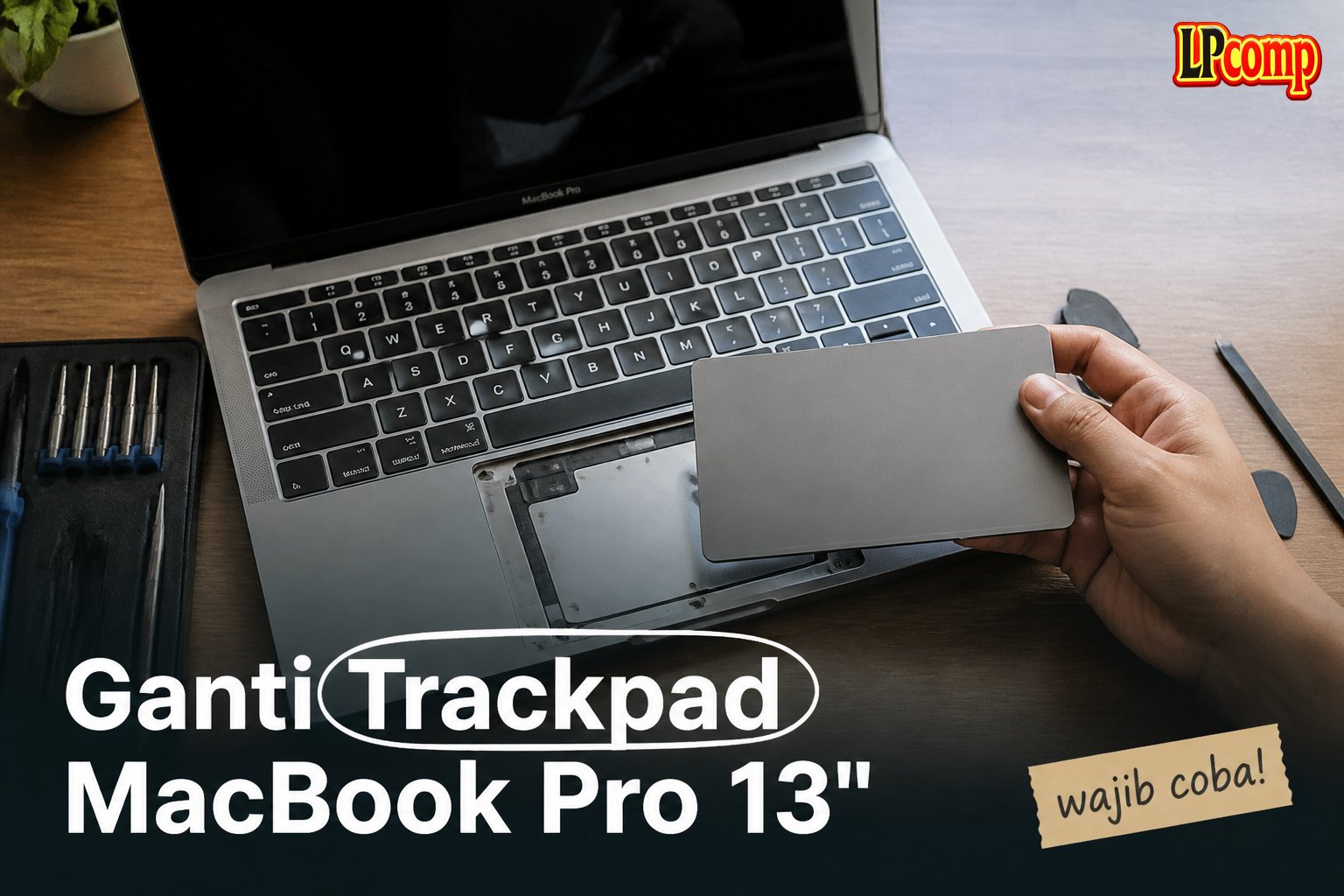
Untuk mengganti trackpad MacBook Pro 13" Unibody Late 2011 yang rusak, ikuti panduan ini dengan hati-hati. Pastikan Anda memiliki alat yang tepat dan memahami setiap langkah sebelum memulai.
Langkah 1: Lepaskan Sekrup
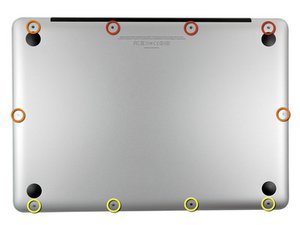
Lepaskan sepuluh sekrup yang terdiri dari tiga sekrup Phillips #00 dengan panjang 14,4 mm, tiga sekrup Phillips #00 dengan panjang 3,5 mm, dan empat sekrup Phillips #00 dengan panjang 3,5 mm yang memiliki bahu. Pastikan untuk menyelaraskan sekrup kecil secara tegak lurus saat memasangnya kembali.
Langkah 2: Buka Casing Bawah
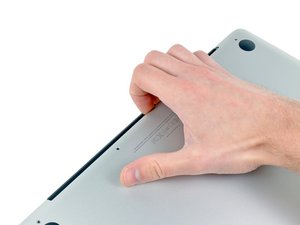
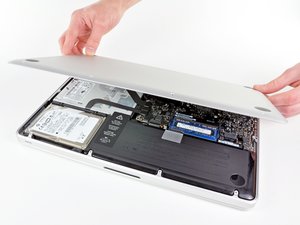
Gunakan jari Anda untuk melepaskan casing bawah dari badan MacBook dekat ventilasi. Kemudian, angkat casing bawah tersebut.
Langkah 3: Lepaskan Baterai
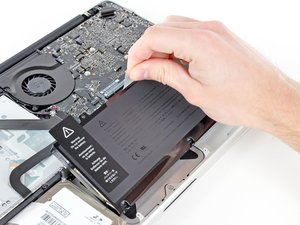
Gunakan tab plastik yang terpasang untuk melepaskan baterai dari casing atas. Jika Anda memasang baterai baru, pastikan untuk mengkalibrasinya setelah pemasangan: Isi daya hingga 100%, lalu lanjutkan mengisi daya.
Langkah 4: Lepaskan Trackpad
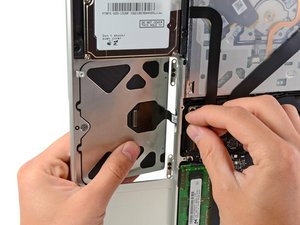
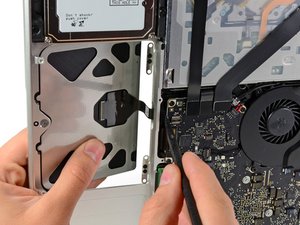
Jika perlu, hati-hati lepaskan tepi trackpad yang terdekat dengan keyboard dari celahnya di casing atas dengan mendorongnya menjauh dari bracket yang terpasang di casing atas. Dorong perlahan untuk melepaskannya.
Langkah 5: Pasang Kabel Fleksibel
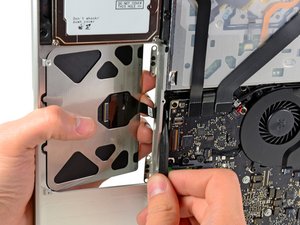
Jika Anda memasang trackpad pengganti yang tidak dilengkapi dengan kabel fleksibel, Anda perlu menggunakan kabel dari trackpad lama. Untuk melepaskan kabel fleksibel dari trackpad lama, pertama-tama temukan konektor kabel dan lepaskan dengan hati-hati.
Langkah 6: Pasang Kembali Sekrup
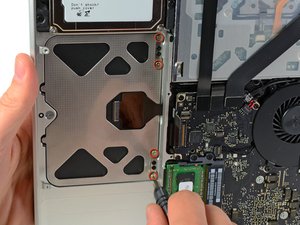
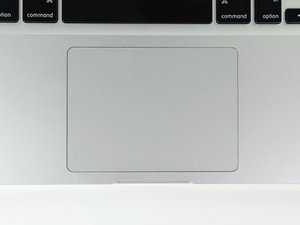
Setelah itu, pasang kembali empat sekrup Phillips 1,2 mm di sepanjang tepi dalam trackpad. Kencangkan sekrup sepenuhnya, lalu longgarkan sekitar 1/4 putaran. Periksa penjajaran trackpad di keyboard.
Tips & Catatan
⚠️ Pastikan untuk mematikan MacBook sebelum memulai penggantian trackpad. 💡 Jika Anda tidak yakin tentang langkah-langkah di atas, sebaiknya konsultasikan dengan teknisi yang berpengalaman.
- Pelindung Keyboard MacBook Air Pro Silikon 11 13 14 15 A1278 A1502 A19 · Rp13.454
- Pelindung Keyboard MacBook Air 13.3 Inch 2011-2017 A1369 A1466 Cover S · Rp12.631
- Cover Pelindung Keyboard MacBook Pro Silikon A1278 A1286 A1297 13 15 1 · Rp15.413
- Kabel Flexible HDD MacBook Pro 13 A1278 2009 2012 SATA Flex Cable Hard · Rp125.000
Pertanyaan yang Sering Ditanyakan (FAQ)
Apa saja alat yang dibutuhkan untuk mengganti trackpad MacBook Pro 13"?
Obeng Torx, obeng Phillips, dan spudger.
Berapa lama waktu yang dibutuhkan untuk mengganti trackpad MacBook Pro 13"?
Sekitar 30 menit hingga 1 jam.
Apakah mengganti trackpad MacBook Pro 13" bisa dilakukan sendiri?
Ya, tetapi diperlukan kehati-hatian untuk menghindari kerusakan pada komponen lain.



