
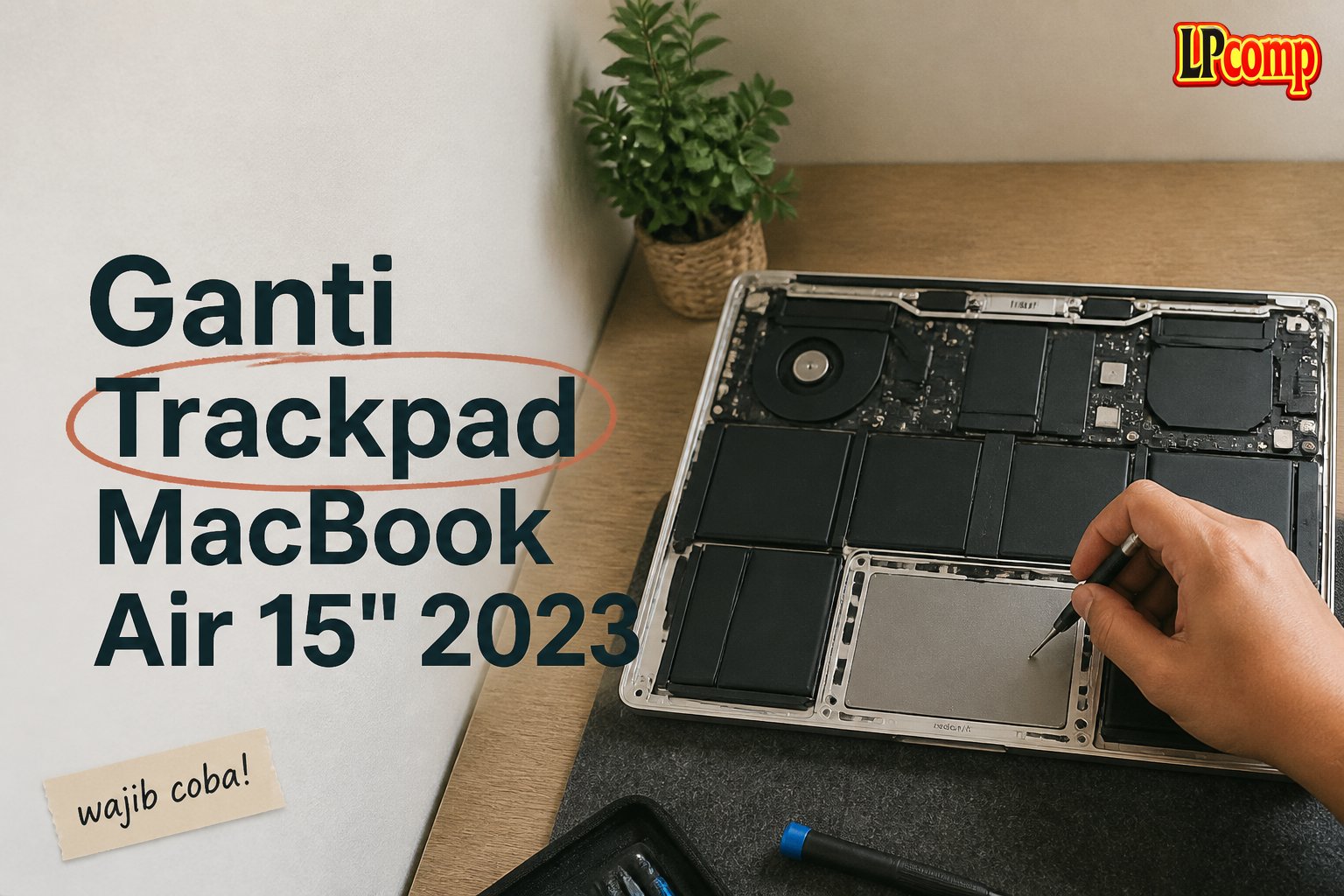
Gunakan panduan ini untuk mengganti trackpad pada MacBook Air 15" 2023 Anda. Jika trackpad Anda berperilaku aneh, tidak responsif terhadap input sentuh, atau gerakan kursor tidak stabil, maka penggantian trackpad mungkin diperlukan.
Langkah 1: Siapkan MacBook Air untuk Disassembly
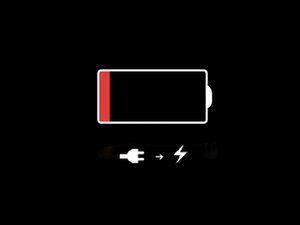
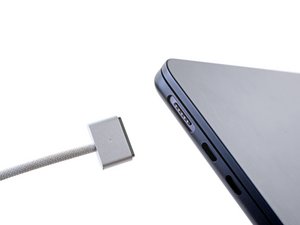
Pastikan baterai MacBook Anda memiliki daya di bawah 25% sebelum memulai perbaikan ini. Baterai yang terlalu penuh dapat menyebabkan kebakaran jika rusak. Cabut semua kabel dan matikan MacBook Anda sepenuhnya. Tutup layar dan letakkan MacBook Anda dalam posisi yang aman.
Langkah 2: Masukkan Alat Pembuka
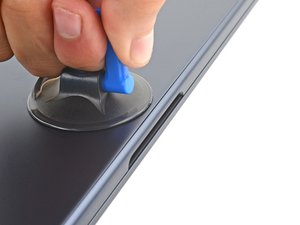
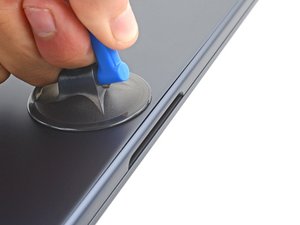
Gunakan alat pembuka untuk membuat celah antara bagian bawah dan kerangka MacBook. Masukkan alat pembuka ke dalam celah yang telah dibuat.
Langkah 3: Lepaskan Klip Pemegang
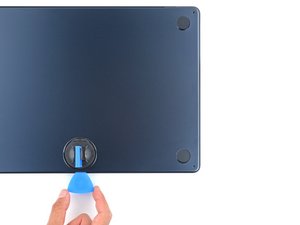
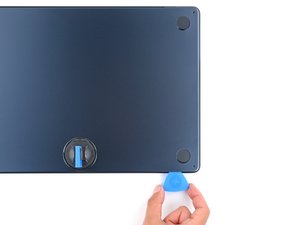
Anda akan mendengar dan merasakan enam klip pemegang yang terlepas selama dua langkah berikutnya. Jika klip tidak terlepas, masukkan alat pembuka lebih jauh dan coba lagi. Geser alat pembuka ke pojok kanan bawah untuk melepas klip.
Langkah 4: Lepaskan Klip Pemegang Sisa
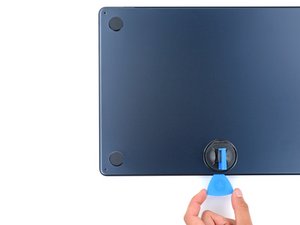
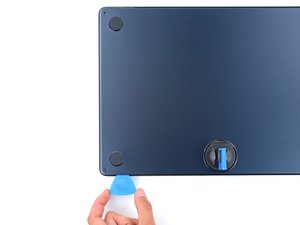
Masukkan alat pembuka ke dalam celah yang sama seperti sebelumnya. Geser alat pembuka ke pojok kiri bawah dan ke atas sepanjang tepi kiri untuk melepas tiga klip pemegang yang tersisa.
Langkah 5: Lepaskan Tab Geser
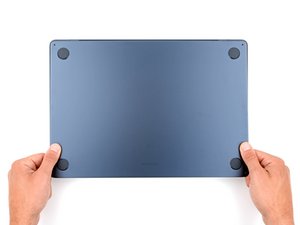
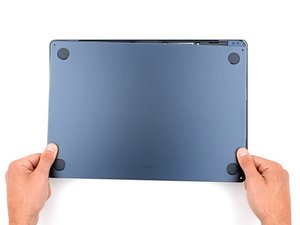
Empat tab geser di sepanjang tepi belakang MacBook memegang bagian bawah dengan kuat. Memisahkan tab-tab ini memerlukan banyak kekuatan, jadi pertimbangkan untuk menggunakan sarung tangan untuk melindungi tangan Anda dari tepi tajam.
Langkah 6: Lepaskan Bagian Bawah
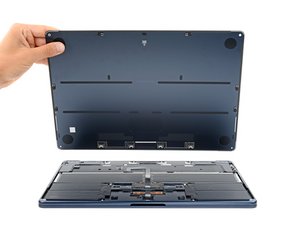
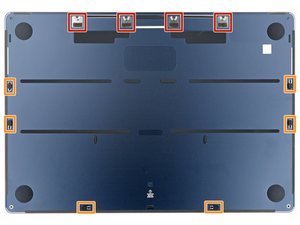
Lepaskan bagian bawah MacBook. Saat merakit kembali, pastikan bagian bawah diposisikan dengan benar dan tab geser sejajar dengan kepala sekrup yang mereka geser. Tekan dan geser bagian bawah ke arah tepi belakang untuk mengaktifkan tab geser.
Langkah 7: Buka Sekrup Trackpad
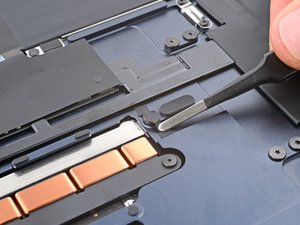
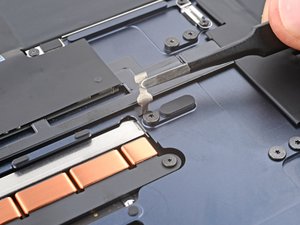
Gunakan tang hidung tumpul untuk melepas potongan pita yang menutupi dua sekrup trackpad.
Tips & Catatan
⚠️ Pastikan Anda berhati-hati saat melepas komponen yang sensitif. 💡 Jika Anda tidak yakin tentang proses penggantian trackpad, sebaiknya Anda menghubungi profesional untuk mendapatkan bantuan.
- Kabel Flexible HDD MacBook Pro 13 A1278 2009 2012 SATA Flex Cable Hard · Rp125.000
- Stiker Trackpad Protector MacBook Series Anti Gores Clear Bening Pelin · Rp30.000
- Baut Baterai MacBook Air 11 13 Inch 1pcs - Sekrup Screw A1370 A1465 A1 · Rp18.000
- Baut Baterai MacBook Pro 15 Inch Unibody A1286 1pcs - Sekrup Screw Bat · Rp15.000
Pertanyaan yang Sering Ditanyakan (FAQ)
Apa saja alat yang dibutuhkan untuk mengganti trackpad MacBook Air 15" 2023?
Alat pembuka khusus dan obeng Torx
Berapa lama waktu yang dibutuhkan untuk mengganti trackpad MacBook Air 15" 2023?
Kurang lebih 1-2 jam
Apakah mengganti trackpad MacBook Air 15" 2023 berisiko merusak laptop?
Ya, jika tidak dilakukan dengan hati-hati



