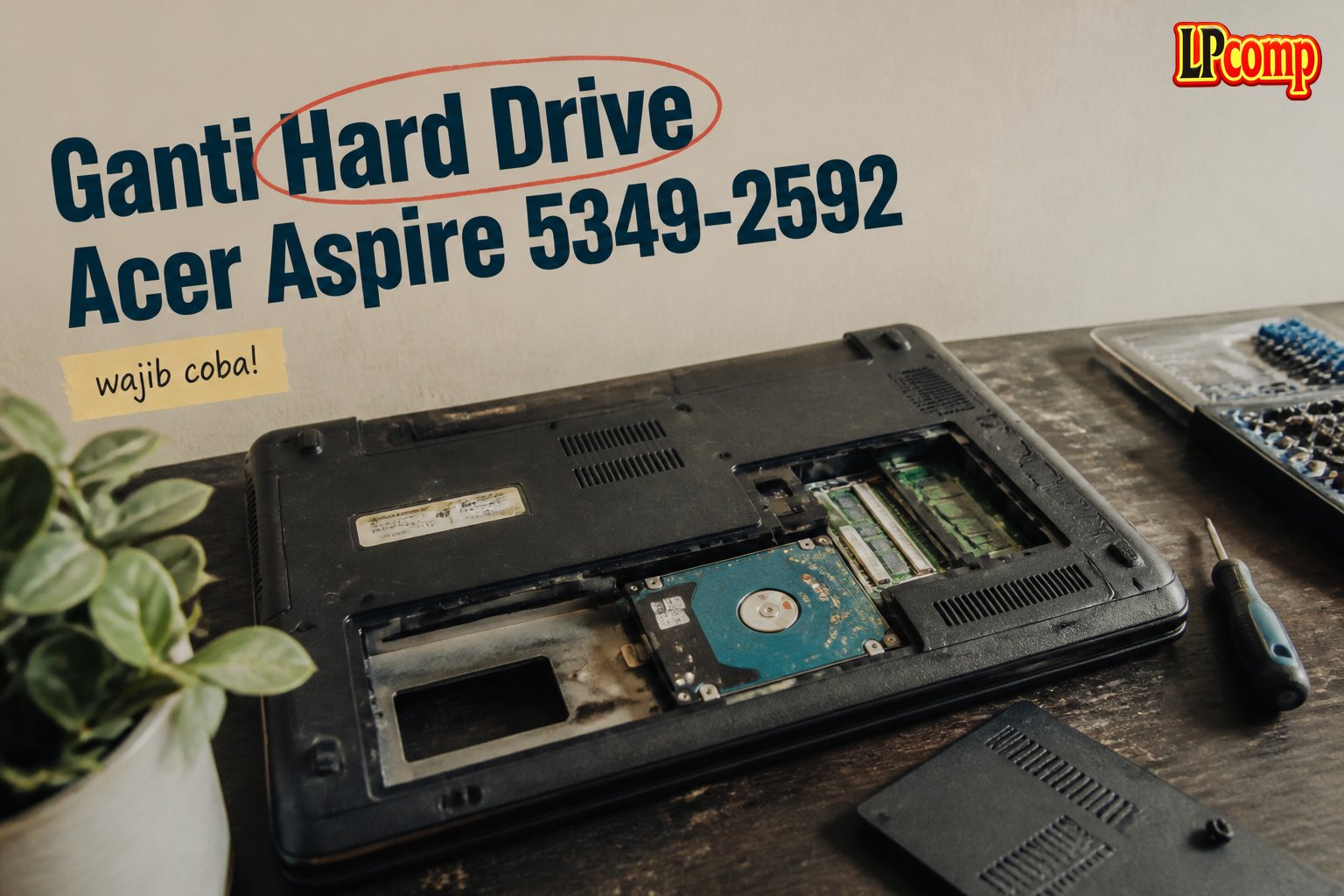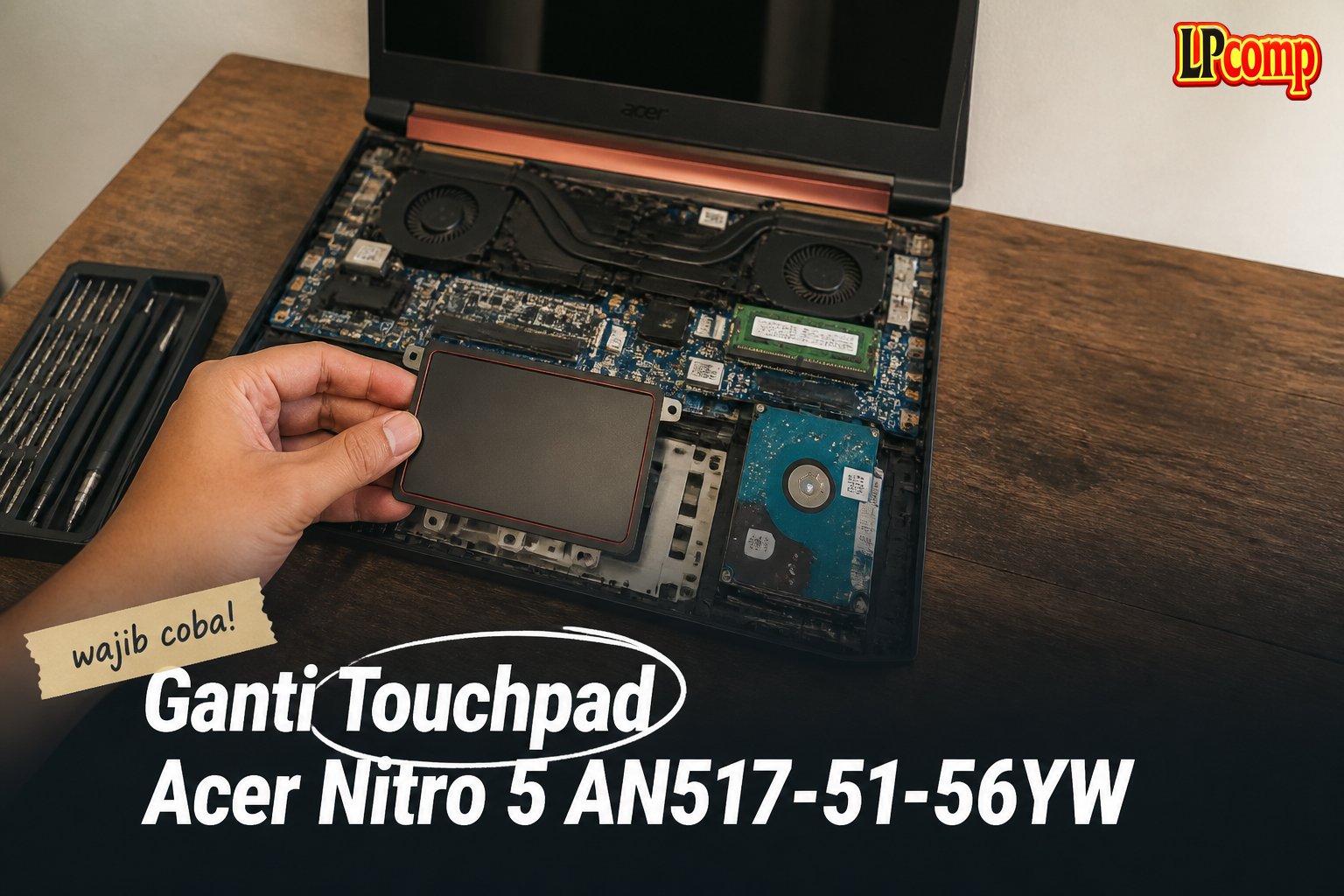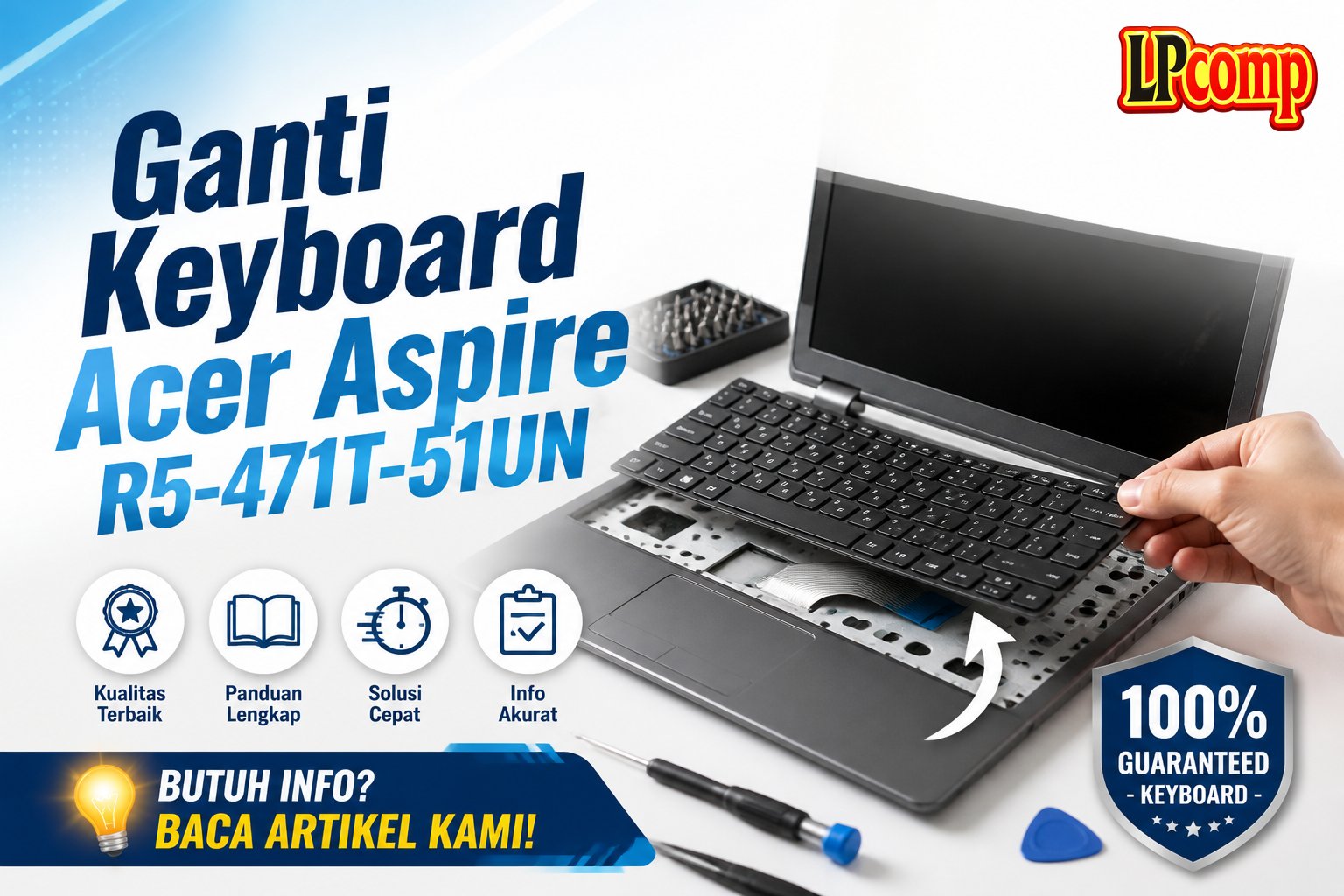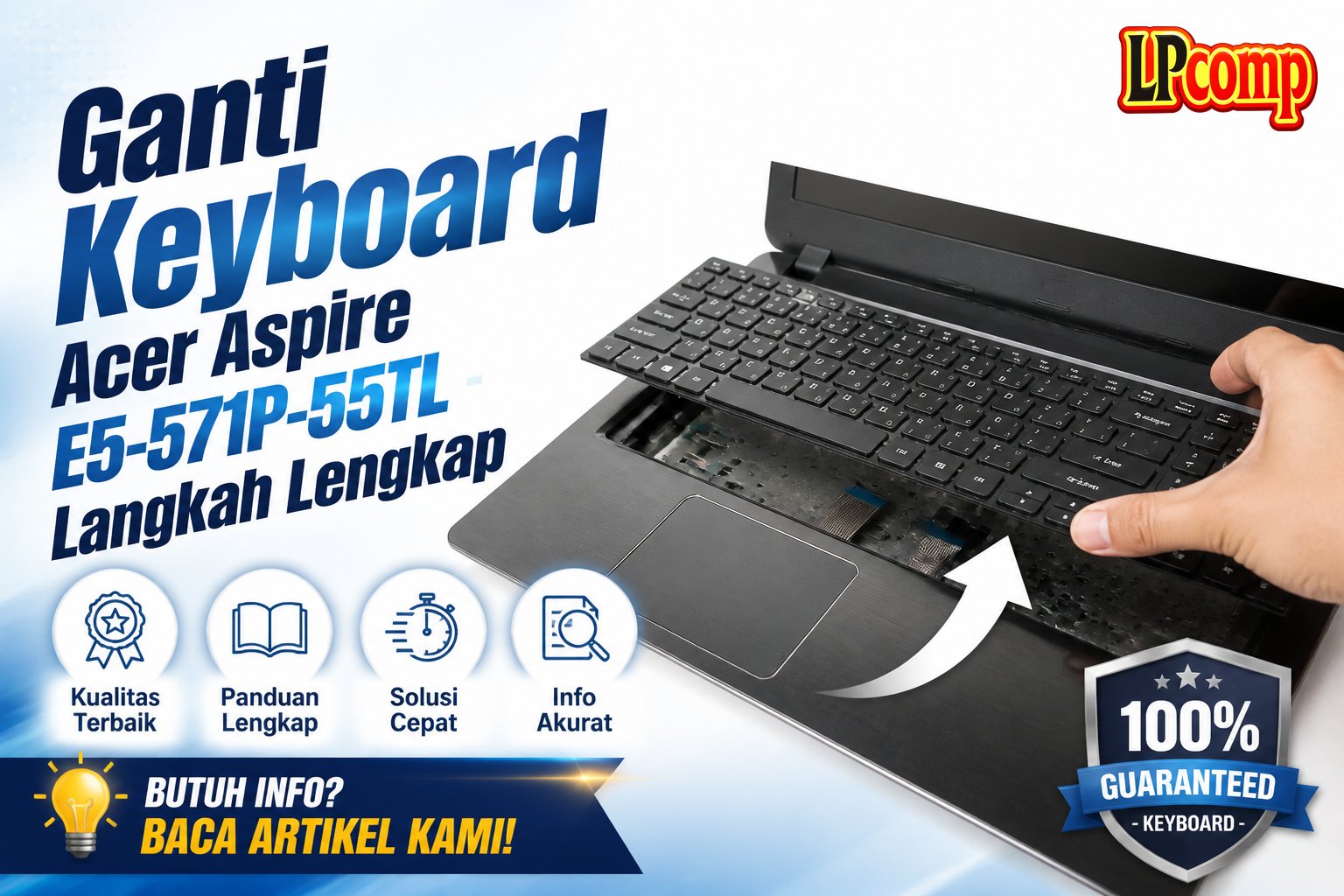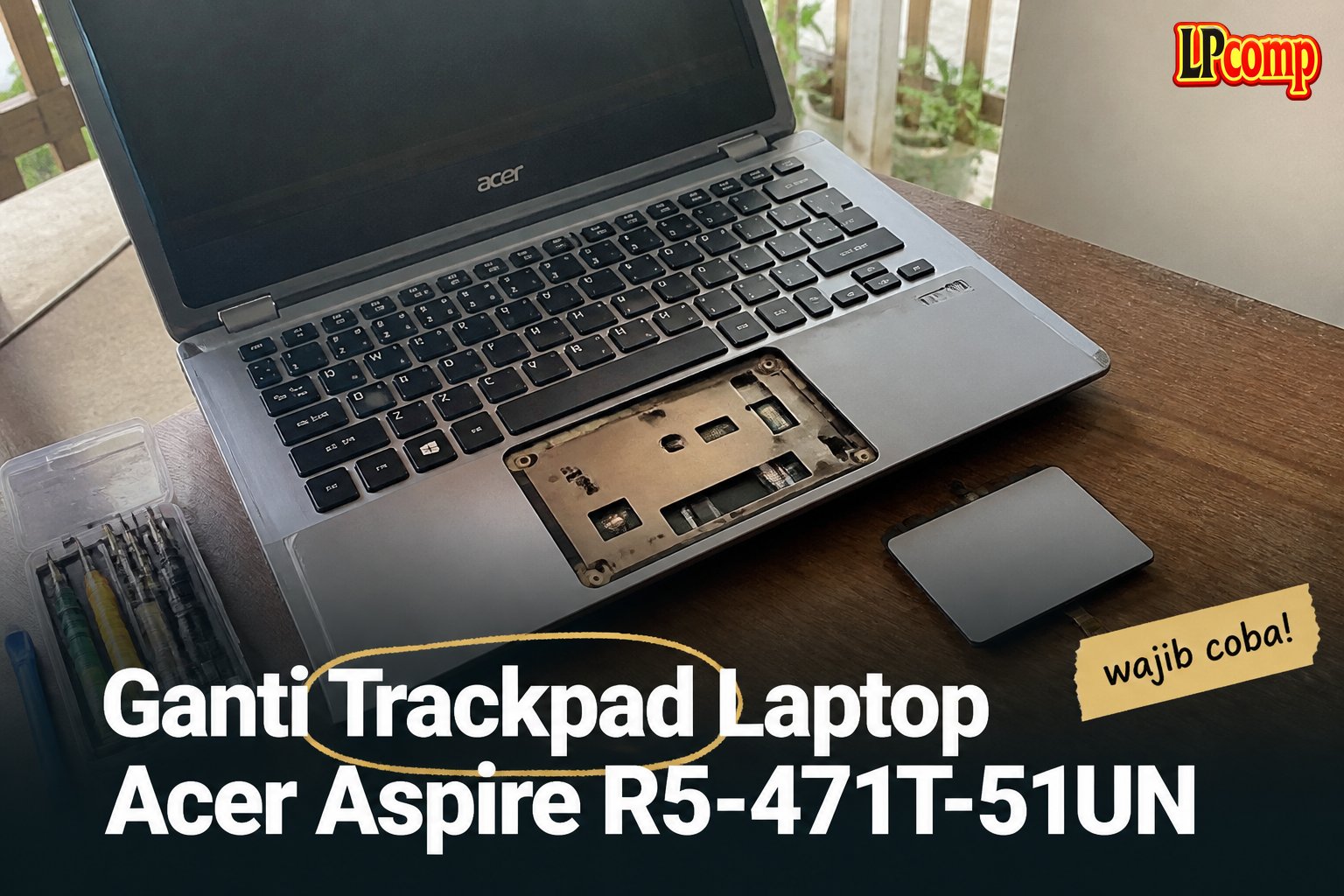
Trackpad laptop Acer Aspire R5-471T-51UN tidak responsif? Ganti sendiri dengan panduan ini. Masalah seperti gerakan kursor tidak tepat atau tidak bergerak sama sekali bisa diatasi dengan mengganti trackpad.
Alat yang dibutuhkan: obeng Phillips, spudger plastik, pinset, dan alas pelindung.
Langkah 1: Membuka Tutup Belakang Laptop
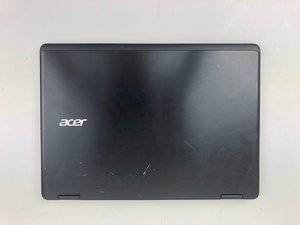
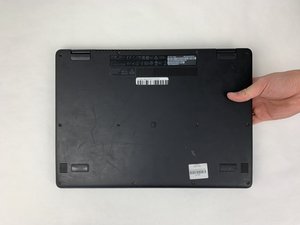
Putar laptop ke bawah hingga bagian bawah menghadap ke atas. Pastikan laptop berada di permukaan datar dan stabil.
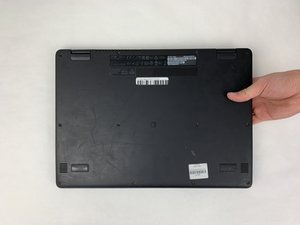
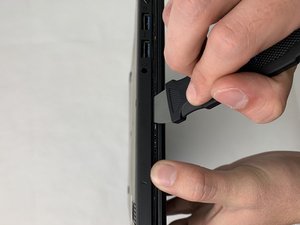
- Gunakan obeng Phillips ukuran 0 untuk melepas 12 sekrup 5 mm yang terletak di bagian bawah laptop.
- Setelah semua sekrup dilepas, gunakan spudger plastik untuk memisahkan tutup belakang dari bodi laptop.
⚠️ Jangan memaksa jika tutup masih terkunci. Pastikan semua sekrup sudah dilepas terlebih dahulu.
Langkah 2: Mengakses Baterai dan Motherboard
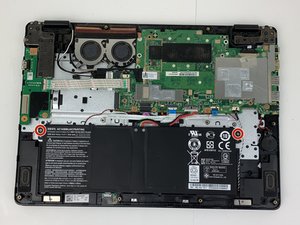
Setelah tutup belakang terlepas, cari dua sekrup 3 mm yang terletak di dekat baterai. Gunakan obeng Phillips ukuran 0 untuk melepasnya.
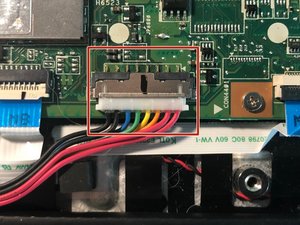
- Perhatikan kabel penghubung baterai yang terhubung ke motherboard.
- Gunakan pinset untuk menarik kabel tersebut secara perlahan dan hati-hati.
⚠️ Baterai lithium-ion sangat sensitif. Hindari menyentuh bagian dalam baterai dan pastikan tidak ada sisa arus listrik.
Langkah 3: Mengganti Trackpad
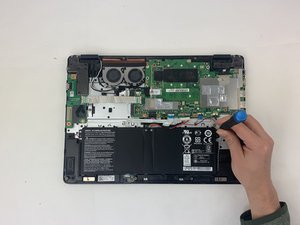
Setelah baterai dilepas, cari komponen trackpad yang terletak di bagian bawah laptop, dekat dengan keyboard.
- Lepaskan sekrup yang mengunci trackpad, lalu lepas kabel penghubung trackpad dari motherboard.
- Gunakan spudger plastik untuk memisahkan trackpad dari bodi laptop.
⚠️ Pastikan kabel tidak terputus saat melepas trackpad. Jika kabel terputus, ganti dengan spare part baru.
Langkah 4: Memasang Trackpad Baru
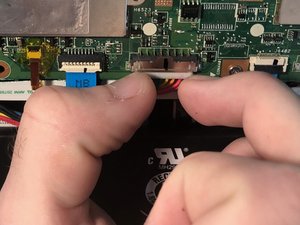
Setelah trackpad lama dilepas, pasang trackpad baru dengan posisi yang sama.
- Koneksikan kabel trackpad ke motherboard dengan hati-hati.
- Kencangkan sekrup pengunci trackpad dan pastikan tidak ada bagian yang longgar.
⚠️ Pastikan semua kabel terhubung dengan baik sebelum memasang kembali baterai dan tutup belakang laptop.
Langkah 5: Memasang Kembali Baterai dan Tutup Laptop
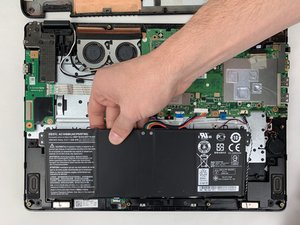
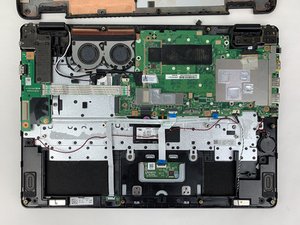
Setelah trackpad baru terpasang, masukkan kembali baterai ke dalam slotnya.
- Koneksikan kabel baterai ke motherboard dengan perlahan.
- Kencangkan sekrup baterai dan pastikan semua komponen sudah terpasang dengan benar.
⚠️ Jangan nyalakan laptop sebelum semua komponen terpasang kembali dan sekrup sudah dikencangkan.
Pertanyaan yang Sering Ditanyakan
Apakah saya bisa mengganti trackpad sendiri?
Ya, dengan panduan yang jelas dan alat yang tepat, penggantian trackpad bisa dilakukan sendiri. Namun, pastikan kamu sudah memahami langkah-langkahnya.
Apakah semua model laptop bisa diganti trackpadnya?
Tidak semua model laptop memiliki desain yang sama. Pastikan kamu memiliki spare part yang kompatibel dengan model laptop kamu.
Apakah ada risiko merusak laptop saat mengganti trackpad?
Ya, jika tidak hati-hati, ada risiko merusak kabel atau komponen lain. Pastikan kamu mengikuti panduan dengan cermat.
Tips & Penutup
💡 Pastikan laptop dalam keadaan mati sebelum memulai proses penggantian. Jika kamu ragu atau tidak yakin melakukan sendiri, LPComp menyediakan spare part berkualitas dan layanan konsultasi teknis gratis — kunjungi lpcomp.my.id atau toko Shopee kami.
- Kabel Flexible HDD Acer Nitro 3 5 7 SATA 12Pin - NBX0002C000 NBX0002CN · Rp77.000
- Anti Gores Stiker Pelindung Touchpad Laptop Acer Z3-451 Z1401 Z1402 St · Rp15.000
- Kabel Flex HDD Connector SATA Acer Aspire 5 A515-51 A515-51G A615-51 A · Rp80.000
- kabel konektor HDD SSD Acer Aspire 3 Extensa 15 EX215-51 A315 Series N · Rp130.000