
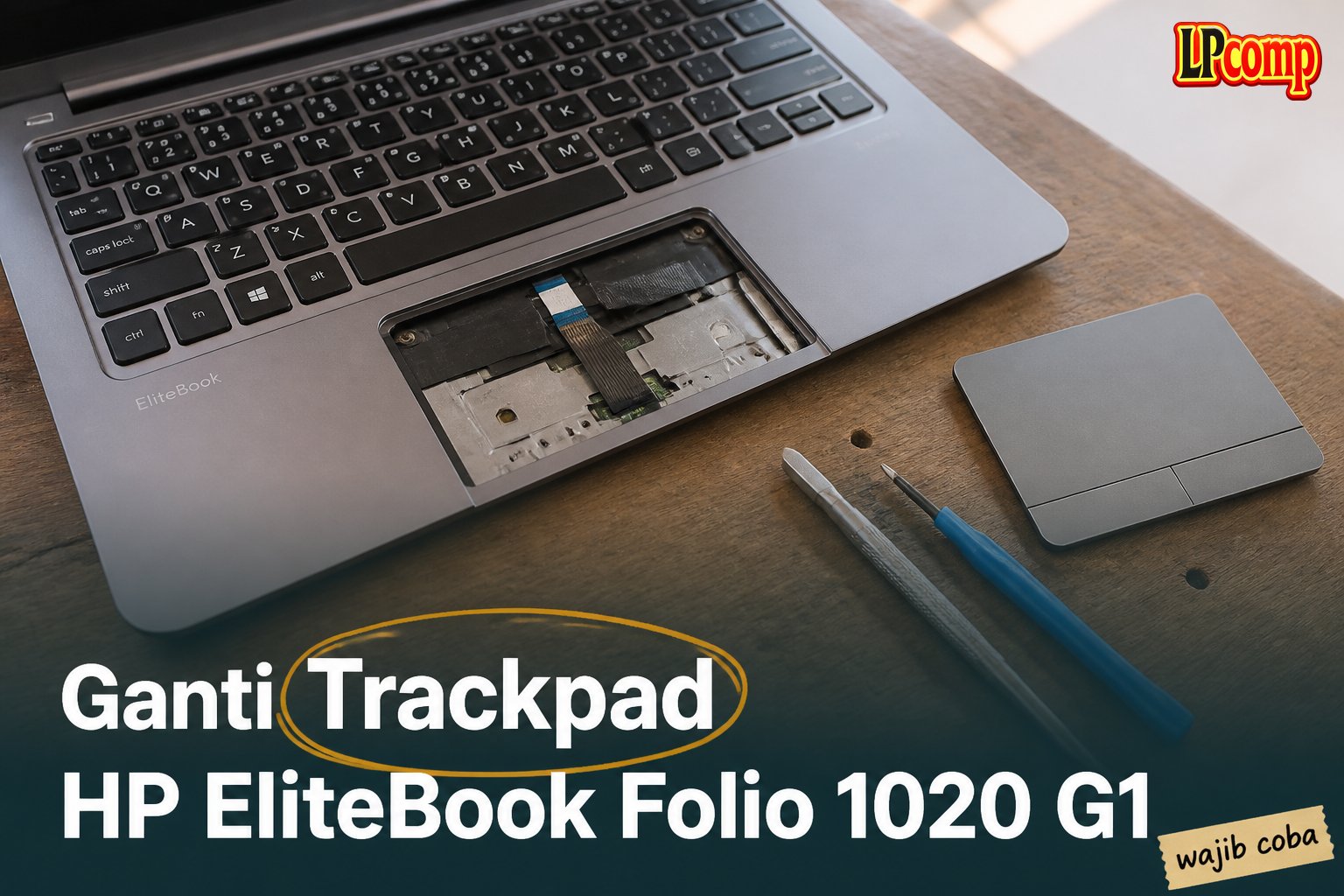
Jika trackpad laptop HP EliteBook Folio 1020 G1 sudah aktif tetapi tidak merespons, ganti saja komponen tersebut. Proses ini memakan waktu sekitar 30-45 menit dan termasuk dalam kategori sedang.
Alat yang dibutuhkan: obeng Phillips, spudger plastik, obeng Torx TR8, dan alat pengangkat kabel.
Langkah 1: Mengambil Screws di Bagian Bawah Laptop
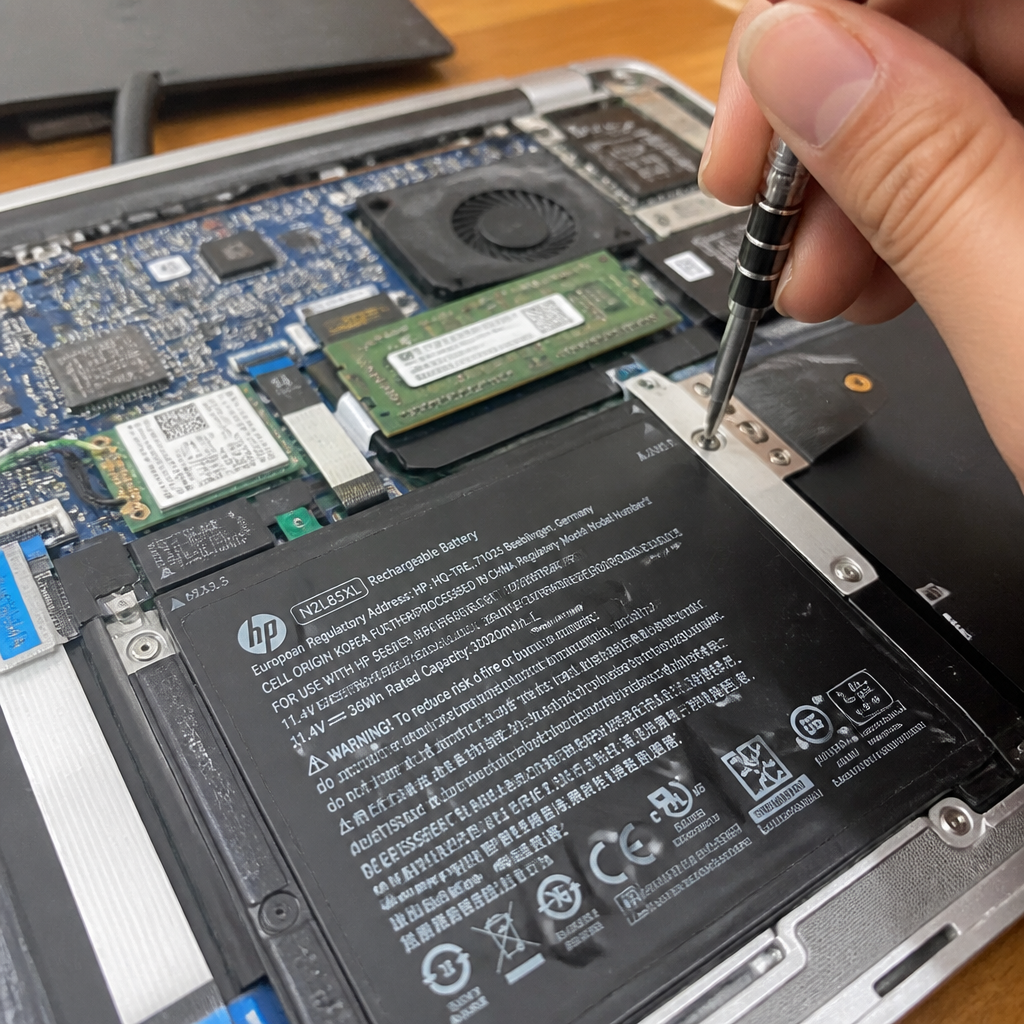
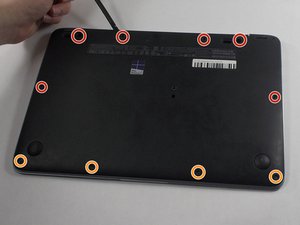
Matikan laptop dan lepaskan baterai untuk menghindari risiko korsleting. Gunakan obeng Torx TR8 untuk melepas enam buah sekrup berukuran 5.3 mm dan empat buah sekrup berukuran 3.3 mm.
- Lepaskan semua sekrup secara hati-hati.
- Jangan melepas sekrup yang tidak terlihat atau tidak tercantum dalam panduan.
⚠️ Pastikan semua sekrup disimpan dengan rapi agar tidak tercecer dan mudah dipasang kembali.
Langkah 2: Membuka Casing Bawah Laptop
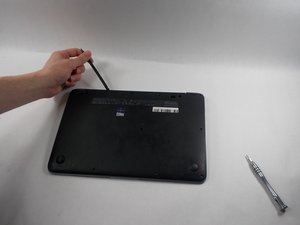
Setelah semua sekrup dilepas, gunakan spudger plastik untuk mengangkat casing bawah laptop secara perlahan.
- Mulai dari sudut yang tidak ada sekrup.
- Jangan memaksa casing jika masih terkunci.
⚠️ Jika casing masih terasa kaku, periksa kembali apakah ada sekrup yang terlewat.
Langkah 3: Menghubungkan Kabel Trackpad
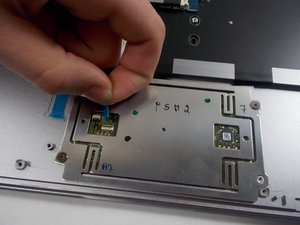
Trackpad terhubung ke motherboard melalui kabel ribbon. Lepaskan tab hitam di konektor ZIF, lalu tarik kabel secara perlahan.
- Jangan menarik kabel dengan keras untuk menghindari kerusakan.
- Pastikan kabel sudah terlepas sepenuhnya sebelum melanjutkan.
⚠️ Jika kabel masih terkunci, gunakan alat khusus untuk membuka konektor.
Langkah 4: Mengangkat Sekrup Penjepit Trackpad
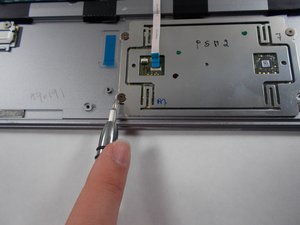
Gunakan obeng Phillips #1 untuk melepas empat sekrup kecil berukuran 2 mm yang mengunci trackpad.
- Lepaskan sekrup satu per satu.
- Jangan mengganti sekrup dengan ukuran yang berbeda.
⚠️ Pastikan sekrup tidak jatuh ke dalam laptop saat dilepas.
Langkah 5: Mengganti Trackpad
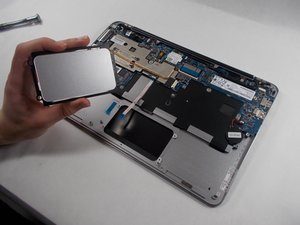
Setelah semua sekrup dilepas, lepaskan trackpad dengan lembut dari tempatnya.
- Pastikan tidak ada kabel yang masih terhubung.
- Simpan trackpad lama dengan aman untuk penggantian.
⚠️ Jangan memaksa trackpad jika masih terkunci.
Pertanyaan yang Sering Ditanyakan
Apakah saya bisa mengganti trackpad sendiri?
Ya, jika kamu sudah memiliki alat dan memahami prosesnya. Namun, jika ragu, lebih baik konsultasi dengan teknisi.
Apakah semua model HP EliteBook Folio 1020 G1 sama dalam proses penggantian?
Prosesnya umumnya sama, tetapi pastikan kamu memeriksa model spesifik laptop kamu terlebih dahulu.
Apakah saya perlu mengganti kabel ribbon juga?
Tidak, kecuali kabel sudah rusak. Jika masih dalam kondisi baik, tidak perlu diganti.
Tips & Penutup
💡 Pastikan tangan dan alat dalam keadaan bersih untuk menghindari debu masuk ke dalam laptop. Jika kamu ragu atau tidak yakin melakukan sendiri, LPComp menyediakan spare part berkualitas dan layanan konsultasi teknis gratis — kunjungi lpcomp.my.id atau toko Shopee kami.
- Baut Sekrup Casing Bawah HP 14s-dk 14s-dq 14-bw 14-bs 14s-fq 14-ep 14- · Rp16.500
- Kabel HDD Flex HP 15 15-DW 15s-DU 15s-DY 15-GW 250 G8 | 255 G8 | 256 G · Rp130.000
- Stiker Pelindung Touchpad Laptop HP Anti Gores Presisi Sticker Trackpa · Rp15.000
- Baut Casing Bawah HP EliteBook 840 G5 840 G6 840 G7 840 G8 830 G7 850 · Rp16.500



