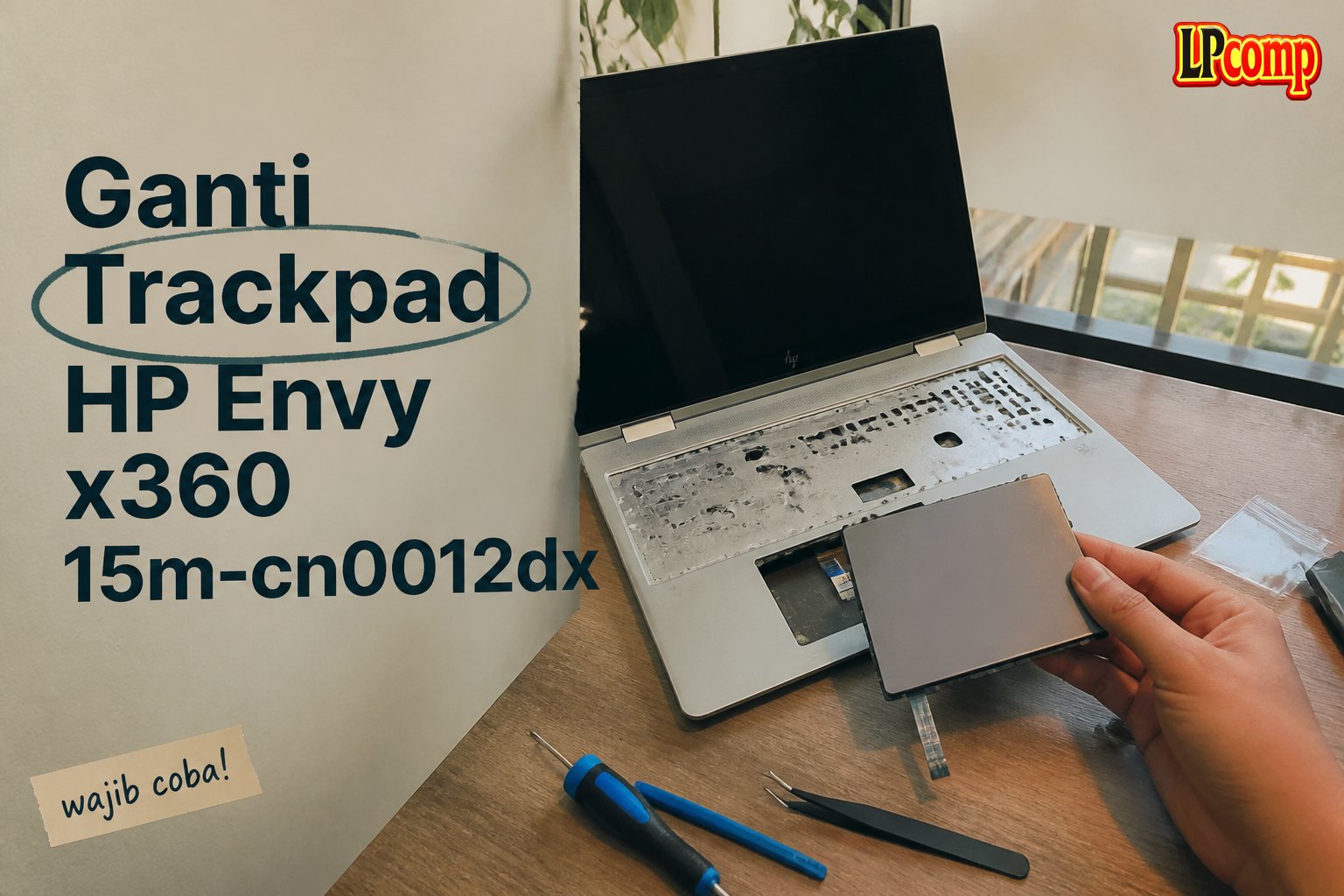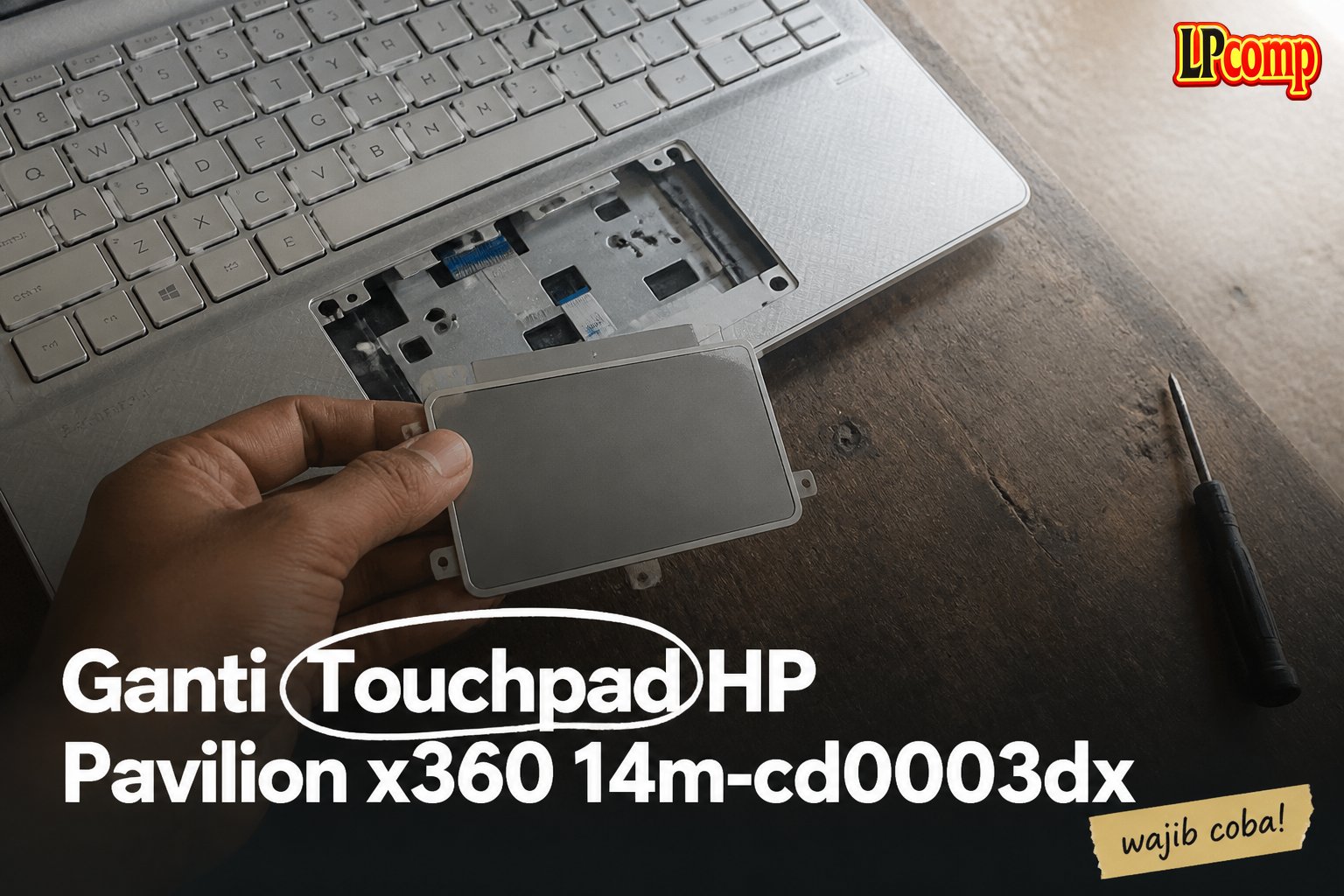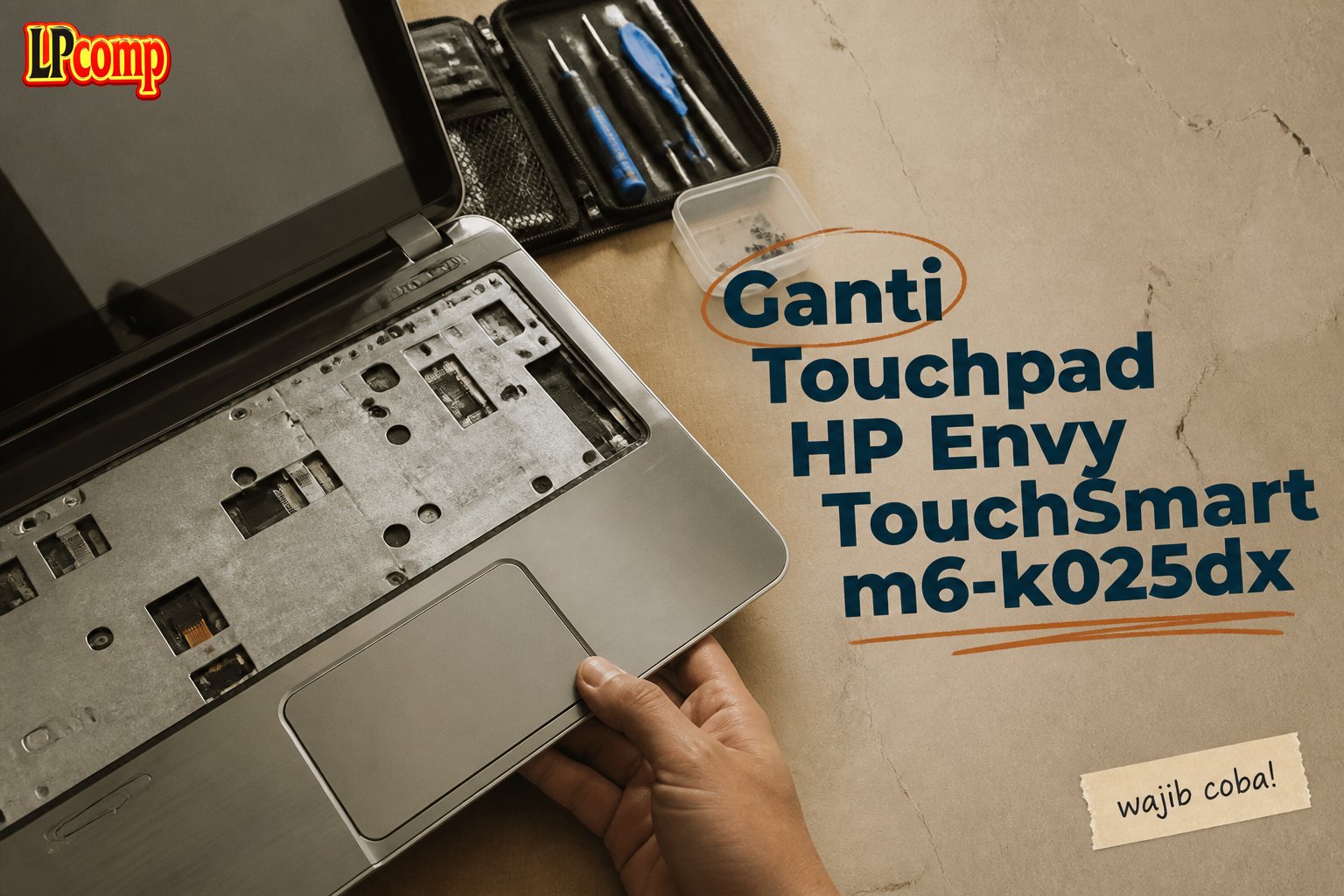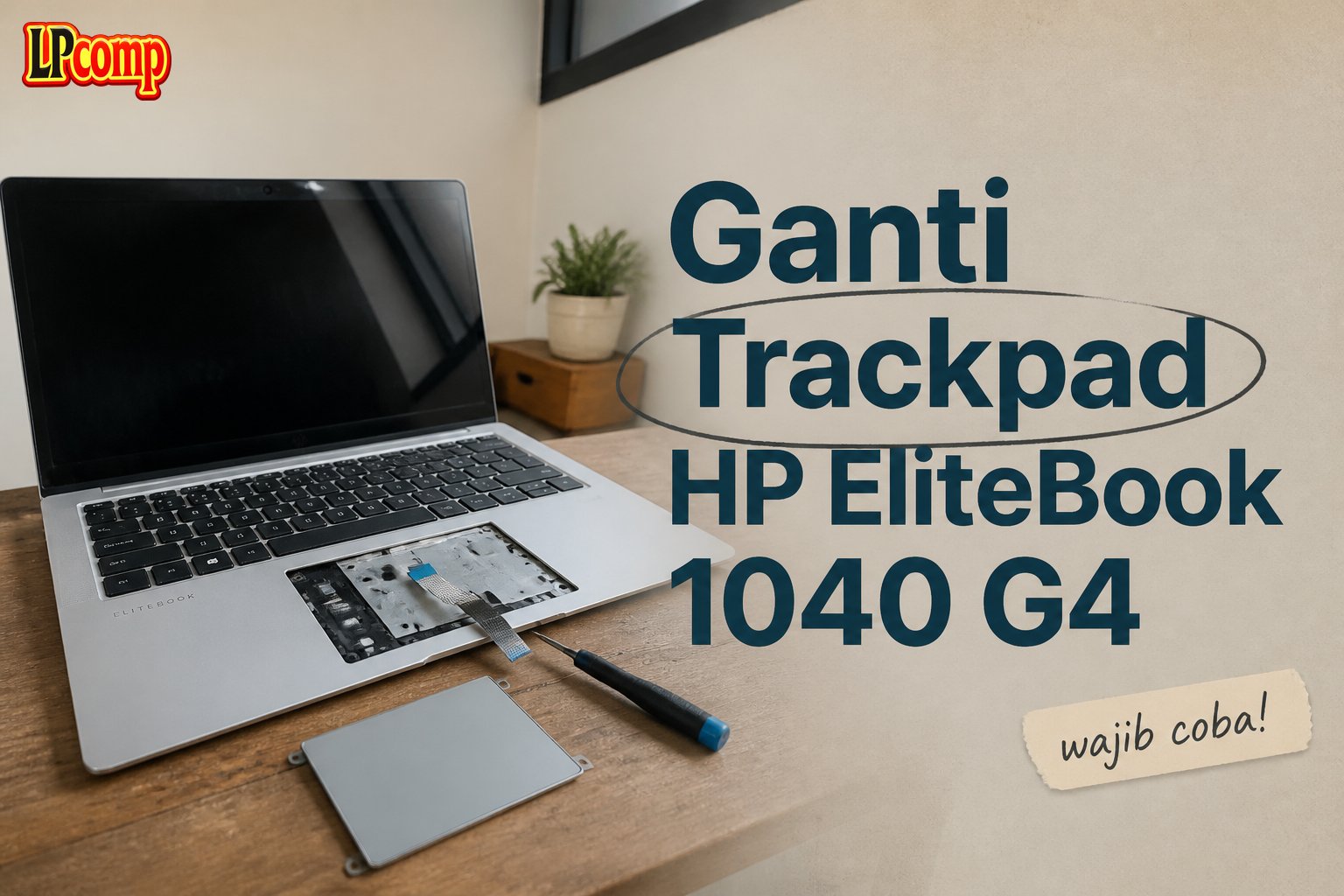
Trackpad laptop HP EliteBook 1040 G4 tidak berfungsi dengan baik? Panduan ini akan membantu Anda menggantinya secara mandiri. Proses ini memakan waktu sekitar 30-45 menit dan memiliki tingkat kesulitan sedang.
Alat yang dibutuhkan: obeng Phillips, obeng Torx T5, spudger plastik, dan pinset.
Langkah 1: Membuka Tutup Belakang Laptop
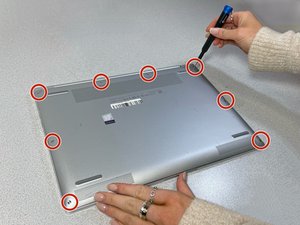
Pertama, siapkan obeng Torx T5 untuk mengambil delapan sekrup 5 mm yang mengunci tutup belakang ke bodi laptop. Pastikan semua sekrup dilepas dengan hati-hati agar tidak terjatuh atau hilang.
- Gunakan obeng dengan sudut yang tepat untuk menghindari kerusakan pada sekrup.
- Simpan sekrup dalam wadah kecil untuk mencegah kehilangan.
⚠️ Jangan memaksa membuka tutup belakang jika sekrup belum dilepas sepenuhnya, karena bisa merusak komponen di dalam.
Langkah 2: Mengangkat Tutup Belakang
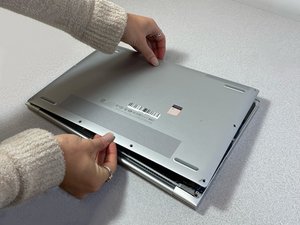
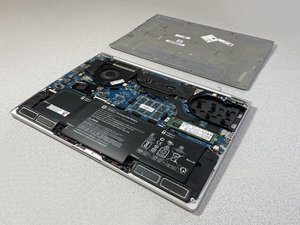
Setelah semua sekrup dilepas, angkat tutup belakang secara perlahan ke atas. Pastikan tidak ada kabel atau komponen lain yang masih terhubung.
- Periksa area di sekitar tutup belakang untuk memastikan tidak ada penghalang.
- Jika ada kabel yang masih terhubung, lepaskan dengan hati-hati menggunakan spudger plastik.
⚠️ Jangan menarik kabel secara keras, karena bisa menyebabkan kerusakan pada kabel atau soket.
Langkah 3: Mengangkat Baterai
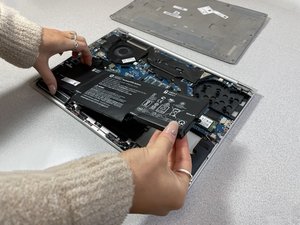
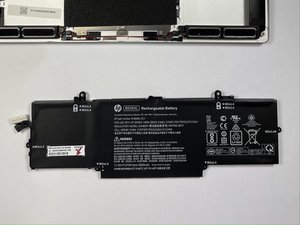
Baterai laptop perlu dilepas sebelum memulai proses penggantian trackpad. Pastikan laptop dalam keadaan mati sebelum memulai.
- Cari retakan atau pengunci baterai di bagian bawah laptop.
- Gunakan spudger plastik untuk melepas pengunci baterai.
⚠️ Jangan mencabut baterai secara paksa, karena bisa merusak koneksi atau baterai itu sendiri.
Langkah 4: Mengambil Sekrup Trackpad
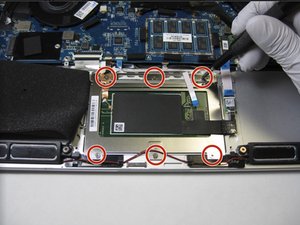
Setelah baterai dilepas, cari lokasi trackpad di bagian bawah laptop. Gunakan obeng Phillips #00 untuk mengambil enam sekrup 2 mm yang mengunci trackpad.
- Periksa area di sekitar trackpad untuk memastikan tidak ada kabel yang masih terhubung.
- Simpan sekrup dalam wadah kecil untuk mencegah kehilangan.
⚠️ Jangan memaksa melepas sekrup jika terasa kencang, karena bisa merusak lubang sekrup.
Langkah 5: Mengganti Trackpad
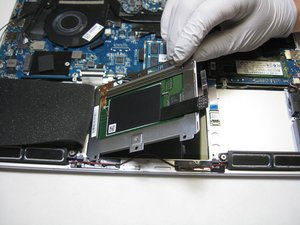
Setelah semua sekrup dilepas, lepaskan trackpad dengan hati-hati. Pastikan tidak ada kabel yang masih terhubung ke motherboard.
- Gunakan spudger plastik untuk melepaskan kabel trackpad dari soket.
- Setelah trackpad dilepas, pasang trackpad baru dengan posisi yang benar.
⚠️ Pastikan kabel trackpad terhubung dengan kuat ke soket untuk menghindari masalah koneksi.
Pertanyaan yang Sering Ditanyakan
Apakah saya perlu mengganti kabel trackpad juga?
Jika kabel tidak rusak dan masih terhubung dengan baik, tidak perlu diganti. Namun, jika kabel terlihat rusak atau tidak terhubung, sebaiknya ganti juga.
Apakah proses ini bisa dilakukan oleh pemula?
Ya, selama mengikuti panduan dengan teliti dan memiliki alat yang tepat, proses ini bisa dilakukan oleh pemula.
Apakah laptop akan rusak jika saya salah pasang?
Ya, jika tidak hati-hati, bisa terjadi kerusakan pada motherboard atau komponen lain. Pastikan semua kabel terhubung dengan benar.
Tips & Penutup
💡 Pastikan laptop dalam keadaan mati sebelum memulai proses penggantian. Jika kamu ragu atau tidak yakin melakukan sendiri, LPComp menyediakan spare part berkualitas dan layanan konsultasi teknis gratis — kunjungi lpcomp.my.id atau toko Shopee kami.
- Baut Sekrup Casing Bawah HP 14s-dk 14s-dq 14-bw 14-bs 14s-fq 14-ep 14- · Rp16.500
- Kabel HDD Flex HP 15 15-DW 15s-DU 15s-DY 15-GW 250 G8 | 255 G8 | 256 G · Rp130.000
- Stiker Pelindung Touchpad Laptop HP Anti Gores Presisi Sticker Trackpa · Rp15.000
- Baut Casing Bawah HP EliteBook 840 G5 840 G6 840 G7 840 G8 830 G7 850 · Rp16.500