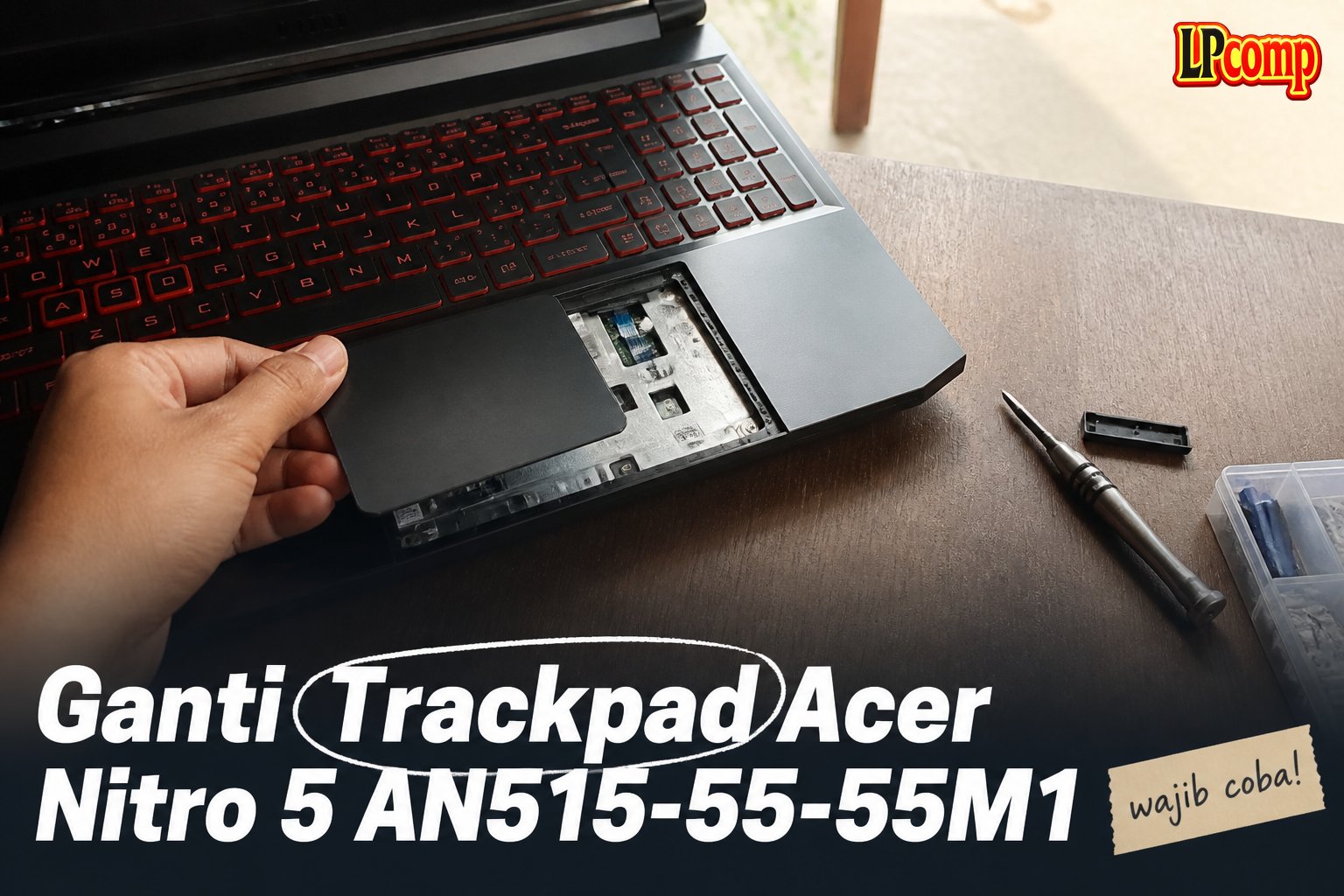
Trackpad laptop tidak responsif? Ganti sendiri dengan panduan ini. Proses ini memakan waktu sekitar 30-45 menit dan memiliki tingkat kesulitan sedang.
Alat yang dibutuhkan: obeng Phillips, spudger plastik, pinset, dan alas pelindung.
Langkah 1: Membuka Tutup Bawah Laptop
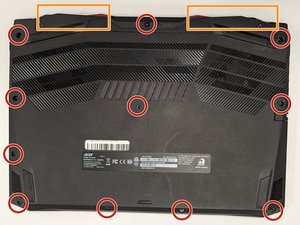
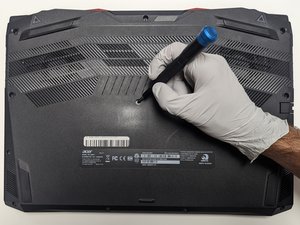
Pertama, balikkan laptop hingga bagian bawah menghadap ke atas. Pastikan laptop dalam posisi stabil. Gunakan obeng Phillips ukuran 0 untuk melepas semua sekrup 7 mm yang terdapat di bagian bawah laptop.
- Lepaskan semua sekrup secara perlahan.
- Hindari menekan terlalu keras untuk mencegah kerusakan pada casing.
⚠️ Pastikan semua sekrup dilepas sebelum mencoba melepas tutup bawah.
Langkah 2: Mengakses Baterai dan Kabel
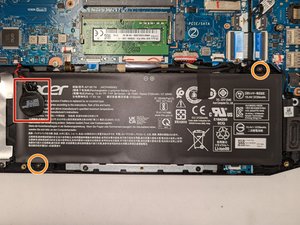
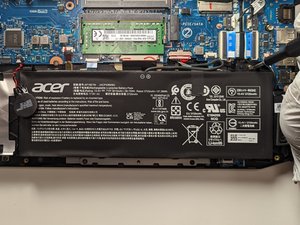
Setelah tutup bawah dilepas, kamu akan melihat baterai yang terpasang dengan adhesif. Gunakan spudger plastik untuk melepas perekat secara perlahan.
- Lepaskan dua sekrup 5 mm yang mengunci baterai.
- Hindari menarik kabel secara langsung untuk mencegah kerusakan.
⚠️ Pastikan tidak ada kabel yang masih terhubung sebelum mencopot baterai.
Langkah 3: Mengeluarkan Kabel dan Papan Sentuh
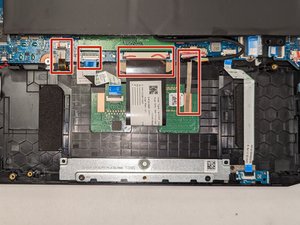
Kabel yang terhubung ke papan sentuh harus dilepas terlebih dahulu. Gunakan pinset untuk melepaskan kabel dari soketnya secara perlahan.
- Lepaskan kabel dengan hati-hati.
- Jangan menarik kabel terlalu keras untuk mencegah putus.
⚠️ Jika kabel terasa kaku, pastikan tidak ada bagian lain yang masih terkunci.
Langkah 4: Mengganti Trackpad
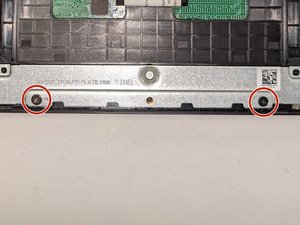
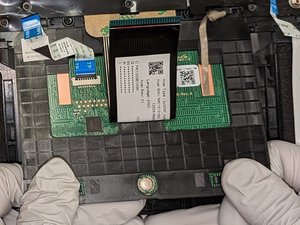
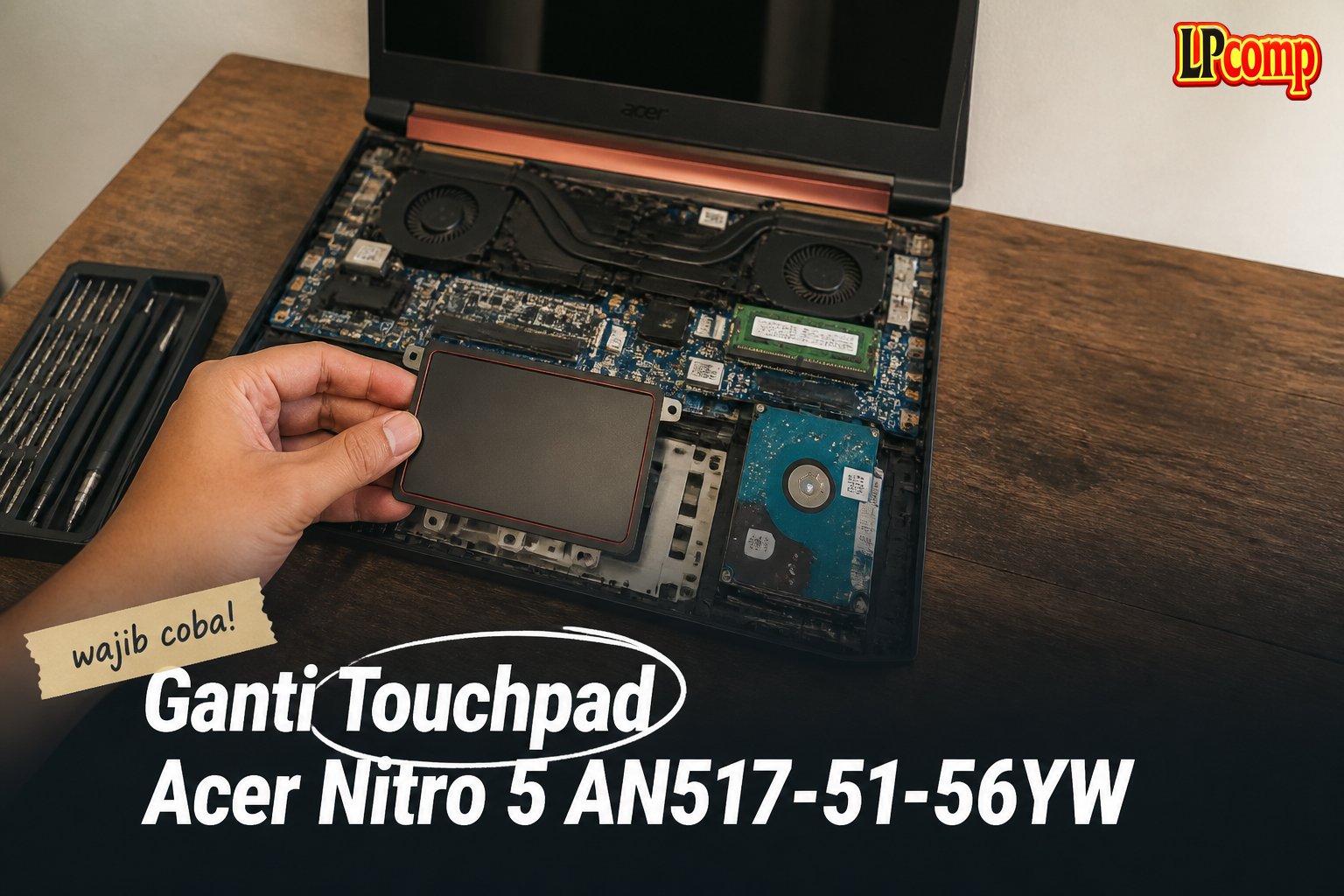
Setelah semua kabel dilepas, gunakan obeng Phillips ukuran 0 untuk melepas dua sekrup 3 mm yang mengunci papan sentuh. Setelah itu, angkat papan sentuh secara perlahan.
- Pastikan semua sekrup dilepas sebelum mencopot papan.
- Hindari menekan bagian papan yang tidak terlihat untuk mencegah kerusakan.
⚠️ Jika papan terasa tertahan, periksa kembali apakah ada kabel yang masih terhubung.
Pertanyaan yang Sering Ditanyakan
Apakah saya bisa mengganti trackpad sendiri?
Ya, kamu bisa mengganti trackpad sendiri dengan panduan yang jelas dan alat yang tepat. Pastikan kamu memahami langkah-langkahnya dan hati-hati saat membuka komponen laptop.
Apakah ganti trackpad bisa merusak laptop?
Jika dilakukan dengan benar dan hati-hati, ganti trackpad tidak akan merusak laptop. Namun, jika tidak berhati-hati, ada risiko kerusakan pada kabel atau komponen lain.
Apakah semua model Acer Nitro 5 memiliki cara ganti yang sama?
Tidak semua model memiliki cara yang sama. Pastikan kamu menggunakan panduan khusus untuk model laptop kamu agar tidak terjadi kesalahan.
Tips & Penutup
💡 Pastikan kamu memakai alas pelindung saat membuka laptop untuk mencegah goresan. Jika kamu ragu atau tidak yakin melakukan sendiri, LPComp menyediakan spare part berkualitas dan layanan konsultasi teknis gratis — kunjungi lpcomp.my.id atau toko Shopee kami.
- Baut Laptop Acer Aspire 3 5 E1 E3 E5 ES1 V3 V5 V7 TravelMate P214 P215 · Rp10.457
- Kabel Flexible HDD Acer Nitro 3 5 7 SATA 12Pin - NBX0002C000 NBX0002CN · Rp77.000
- Baut Laptop Acer Aspire 3 5 A314-22 A315-41 A315-42 A514-53 A514-54 Ca · Rp9.000
- Anti Gores Stiker Pelindung Touchpad Laptop Acer Z3-451 Z1401 Z1402 St · Rp15.000