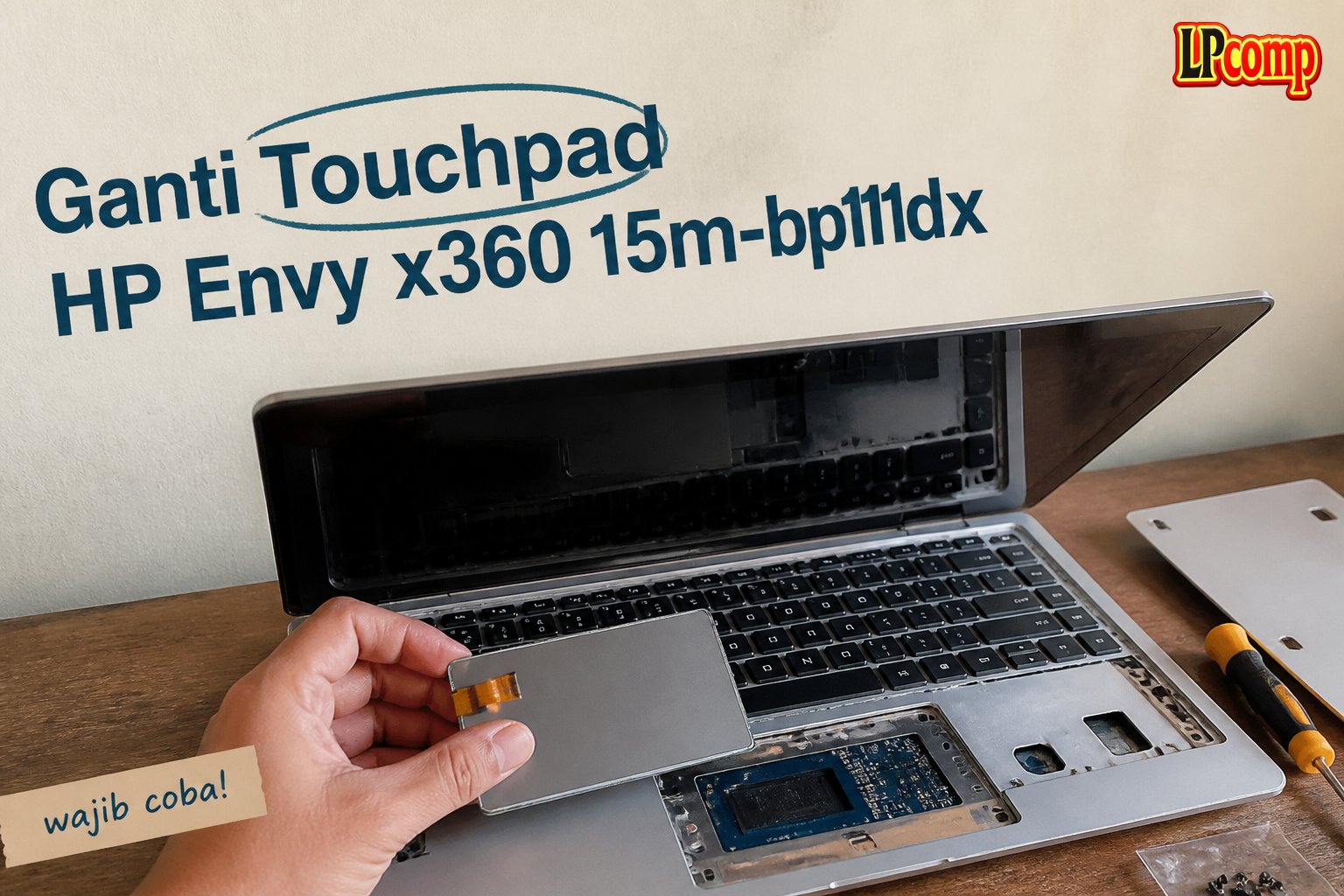
Jika touchpad laptop HP Envy x360 15m-bp111dx tidak berfungsi, kamu bisa menggantinya sendiri dengan langkah-langkah sederhana. Proses ini memakan waktu sekitar 30 menit dan termasuk dalam kategori sedang.
Alat yang dibutuhkan: obeng Phillips, spudger plastik, obeng Torx T5, dan pinset.
Langkah 1: Mengakses Bagian Belakang Laptop
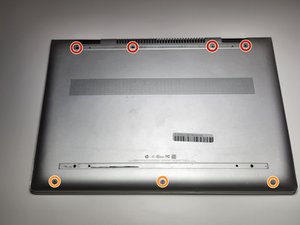
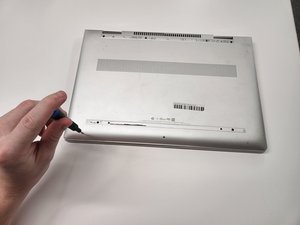
Untuk mengganti touchpad, pertama kamu perlu mengakses bagian belakang laptop. Mulailah dengan melepas kaki karet di bagian bawah laptop untuk mengungkapkan sekrup.
- Gunakan obeng Phillips ukuran 0 untuk melepas empat sekrup berukuran 7 mm.
- Gunakan obeng Torx T5 untuk melepas tiga sekrup berukuran 5 mm.
⚠️ Pastikan kamu tidak memakai obeng yang terlalu besar untuk menghindari kerusakan pada sekrup.
Langkah 2: Membuka Panel Belakang
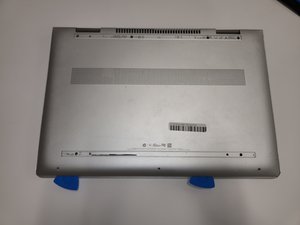
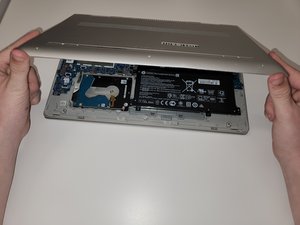
Setelah sekrup dilepas, gunakan spudger plastik atau alat pembuka panel untuk memisahkan panel belakang dari tubuh laptop.
- Masukkan alat ke sisi tepi panel dan tarik perlahan.
- Kamu mungkin mendengar suara klik saat kaitan dilepaskan.
⚠️ Jangan memaksa panel terlalu keras untuk menghindari kerusakan pada kaitan plastik.
Langkah 3: Mengganti Touchpad
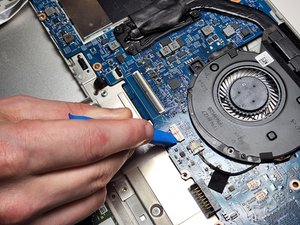
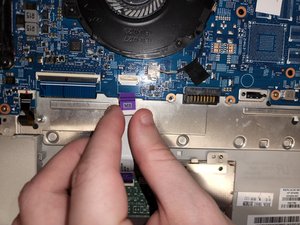
Selanjutnya, kamu perlu melepas kabel touchpad dari motherboard. Gunakan spudger plastik untuk membuka kunci ZIF.
- Lepaskan kabel ribbon dengan hati-hati.
- Kemudian, lepaskan touchpad dari tempatnya dengan memegangnya dari sisi luar.
⚠️ Pastikan kamu tidak menarik kabel secara langsung untuk menghindari kerusakan pada kabel.
Langkah 4: Memasang Touchpad Baru
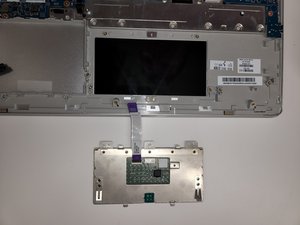
Setelah touchpad lama dilepas, pasang touchpad baru ke tempatnya dengan posisi yang benar.
- Koneksikan kabel ribbon ke port ZIF dengan hati-hati.
- Pastikan kabel terkunci dengan baik.
⚠️ Jika kabel tidak terkunci dengan baik, touchpad mungkin tidak berfungsi setelah dipasang.
Langkah 5: Mengunci Panel dan Memasang Kembali
Kemudian, pasang kembali panel belakang ke tempatnya dan pastikan semua kaitan terkunci dengan baik.
- Kencangkan sekrup yang telah dilepas sebelumnya.
- Pasang kembali kaki karet ke posisi semula.
⚠️ Pastikan semua sekrup dikencangkan dengan kuat untuk mencegah kerusakan pada masa depan.
Pertanyaan yang Sering Ditanyakan
Apakah saya bisa mengganti touchpad sendiri?
Ya, kamu bisa menggantinya sendiri dengan panduan yang jelas dan alat yang tepat. Namun, pastikan kamu memiliki pengalaman dasar dalam servis laptop.
Apakah touchpad baru bisa rusak saat dipasang?
Touchpad baru bisa rusak jika tidak dipasang dengan hati-hati. Pastikan kabel terkunci dengan baik dan tidak ada tekanan berlebihan pada komponen.
Apakah saya perlu mengganti komponen lain?
Tidak, selama touchpad dan kabel dalam kondisi baik, kamu tidak perlu mengganti komponen lain. Pastikan semua koneksi terkunci dengan baik.
Tips & Penutup
💡 Pastikan kamu bekerja di tempat yang terang dan rapi untuk menghindari kehilangan sekrup atau komponen kecil. Jika kamu ragu atau tidak yakin melakukan sendiri, LPComp menyediakan spare part berkualitas dan layanan konsultasi teknis gratis — kunjungi lpcomp.my.id atau toko Shopee kami.
- Kabel HDD Flex HP 15 15-DW 15s-DU 15s-DY 15-GW 250 G8 | 255 G8 | 256 G · Rp130.000
- Stiker Pelindung Touchpad Laptop HP Anti Gores Presisi Sticker Trackpa · Rp15.000
- Kabel Flex HDD SSD HP Zbook 15 G3 G4 17 G3 G4 – SATA Connector DC02002 · Rp73.000
- Kabel Fleksibel HDD SSD HP Probook 430 440 445r 455r 450 G6 G7 Flex 4. · Rp135.000