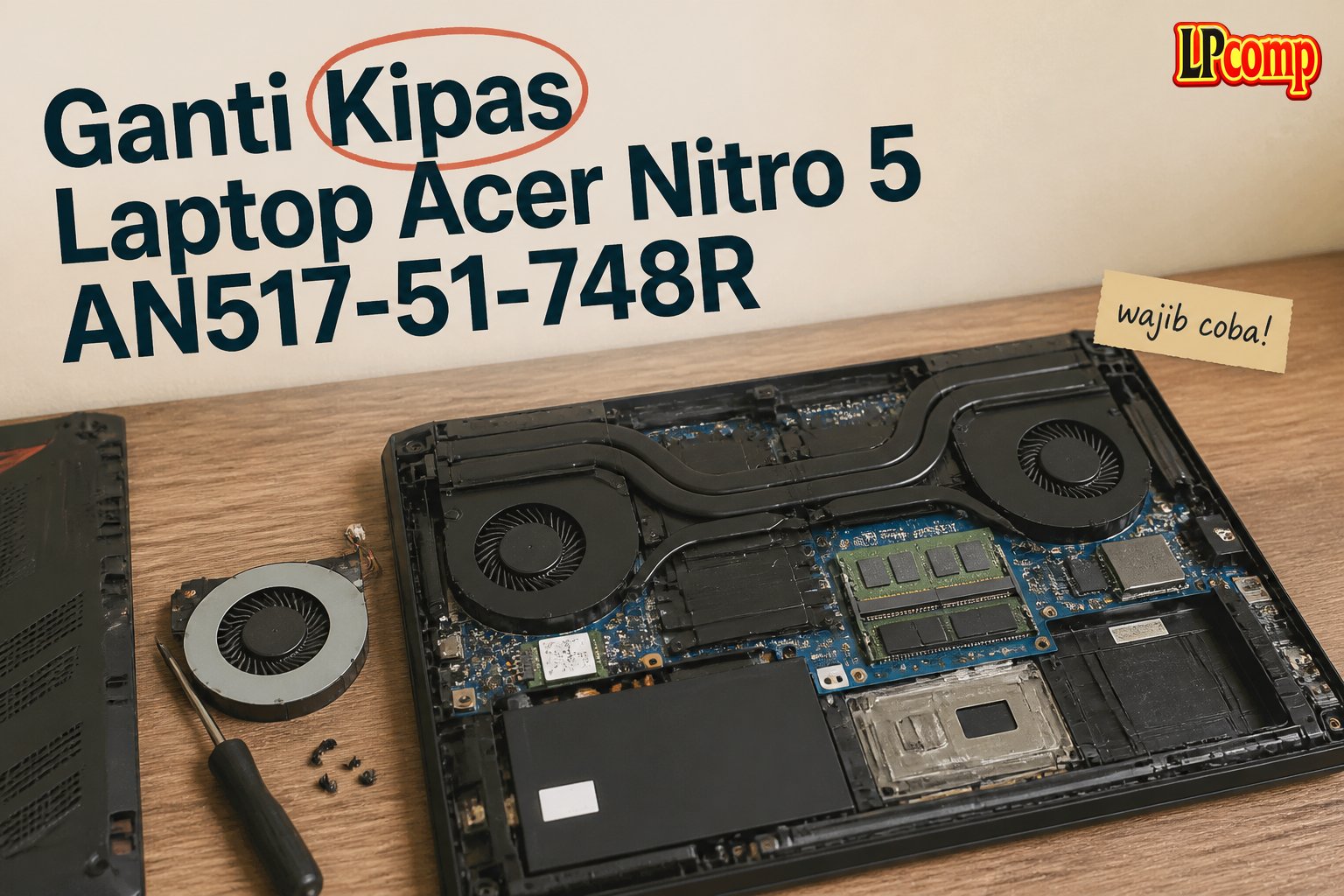
Laptop Acer Nitro 5 AN517-51-748R bisa mengalami overheating akibat kipas yang rusak. Ganti kipas secara mandiri bisa memperbaiki masalah ini.
Alat yang dibutuhkan: obeng Phillips, spudger plastik, pinset, dan alat pembuka kabel.
Langkah 1: Membuka Casing Belakang Laptop
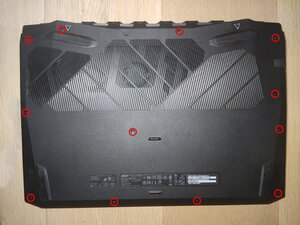
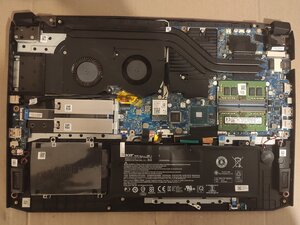
Untuk mengakses komponen dalam laptop, pertama-tama lepaskan 12 sekrup Phillips yang terletak di bagian bawah casing.
- Gunakan spudger plastik untuk membuka penutup casing.
- Lepaskan casing dengan menarik ke atas secara perlahan.
⚠️ Pastikan semua sekrup dilepaskan sebelum mencoba membuka casing.
Langkah 2: Menghubungkan Kabel Baterai
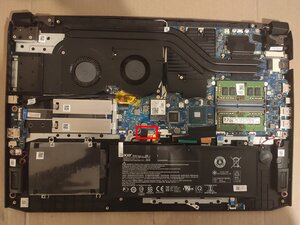
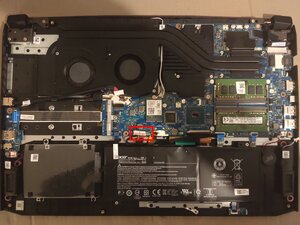
Sebelum melanjutkan, lepaskan kabel baterai untuk menghindari risiko pendek atau kerusakan pada komponen lain.
- Lepaskan stiker pelindung kabel.
- Tarik kabel baterai dengan hati-hati ke arah bawah.
⚠️ Jangan menarik kabel terlalu keras untuk menghindari kerusakan pada konektor.
Langkah 3: Mengeluarkan M.2 Drives
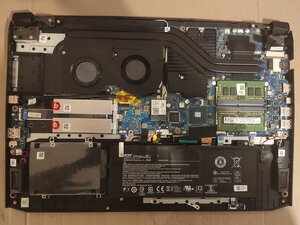
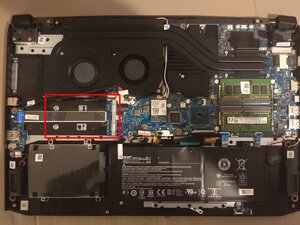
Kabel dan sekrup di sekitar M.2 drives perlu dilepaskan agar tidak mengganggu proses penggantian kipas.
- Lepaskan sekrup yang mengunci tray M.2.
- Keluarkan tray dan simpan di tempat aman.
⚠️ Jangan menyentuh komponen elektronik dengan tangan kosong.
Langkah 4: Menghubungkan Kabel Latch
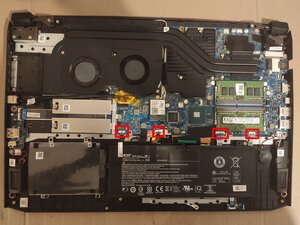
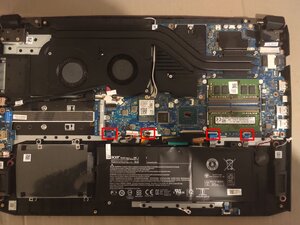
Kabel latch seperti kabel SATA, backlight keyboard, dan sensor penutup layar perlu dilepaskan untuk menghindari kerusakan saat membuka casing lebih jauh.
- Buka konektor menggunakan alat pembuka kabel.
- Lepaskan kabel satu per satu secara berurutan.
⚠️ Pastikan semua kabel dilepaskan sebelum melanjutkan ke langkah berikutnya.
Langkah 5: Menghubungkan Kabel Keyboard
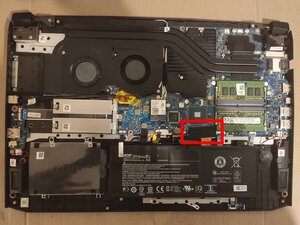
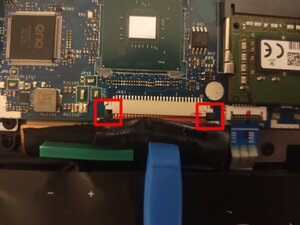
Kabel keyboard perlu dilepaskan agar tidak mengganggu proses penggantian kipas.
- Lepaskan stiker pelindung konektor.
- Tarik kabel ke arah bawah dengan lembut.
⚠️ Jangan menarik kabel terlalu keras untuk menghindari kerusakan pada konektor.
Langkah 6: Menghubungkan Kabel BIOS dan Speaker
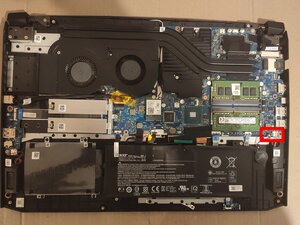
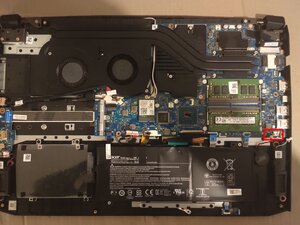
Kabel BIOS dan speaker juga perlu dilepaskan untuk memudahkan akses ke komponen dalam laptop.
- Lepaskan kabel BIOS dengan menarik konektor ke bawah.
- Lakukan hal yang sama untuk kabel speaker.
⚠️ Pastikan semua kabel dilepaskan sebelum melanjutkan ke langkah berikutnya.
Langkah 7: Menghubungkan Kabel Layar
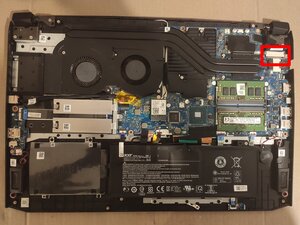
Kabel layar perlu dilepaskan agar tidak mengganggu proses penggantian kipas.
- Lepaskan stiker pelindung konektor.
- Tarik kabel ke arah bawah dengan lembut.
⚠️ Jangan menarik kabel terlalu keras untuk menghindari kerusakan pada konektor.
Langkah 8: Menghubungkan Kabel Antena
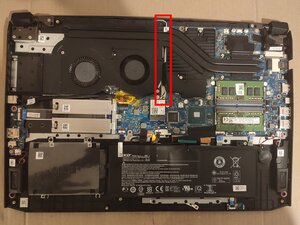
Kabel antena perlu dilepaskan agar tidak mengganggu proses penggantian kipas.
- Lepaskan stiker pelindung konektor.
- Tarik kabel ke arah bawah dengan lembut.
⚠️ Pastikan semua kabel dilepaskan sebelum melanjutkan ke langkah berikutnya.
Langkah 9: Menghubungkan Kabel Kipas
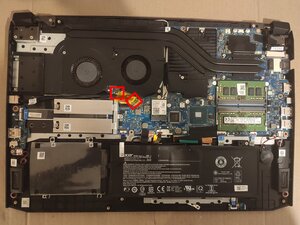
Kabel kipas perlu dilepaskan agar kipas bisa dilepas dan diganti.
- Lepaskan stiker pelindung konektor.
- Tarik kabel ke arah bawah dengan lembut.
⚠️ Jangan menarik kabel terlalu keras untuk menghindari kerusakan pada konektor.
Langkah 10: Menghubungkan Kabel Power Supply
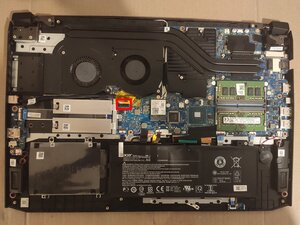
Kabel power supply perlu dilepaskan agar tidak mengganggu proses penggantian kipas.
- Lepaskan stiker pelindung konektor.
- Tarik kabel ke arah bawah dengan lembut.
⚠️ Pastikan semua kabel dilepaskan sebelum melanjutkan ke langkah berikutnya.
Langkah 11: Menghubungkan Kabel USB Board
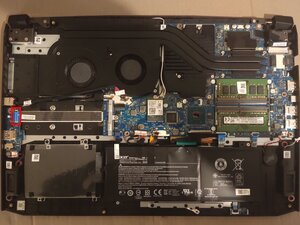
Kabel USB board perlu dilepaskan agar tidak mengganggu proses penggantian kipas.
- Lepaskan stiker pelindung konektor.
- Tarik kabel ke arah bawah dengan lembut.
⚠️ Jangan menarik kabel terlalu keras untuk menghindari kerusakan pada konektor.
Langkah 12: Mengeluarkan Sekrup Motherboard
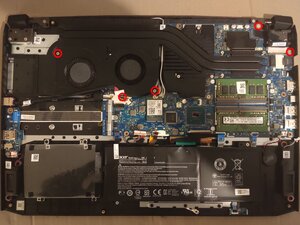
Sekrup motherboard perlu dilepaskan agar kipas bisa dilepas dan diganti.
- Lepaskan semua sekrup yang mengunci kipas.
- Keluarkan kipas dengan hati-hati.
⚠️ Pastikan semua sekrup dilepaskan sebelum mencoba melepas kipas.
Pertanyaan yang Sering Ditanyakan
Apakah ganti kipas sendiri aman?
Jika dilakukan dengan hati-hati dan mengikuti panduan, ganti kipas sendiri aman. Pastikan semua kabel dilepaskan sebelum memulai.
Berapa lama waktu yang dibutuhkan?
Proses ini memakan waktu sekitar 30–45 menit, tergantung pengalaman dan kehati-hatian dalam memegang komponen.
Apakah kipas bisa rusak saat dilepas?
Kipas bisa rusak jika tidak dilepas dengan benar. Pastikan semua sekrup dilepaskan dan kabel tidak tertarik saat melepas kipas.
Tips & Penutup
💡 Pastikan tangan dan lingkungan bebas debu sebelum memulai. Jika kamu ragu atau tidak yakin melakukan sendiri, LPComp menyediakan spare part berkualitas dan layanan konsultasi teknis gratis — kunjungi lpcomp.my.id atau toko Shopee kami.
- Kabel Flexible HDD Acer Nitro 3 5 7 SATA 12Pin - NBX0002C000 NBX0002CN · Rp77.000
- Anti Gores Stiker Pelindung Touchpad Laptop Acer Z3-451 Z1401 Z1402 St · Rp15.000
- Kabel Flex HDD Connector SATA Acer Aspire 5 A515-51 A515-51G A615-51 A · Rp80.000
- kabel konektor HDD SSD Acer Aspire 3 Extensa 15 EX215-51 A315 Series N · Rp130.000