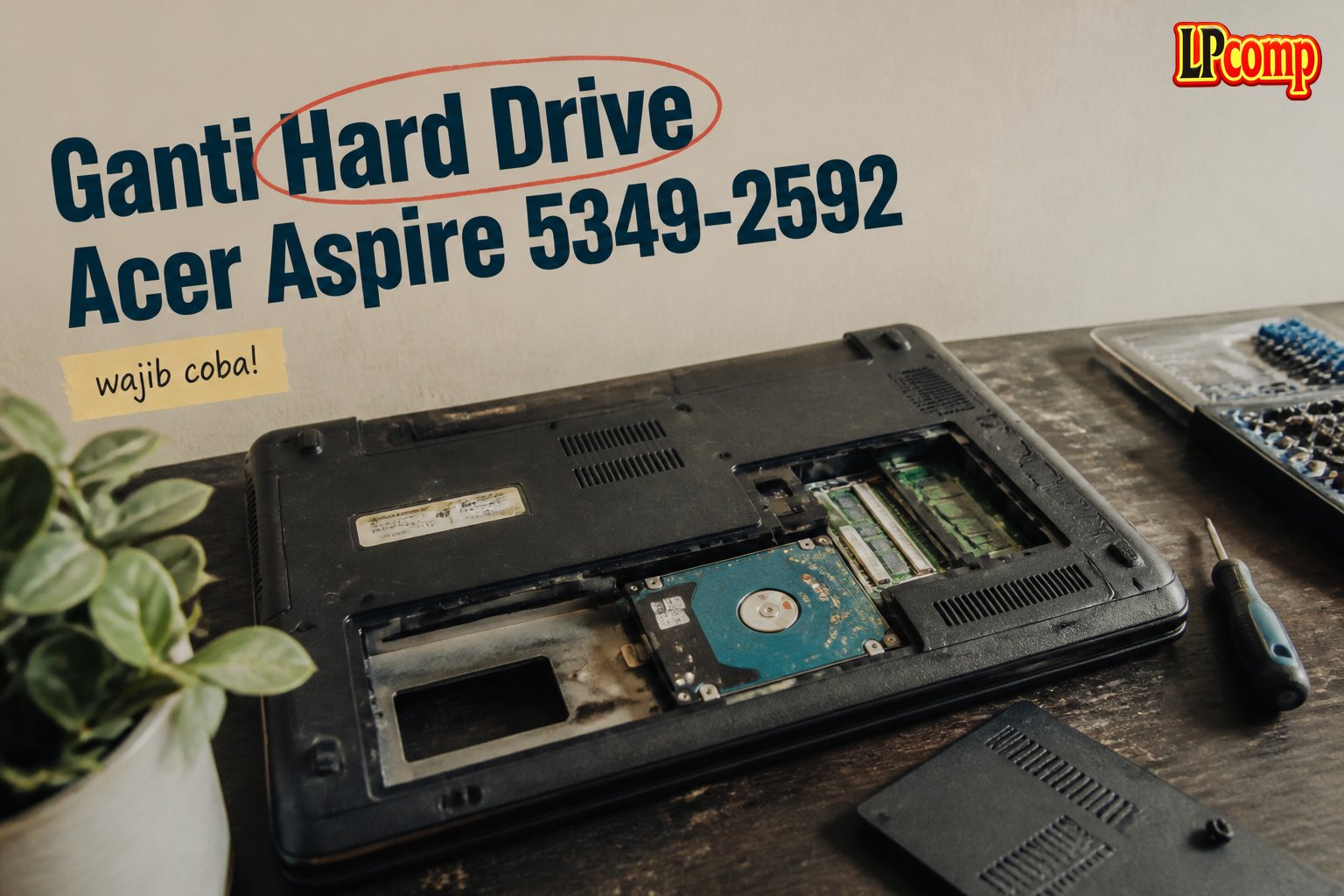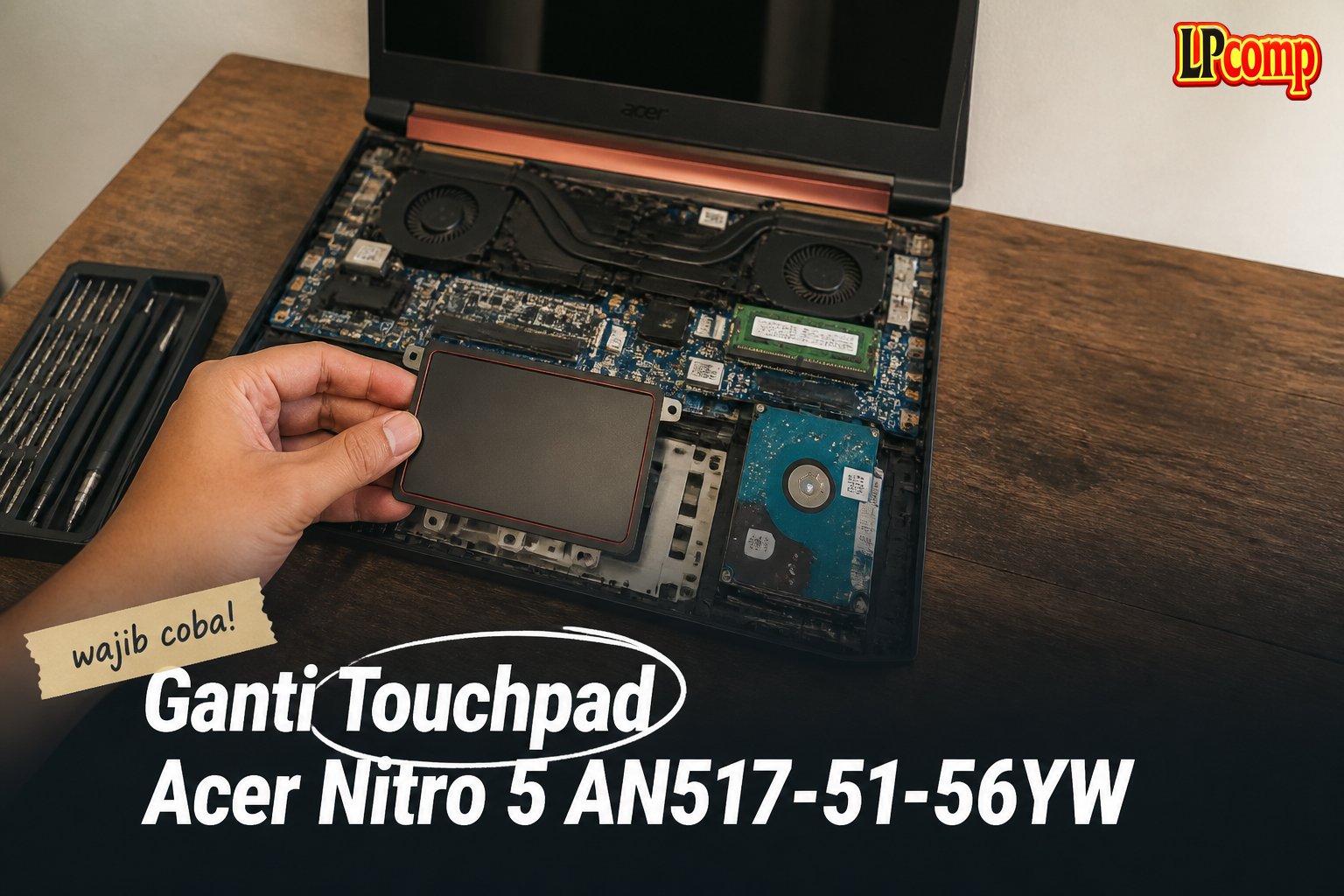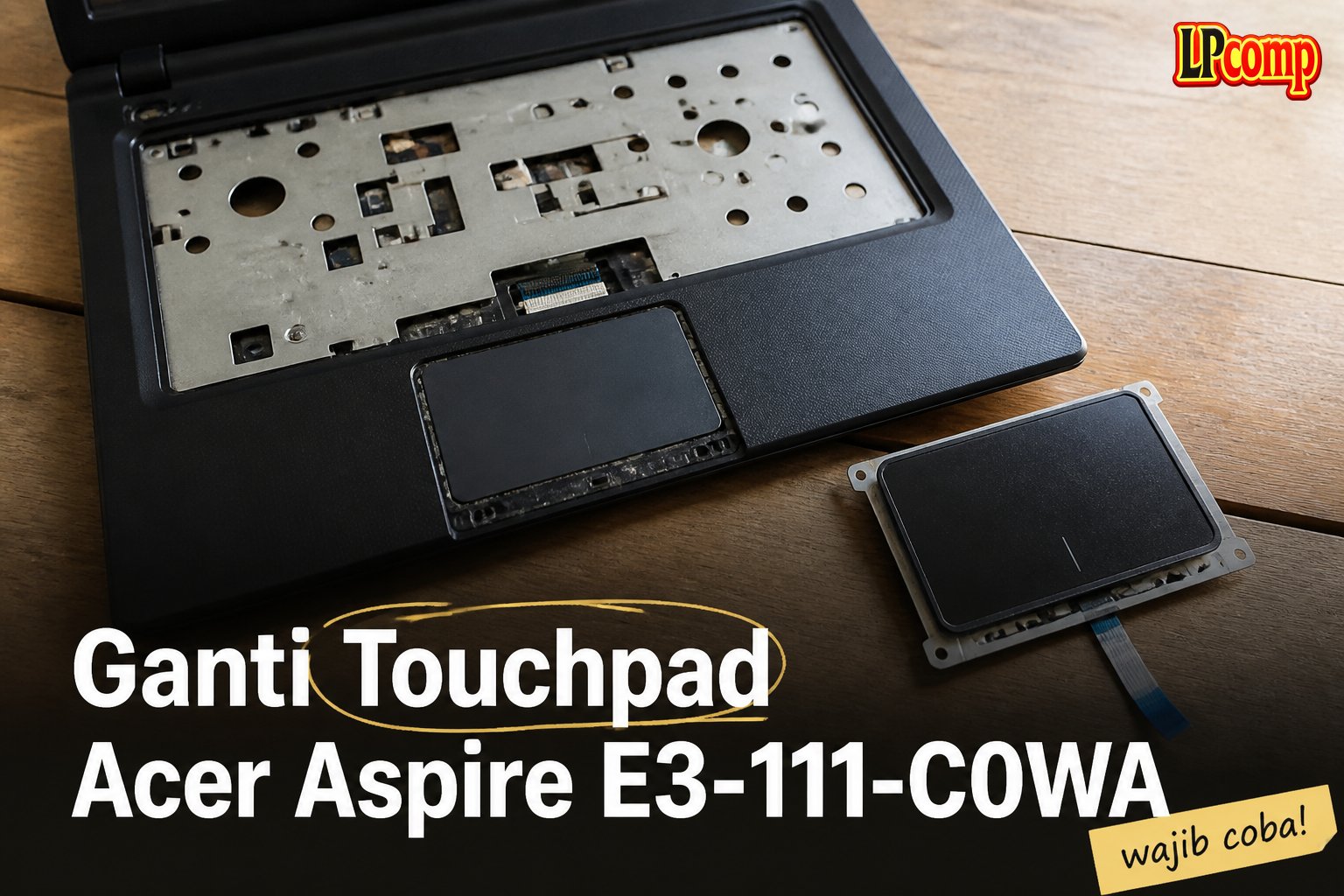
Touchpad laptop rusak atau tidak responsif? Panduan ini akan membantu Anda mengganti touchpad Acer Aspire E3-111-C0WA secara mandiri. Proses ini memakan waktu sekitar 30-45 menit dan memiliki tingkat kesulitan sedang.
Alat yang dibutuhkan: obeng Phillips, spudger plastik, anti-static wrist strap, dan alat buka casing.
Langkah 1: Menghilangkan Screws di Bagian Bawah
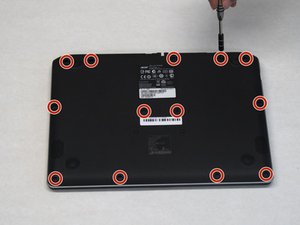
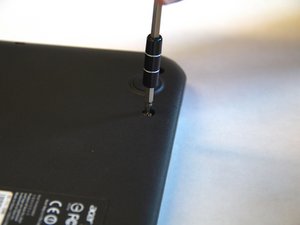
Langkah pertama adalah melepas 13 buah screw yang terletak di bagian bawah laptop. Pastikan Anda menggunakan obeng Phillips ukuran #1 untuk menghindari kerusakan pada ulir.
- Cari semua screw yang terlihat di bagian bawah laptop.
- Bersihkan area sekitar screw agar tidak ada debu yang menghalangi.
⚠️ Jangan memaksa saat melepas screw agar tidak merusak casing laptop.
Langkah 2: Membuka Casing Laptop
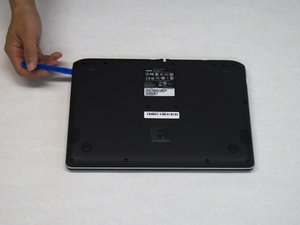
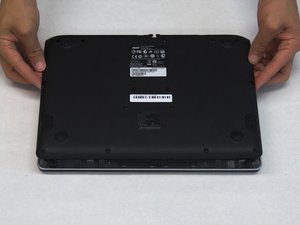
Setelah semua screw dilepas, gunakan spudger plastik untuk memasukkan ke celah antara casing bawah dan tubuh laptop. Tekan perlahan ke bawah untuk mengangkat casing.
- Lakukan secara perlahan dan hati-hati agar tidak merusak komponen di dalam.
- Jika casing terasa kaku, coba di bagian lain yang lebih longgar.
⚠️ Pastikan tidak ada kabel yang terhubung sebelum membuka casing.
Langkah 3: Menghubungkan Anti-Static Wrist Strap
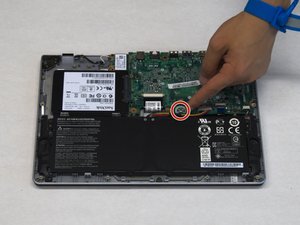
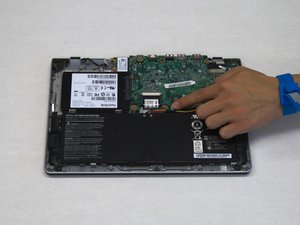
Sebelum memegang komponen internal, pastikan Anda sudah menggunakan anti-static wrist strap untuk mencegah kerusakan akibat listrik statis.
- Kaitkan ujung anti-static wrist strap ke logam di dalam laptop.
- Pastikan kabel terhubung dengan baik.
⚠️ Jika tidak menggunakan anti-static wrist strap, risiko kerusakan komponen bisa meningkat.
Langkah 4: Mengangkat Konektor Baterai
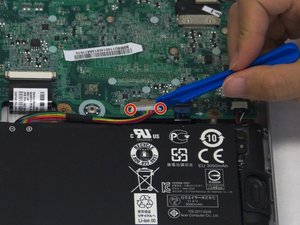
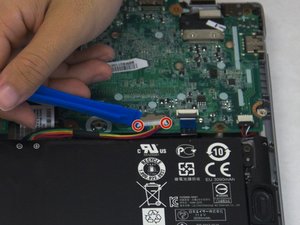
Gunakan spudger plastik untuk menekan dua tab kecil di sisi konektor baterai. Ini akan melepaskan koneksi antara baterai dan motherboard.
- Hindari menggunakan alat logam untuk mencegah kerusakan pada konektor.
- Lakukan dengan perlahan dan hati-hati.
⚠️ Jangan menarik kabel secara langsung tanpa melepas konektor terlebih dahulu.
Langkah 5: Menghilangkan Screws Baterai
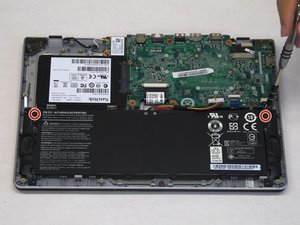
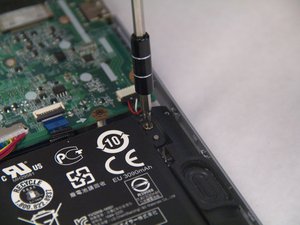
Setelah konektor baterai dilepas, cari dua buah screw 6.2 mm di sisi baterai dan lepaskan menggunakan obeng Phillips #1.
- Pastikan tidak ada screw yang terlewat.
- Bersihkan area sekitar screw agar tidak ada debu yang menghalangi.
⚠️ Jangan memaksa saat melepas screw agar tidak merusak casing laptop.
Langkah 6: Mengangkat Baterai
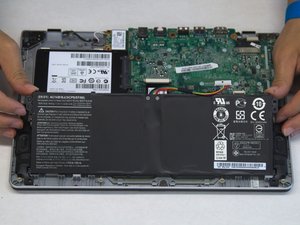
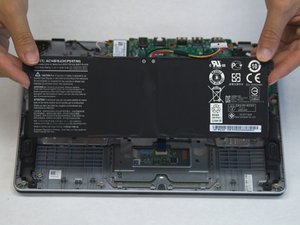
Dengan semua screw dan konektor baterai sudah dilepas, Anda bisa mengangkat baterai secara perlahan dari tempatnya.
- Periksa apakah ada kabel atau komponen lain yang masih terhubung.
- Jika baterai terasa kaku, coba di bagian lain yang lebih longgar.
⚠️ Pastikan baterai tidak terhubung ke motherboard sebelum diangkat.
Pertanyaan yang Sering Ditanyakan
Apakah saya bisa mengganti touchpad sendiri?
Ya, Anda bisa mengganti touchpad sendiri dengan mengikuti panduan ini. Pastikan Anda memiliki alat yang diperlukan dan memahami langkah-langkahnya.
Apakah perlu mengganti komponen lain?
Tidak, selama touchpad rusak dan tidak ada kerusakan pada kabel atau motherboard, Anda hanya perlu mengganti touchpad saja.
Berapa lama waktu yang dibutuhkan?
Proses ini memakan waktu sekitar 30-45 menit, tergantung keahlian dan kehati-hatian Anda.
Tips & Penutup
💡 Pastikan semua komponen sudah dilepas dengan benar sebelum memegang touchpad baru. Jika kamu ragu atau tidak yakin melakukan sendiri, LPComp menyediakan spare part berkualitas dan layanan konsultasi teknis gratis — kunjungi lpcomp.my.id atau toko Shopee kami.
- Baut Laptop Acer Aspire 3 5 E1 E3 E5 ES1 V3 V5 V7 TravelMate P214 P215 · Rp10.457
- Kabel Flexible HDD Acer Nitro 3 5 7 SATA 12Pin - NBX0002C000 NBX0002CN · Rp77.000
- Baut Laptop Acer Aspire 3 5 A314-22 A315-41 A315-42 A514-53 A514-54 Ca · Rp9.000
- Anti Gores Stiker Pelindung Touchpad Laptop Acer Z3-451 Z1401 Z1402 St · Rp15.000