
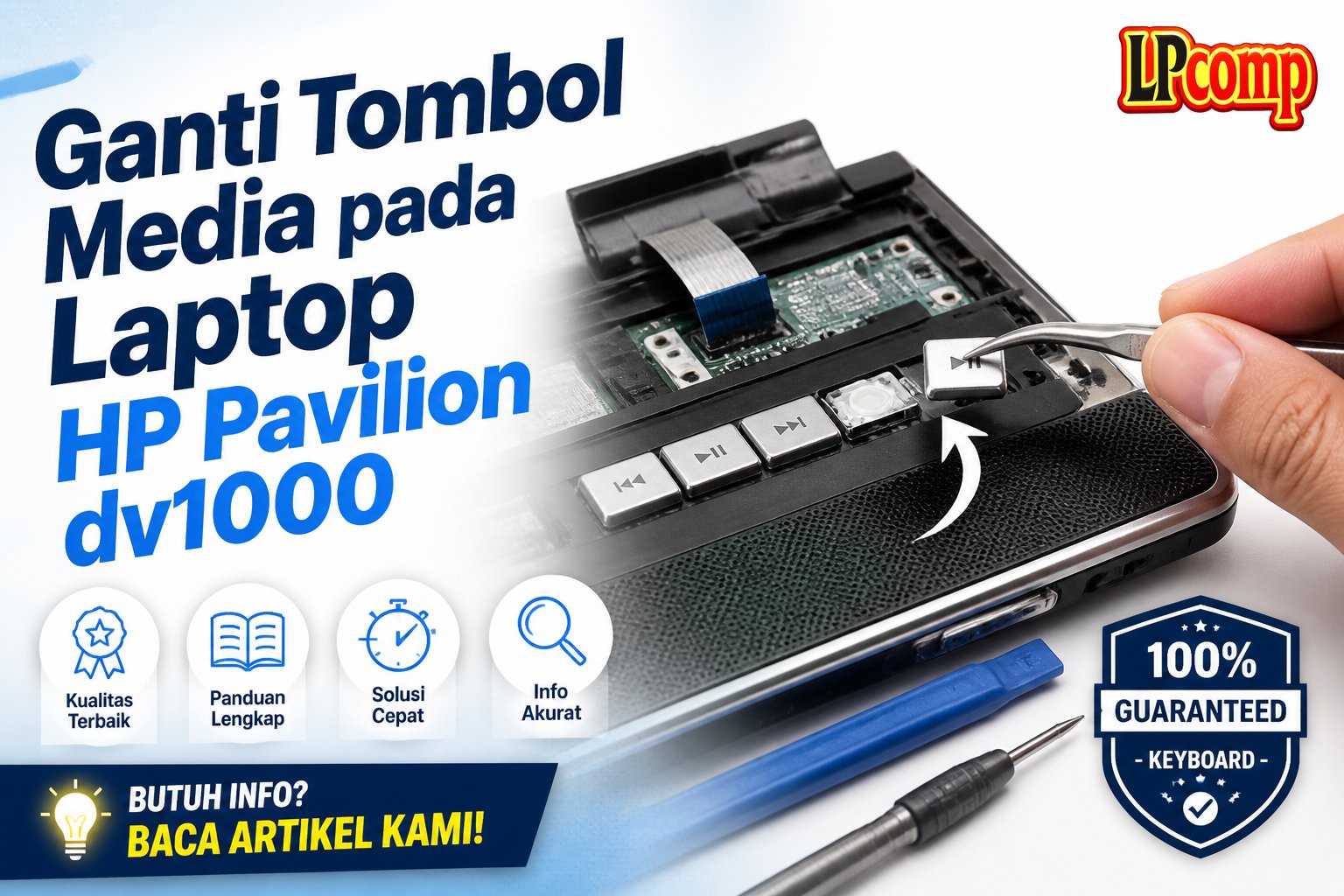
Jika tombol media laptop HP Pavilion dv1000 tidak berfungsi, kamu bisa menggantinya sendiri dengan langkah-langkah sederhana. Proses ini memakan waktu sekitar 30 menit dan memiliki tingkat kesulitan sedang.
Alat yang dibutuhkan: obeng Phillips, spudger plastik, pinset, dan penjepit kabel.
Langkah 1: Matikan Laptop dan Lepaskan Kabel
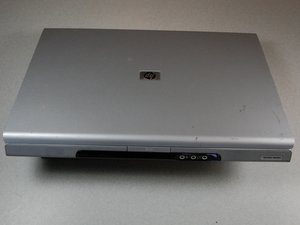
Pertama, matikan laptop secara lengkap dan lepaskan semua kabel eksternal seperti charger, USB, dan perangkat lainnya. Pastikan laptop tidak dalam keadaan terhubung ke sumber daya atau perangkat eksternal.
- Matikan laptop dengan menekan tombol power hingga layar mati.
- Lepaskan semua kabel dan perangkat yang terhubung.
⚠️ Pastikan laptop benar-benar mati untuk menghindari risiko kerusakan pada komponen internal.
Langkah 2: Balikkan Laptop dan Lepaskan Baterai
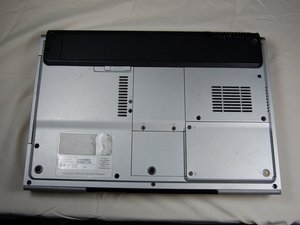
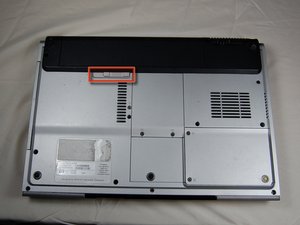
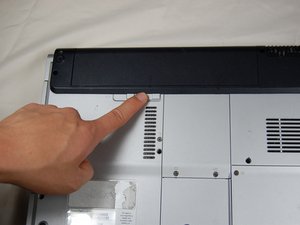
Balikkan laptop ke bagian bawah dan cari tab berwarna abu-abu di sebelah batang hitam tempat baterai berada. Tarik tab tersebut ke kiri hingga terdengar suara klik.
- Tab ini berfungsi sebagai pengunci baterai.
- Setelah terdengar klik, bagian dalam baterai akan terangkat sedikit.
⚠️ Jangan menarik baterai secara paksa sebelum tab terlepas, karena bisa merusak koneksi baterai.
Langkah 3: Lepaskan Baterai dan Buka Panel Keyboard
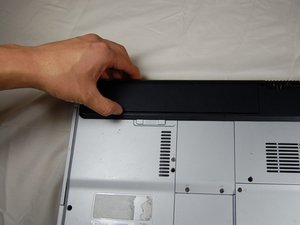
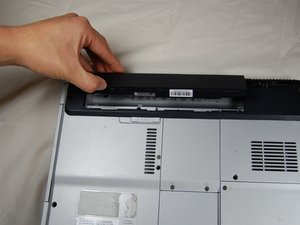
Setelah tab terlepas, pegang bagian dalam baterai dan angkat perlahan hingga baterai terlepas dari laptop. Setelah baterai dilepas, cari panel keyboard di bagian bawah laptop.
- Gunakan obeng Phillips untuk melepas sekrup yang mengunci panel keyboard.
- Setelah sekrup dilepas, gunakan spudger plastik untuk mengangkat panel keyboard.
⚠️ Jangan gunakan obeng logam untuk menghindari kerusakan pada komponen sensitif.
Langkah 4: Ganti Tombol Media
Buka panel keyboard dan cari tombol media yang rusak. Lepaskan tombol lama dengan pinset atau spudger plastik. Pasang tombol baru dengan posisi yang benar.
- Pastikan tombol baru sesuai dengan model laptop HP Pavilion dv1000.
- Kencangkan kabel keyboard dengan penjepit kabel untuk menghindari kabel terlepas.
⚠️ Pastikan tombol baru dalam kondisi baik dan tidak rusak sebelum dipasang.
Langkah 5: Pasang Kembali Baterai dan Tutup Panel
Setelah tombol baru terpasang, pasang kembali baterai ke dalam slotnya dengan posisi yang benar. Pastikan baterai terkunci dengan baik.
- Tarik tab abu-abu ke kanan hingga terdengar klik.
- Setelah baterai terkunci, pasang kembali panel keyboard dan sekrupnya.
⚠️ Pastikan semua komponen terpasang dengan rapi untuk menghindari kerusakan saat laptop digunakan.
Pertanyaan yang Sering Ditanyakan
Tombol media tidak responsif setelah diganti, apa yang salah?
Pastikan tombol baru terpasang dengan benar dan kabel keyboard terhubung dengan baik. Jika masih tidak responsif, cek koneksi di motherboard.
Bisakah saya menggunakan spare part dari laptop lain?
Sebaiknya gunakan spare part yang sesuai dengan model HP Pavilion dv1000 agar kompatibilitas terjaga dan fungsi tombol tetap normal.
Apakah perlu mengganti seluruh keyboard jika hanya satu tombol rusak?
Tidak, kamu hanya perlu mengganti tombol yang rusak. Namun, jika tombol lain juga rusak, pertimbangkan untuk mengganti seluruh keyboard.
Tips & Penutup
💡 Pastikan kamu mengambil foto atau mencatat posisi komponen sebelum membongkar laptop agar memudahkan saat memasang kembali. Jika kamu ragu atau tidak yakin melakukan sendiri, LPComp menyediakan spare part berkualitas dan layanan konsultasi teknis gratis — kunjungi lpcomp.my.id atau toko Shopee kami.
- Baut Sekrup Casing Bawah HP 14s-dk 14s-dq 14-bw 14-bs 14s-fq 14-ep 14- · Rp16.500
- Kabel HDD Flex HP 15 15-DW 15s-DU 15s-DY 15-GW 250 G8 | 255 G8 | 256 G · Rp130.000
- Baut Casing Bawah HP EliteBook 840 G5 840 G6 840 G7 840 G8 830 G7 850 · Rp16.500
- Baut Casing Bawah HP 240 G2 G6 G7 G8 G9 245 G7 G8 G10 250 G7 255 G5 Ba · Rp10.000



