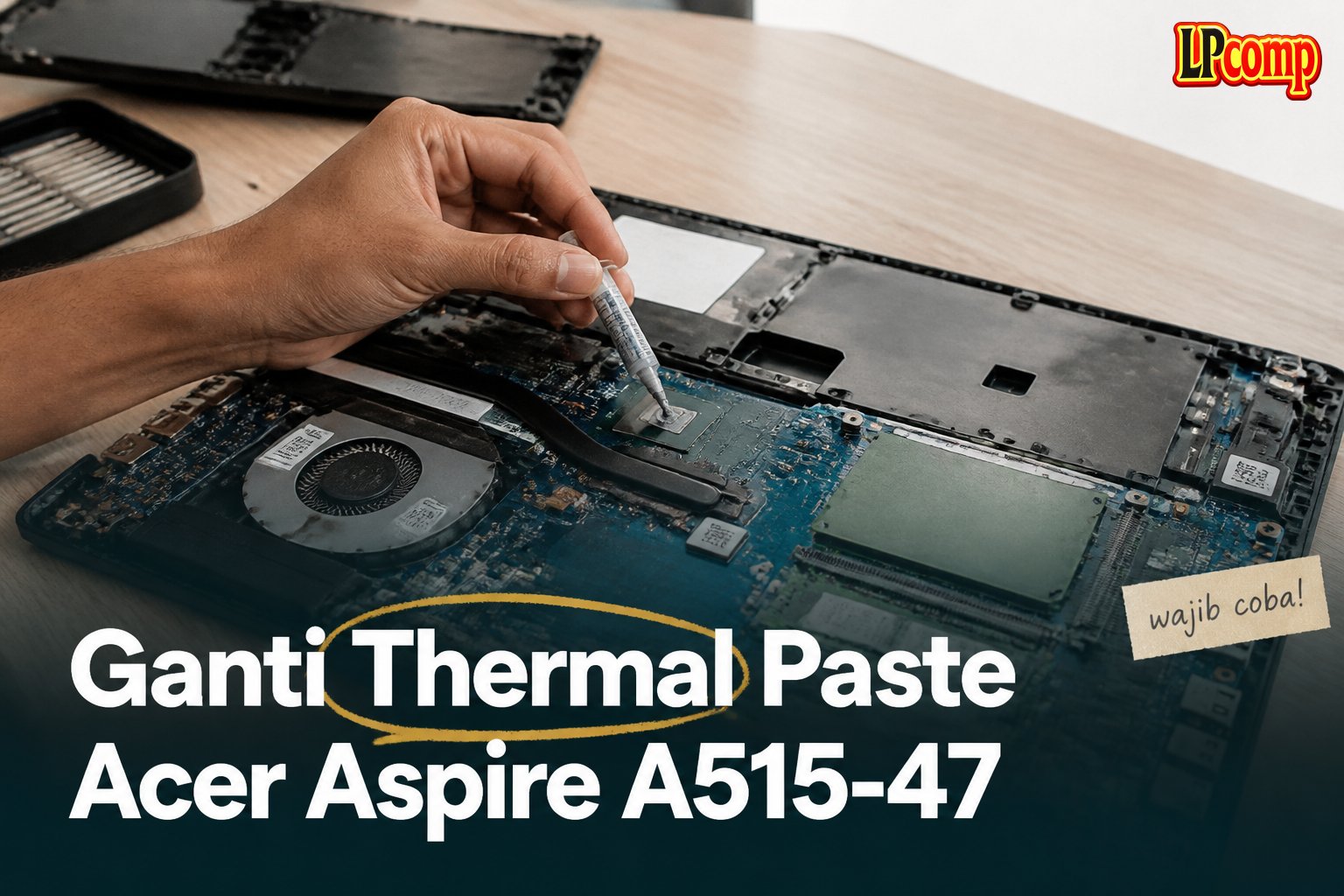
Overheating laptop bisa diatasi dengan mengganti thermal paste. Panduan ini membantu Anda mengganti thermal paste pada Acer Aspire A515-47 dengan mudah.
Alat yang dibutuhkan: obeng Phillips, spudger plastik, lap kering, dan thermal paste baru.
Langkah 1: Membuka Tutup Laptop
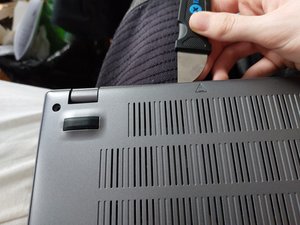
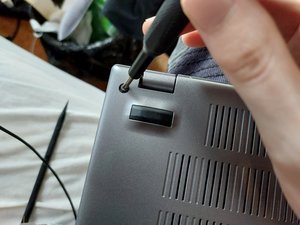
Langkah pertama adalah membuka bagian belakang laptop. Pastikan laptop dalam keadaan mati dan terlepas dari sumber daya.
- Gunakan obeng Phillips untuk melepas sekrup di bagian belakang laptop.
- Simpan sekrup di tempat aman agar tidak tercecer.
- Gunakan spudger plastik untuk membuka tutup belakang secara perlahan.
⚠️ Jangan memaksa membuka tutup jika masih ada sekrup yang belum dilepas.
Langkah 2: Membuka Heatsink
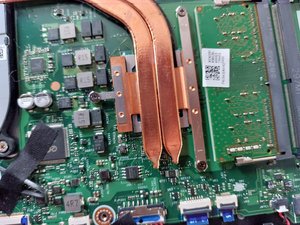
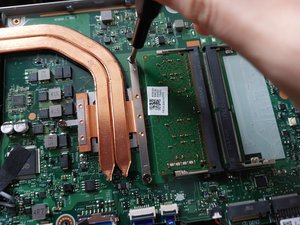
Setelah tutup laptop terbuka, fokuslah pada heatsink yang berada di bagian atas laptop.
- Cari dan lepas tiga sekrup yang mengunci heatsink.
- Simpan sekrup dengan rapi untuk memudahkan pemasangan kembali.
- Periksa apakah ada kabel atau komponen lain yang terhubung ke heatsink.
⚠️ Jangan menarik kabel secara kasar untuk menghindari kerusakan.
Langkah 3: Mengeluarkan Heatsink
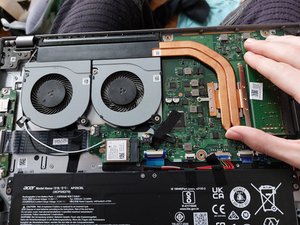
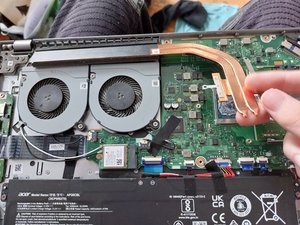
Setelah sekrup dilepas, heatsink bisa diangkat perlahan dari tempatnya.
- Lepaskan heatsink dari pengait atau penjepit yang mengunci posisinya.
- Angkat heatsink secara perlahan ke atas untuk menghindari kerusakan pada komponen di bawahnya.
- Periksa apakah ada kabel atau penghantar panas yang masih terhubung.
⚠️ Pastikan tangan bersih dan bebas dari debu saat memegang heatsink.
Langkah 4: Menghilangkan Thermal Paste Lama
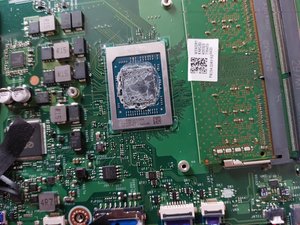
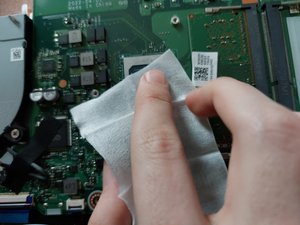
Setelah heatsink terlepas, langkah berikutnya adalah membersihkan thermal paste lama dari CPU.
- Gunakan lap kering untuk menghapus sisa thermal paste di permukaan CPU.
- Jika ada sisa yang menempel kuat, gunakan tusuk gigi untuk menggaruknya secara perlahan.
- Periksa permukaan CPU untuk memastikan sudah bersih dan tidak ada sisa thermal paste.
⚠️ Jangan menggaruk terlalu keras untuk menghindari kerusakan pada CPU.
Langkah 5: Mengaplikasikan Thermal Paste Baru
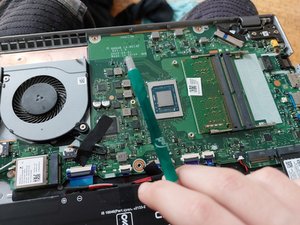
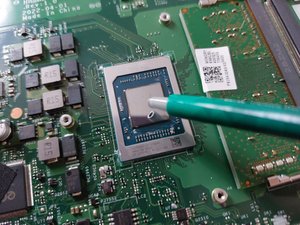
Setelah CPU bersih, saatnya mengaplikasikan thermal paste baru.
- Buka tutup thermal paste dan siapkan sedikit jumlahnya.
- Letakkan thermal paste di tengah CPU, cukup sedikit agar menyebar dengan sendirinya.
- Jangan terlalu banyak, karena akan mengurangi efisiensi pendinginan.
⚠️ Pastikan tangan tidak berminyak saat mengaplikasikan thermal paste.
Langkah 6: Memasang Kembali Heatsink
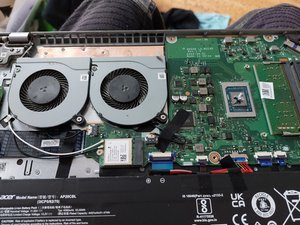
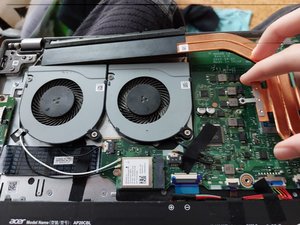
Setelah thermal paste diterapkan, heatsink bisa dipasang kembali ke posisinya.
- Letakkan heatsink di atas CPU dengan posisi yang tepat.
- Pasang kembali sekrup yang sebelumnya dilepas.
- Periksa apakah heatsink terpasang dengan kuat dan tidak bergerak.
⚠️ Pastikan semua sekrup dipasang dengan benar untuk menghindari kerusakan.
Langkah 7: Memasang Kembali Tutup Laptop
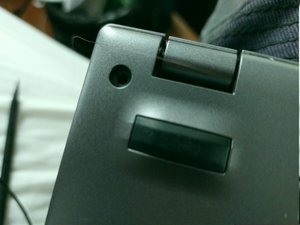
Langkah terakhir adalah memasang kembali tutup laptop dan sekrupnya.
- Letakkan tutup laptop kembali ke posisi semula.
- Pasang semua sekrup yang telah dilepas sebelumnya.
- Periksa apakah semua sekrup sudah terpasang dengan benar.
⚠️ Pastikan tidak ada sekrup yang tercecer atau tertinggal.
Pertanyaan yang Sering Ditanyakan
Apakah ganti thermal paste bisa meningkatkan performa laptop?
Jawaban detail: Ya, thermal paste yang sudah aus atau kering bisa menyebabkan laptop overheating, sehingga menggantinya bisa meningkatkan kinerja dan umur laptop.
Berapa lama waktu yang dibutuhkan untuk mengganti thermal paste?
Jawaban detail: Proses ini memakan waktu sekitar 30 menit hingga 1 jam, tergantung pengalaman dan kehati-hatian saat memasang kembali komponen.
Apakah semua laptop bisa mengganti thermal paste sendiri?
Jawaban detail: Hanya laptop dengan desain yang mudah dibuka. Beberapa model laptop memiliki desain yang lebih sulit, sehingga disarankan untuk dibantu oleh teknisi.
Tips & Penutup
💡 Pastikan laptop dalam kondisi mati sebelum membuka bagian dalamnya. Jika kamu ragu atau tidak yakin melakukan sendiri, LPComp menyediakan spare part berkualitas dan layanan konsultasi teknis gratis — kunjungi lpcomp.my.id atau toko Shopee kami.
- Baut Laptop Acer Aspire 3 5 E1 E3 E5 ES1 V3 V5 V7 TravelMate P214 P215 · Rp10.457
- Kabel Flexible HDD Acer Nitro 3 5 7 SATA 12Pin - NBX0002C000 NBX0002CN · Rp77.000
- Baut Laptop Acer Aspire 3 5 A314-22 A315-41 A315-42 A514-53 A514-54 Ca · Rp9.000
- Anti Gores Stiker Pelindung Touchpad Laptop Acer Z3-451 Z1401 Z1402 St · Rp15.000