
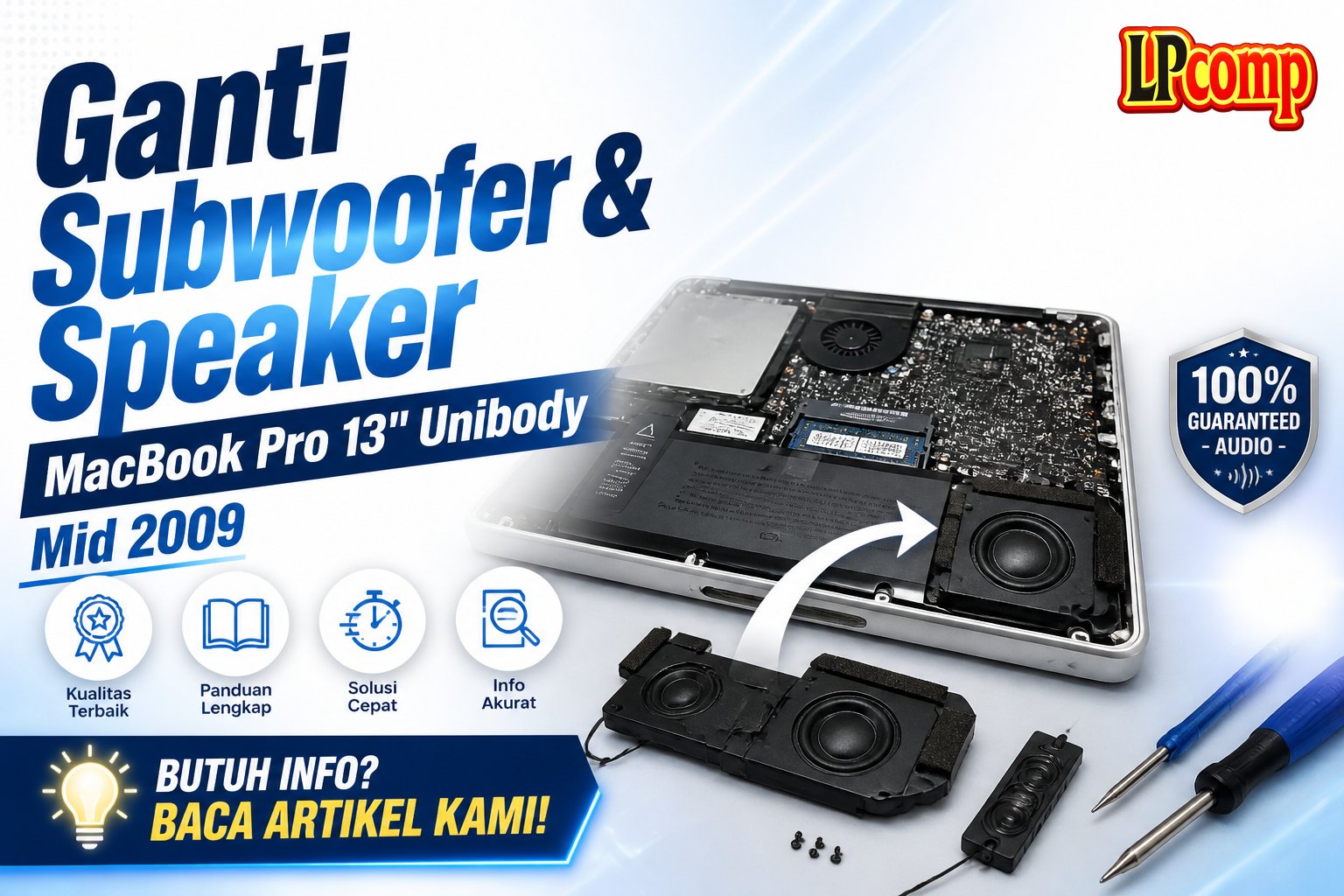
Jika suara dari sisi kanan MacBook Pro 13" Unibody Mid 2009 tidak keluar, kemungkinan subwoofer atau speaker kanan rusak. Panduan ini akan membantumu menggantinya secara mandiri.
Estimasi waktu pengerjaan: 45-60 menit. Tingkat kesulitan: sedang. Alat yang dibutuhkan: obeng Phillips, spudger plastik, dan alat perekat lemah.
Langkah 1: Menghilangkan Screws di Bagian Bawah
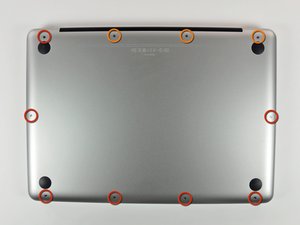
Lepaskan 10 buah screw yang mengunci casing bawah MacBook Pro 13" Unibody. Terdiri dari 7 screw berukuran 3 mm dan 3 screw berukuran 13.5 mm.
- Gunakan obeng Phillips untuk melepas semua screw secara perlahan.
- Simpan screw dalam wadah kecil agar tidak tercecer.
⚠️ Pastikan semua screw dilepas sebelum mencoba mengangkat casing.
Langkah 2: Mengangkat Casing Bawah
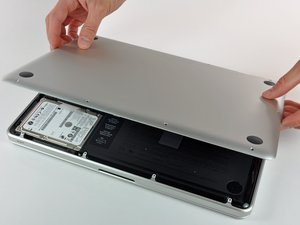
Sesudah semua screw dilepas, angkat casing bawah dengan lembut ke atas. Tarik ke belakang untuk melepaskan tab pemasangan.
- Jangan menarik terlalu keras untuk menghindari kerusakan pada casing.
- Periksa apakah ada kabel atau komponen lain yang masih terhubung.
⚠️ Jika terasa kaku, periksa kembali apakah ada screw yang masih tertinggal.
Langkah 3: Mengangkat Kabel Optical Drive
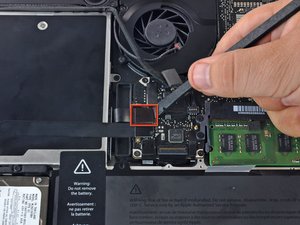
Gunakan ujung datar spudger plastik untuk menarik kabel optical drive dari papan logika ke atas.
- Pastikan kabel tidak terkencang dan tidak tertarik ke samping.
- Periksa apakah kabel sudah terlepas sepenuhnya.
⚠️ Jangan menekan terlalu keras untuk menghindari kerusakan pada kabel atau papan.
Langkah 4: Mengangkat Kabel Hard Drive
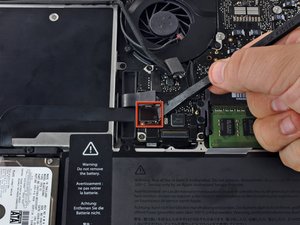
Gunakan spudger plastik untuk menarik kabel hard drive dari papan logika ke atas.
- Kabel ini biasanya lebih rapuh, jadi perlu diperlakukan dengan hati-hati.
- Periksa apakah kabel sudah terlepas sepenuhnya.
⚠️ Jangan menarik terlalu keras untuk menghindari kerusakan pada kabel.
Langkah 5: Menghilangkan Screws Subwoofer
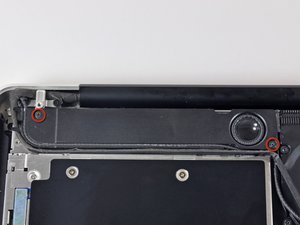
Lepaskan dua buah screw yang mengunci subwoofer ke casing atas. Screw di sisi kanan berukuran 5 mm, sedangkan di sisi kiri berukuran 3.9 mm.
- Periksa panjang screw untuk memastikan tidak tertukar.
- Simpan screw dalam wadah terpisah.
⚠️ Jangan melepas subwoofer sepenuhnya sebelum memastikan kabel masih terhubung.
Langkah 6: Mengangkat Subwoofer
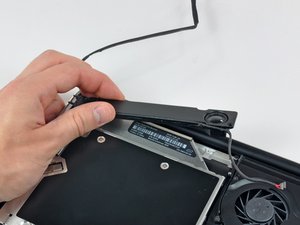
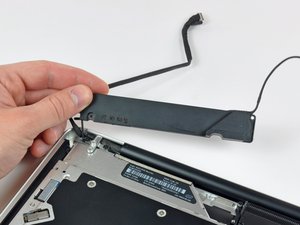
Lepaskan subwoofer dari optical drive dengan lembut, lalu angkat ke atas dan letakkan di atas laptop.
- Periksa apakah kabel masih terhubung ke speaker kanan.
- Jangan menarik kabel terlalu keras.
⚠️ Jika kabel terasa kencang, periksa kembali apakah ada komponen lain yang masih terhubung.
Langkah 7: Menghilangkan Screws Bracket Kamera
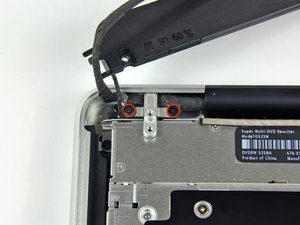
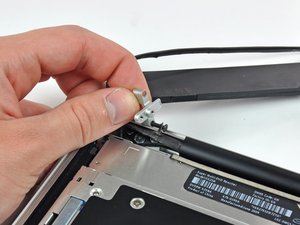
Lepaskan tiga buah screw berukuran 2.5 mm yang mengunci bracket kamera ke casing atas.
- Satu dari tiga screw mungkin masih terikat pada kabel kamera.
- Angkat bracket kamera dengan lembut.
⚠️ Jangan menarik terlalu keras untuk menghindari kerusakan pada kabel.
Langkah 8: Mengangkat Optical Drive
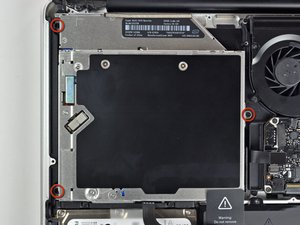
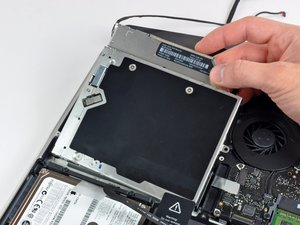
Lepaskan tiga buah screw berukuran 2.5 mm yang mengunci optical drive ke casing atas.
- Angkat optical drive dari sisi kanan dengan lembut.
- Periksa apakah kabel sudah terlepas sepenuhnya.
⚠️ Jangan menarik terlalu keras untuk menghindari kerusakan pada kabel.
Pertanyaan yang Sering Ditanyakan
Apakah saya bisa mengganti hanya speaker kanan tanpa subwoofer?
Jika subwoofer masih berfungsi, kamu bisa mengganti hanya speaker kanan. Namun, perlu memastikan kabel masih terhubung dengan benar.
Apakah penggantian ini akan memengaruhi garansi laptop?
Ya, penggantian komponen internal seperti speaker dan subwoofer biasanya akan membatalkan garansi resmi.
Apakah saya bisa menggunakan spare part dari laptop lain?
Tidak disarankan. Spare part harus sesuai dengan model laptop untuk memastikan kompatibilitas dan kinerja optimal.
Tips & Penutup
💡 Pastikan kamu memiliki cukup cahaya dan ruang kerja yang rapi untuk menghindari kehilangan komponen kecil. Jika kamu ragu atau tidak yakin melakukan sendiri, LPComp menyediakan spare part berkualitas dan layanan konsultasi teknis gratis — kunjungi lpcomp.my.id atau toko Shopee kami.
- 1pcs Baut Casing Macbook Air 11 13 A1466 A1465 A1369 A1370 Screw Sekru · Rp4.956
- Baut Sekrup Casing MacBook Pro 13 15 17 A1278 A1286 A1297 Screw Pengga · Rp3.000
- Baut Casing MacBook Pro Retina 13 15 Inch A1425 A1502 A1398 Sekrup Bod · Rp5.000
- Baut Casing Case Screw Sekrup MacBook Pro 13 15 17 Inch A1278 A1286 A1 · Rp25.000



