
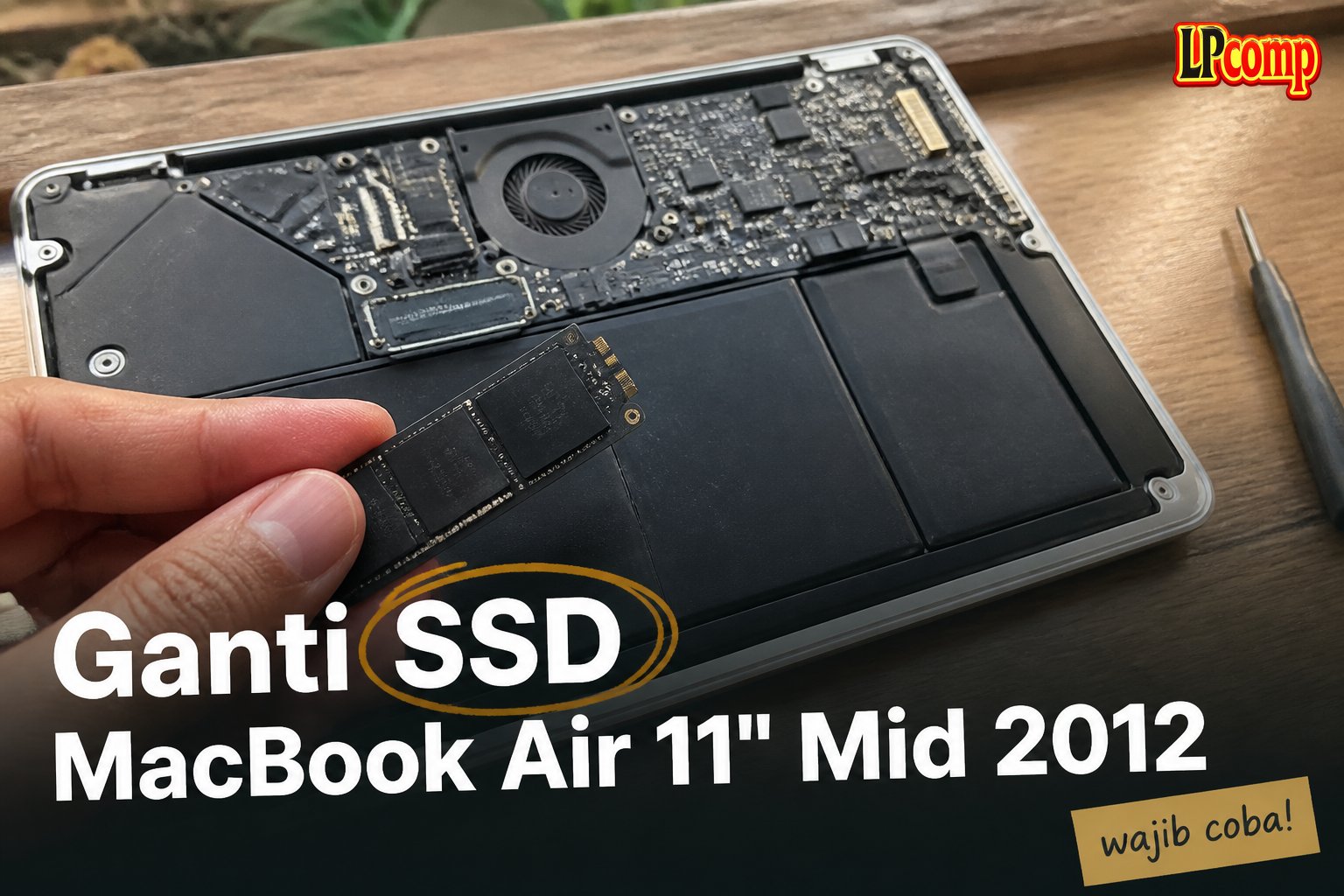
MacBook Air 11" Mid 2012 mengalami masalah penyimpanan? Ganti SSD dengan panduan lengkap ini. Proses ini memakan waktu sekitar 30-45 menit dan memiliki tingkat kesulitan sedang.
Alat yang dibutuhkan: obeng Phillips, spudger plastik, pinset, dan penjepit kabel.
Langkah 1: Matikan Laptop dan Siapkan Alat
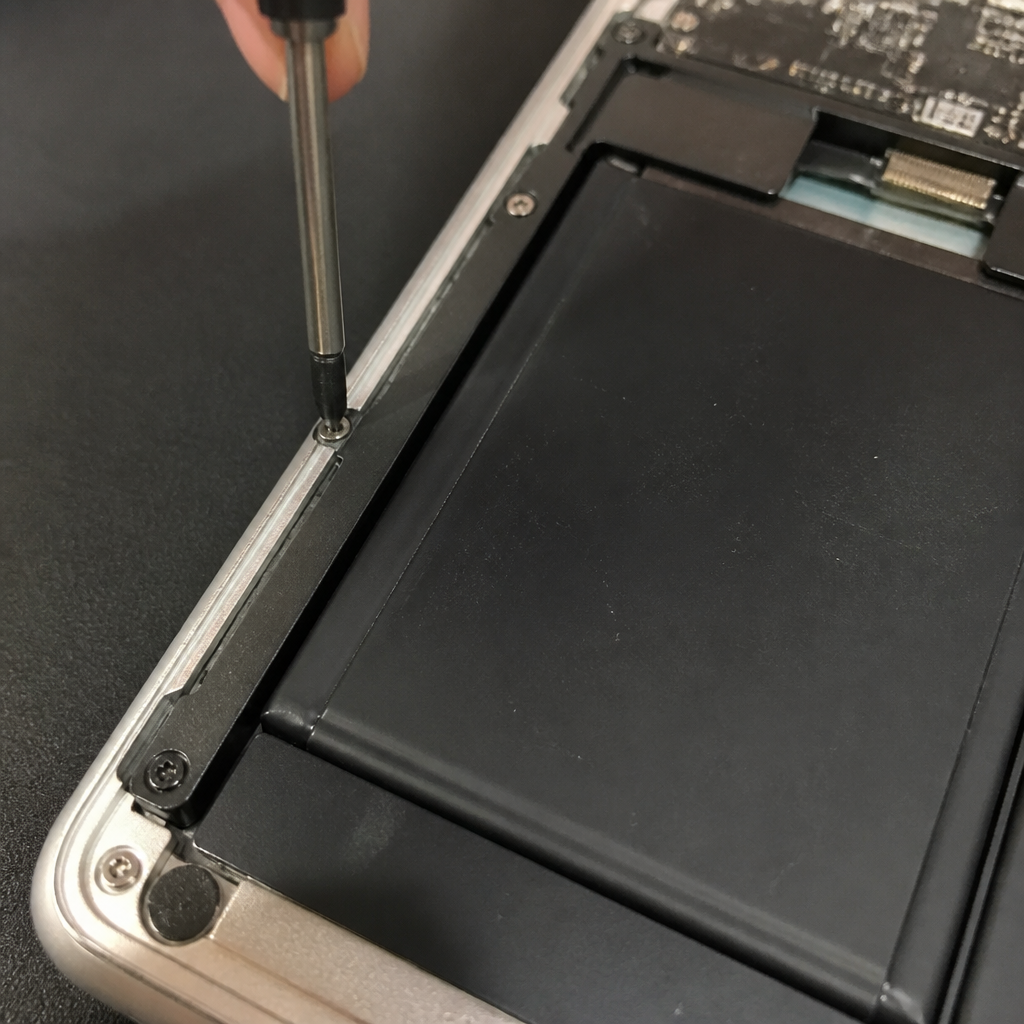
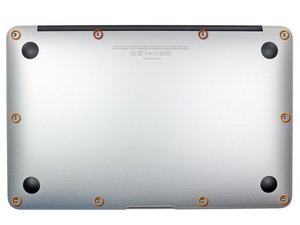
Pastikan laptop dalam keadaan mati dan tutup rapat. Letakkan laptop di permukaan lembut dengan sisi atas menghadap ke bawah untuk menghindari kerusakan pada layar.
- Lelepkan 2 buah sekrup 8 mm jenis Pentalobe.
- Lelepkan 8 buah sekrup 2.5 mm jenis Pentalobe.
- Gunakan obeng khusus Pentalobe untuk melepas sekrup secara hati-hati.
⚠️ Jangan memaksa saat melepas sekrup, karena bisa merusak bagian dalam laptop.
Langkah 2: Lepaskan Kasing Bawah
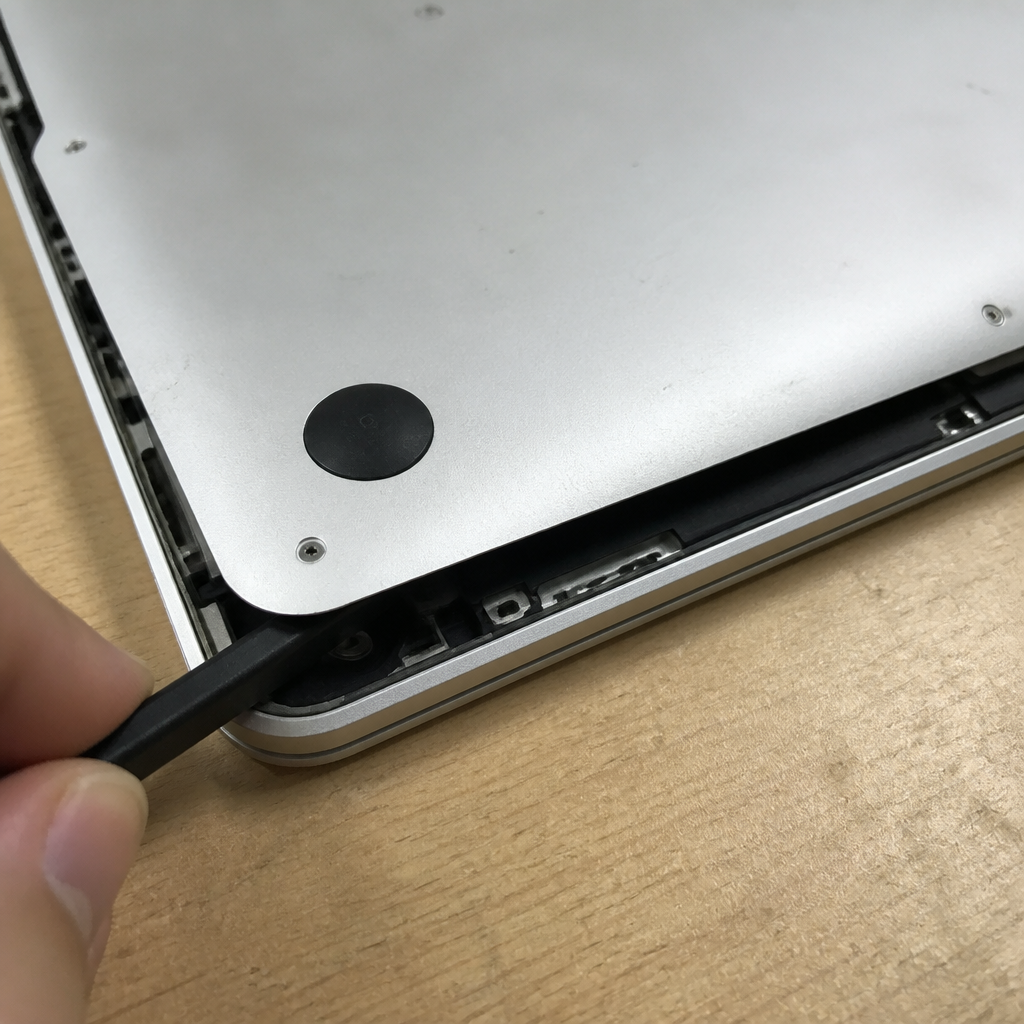
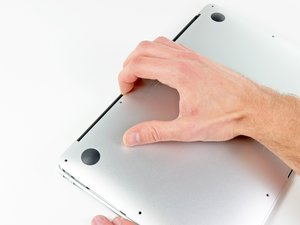
Setelah semua sekrup dilepas, masukkan jari di antara layar dan kasing bawah, lalu tarik ke atas secara perlahan hingga kasing bawah terlepas.
- Periksa apakah ada kabel yang masih terhubung.
- Jika ada kabel yang masih terpasang, lepaskan dengan hati-hati menggunakan spudger plastik.
⚠️ Jangan menarik kabel secara keras, karena bisa merusak koneksi internal.
Langkah 3: Lepaskan SSD Lama dan Pasang SSD Baru
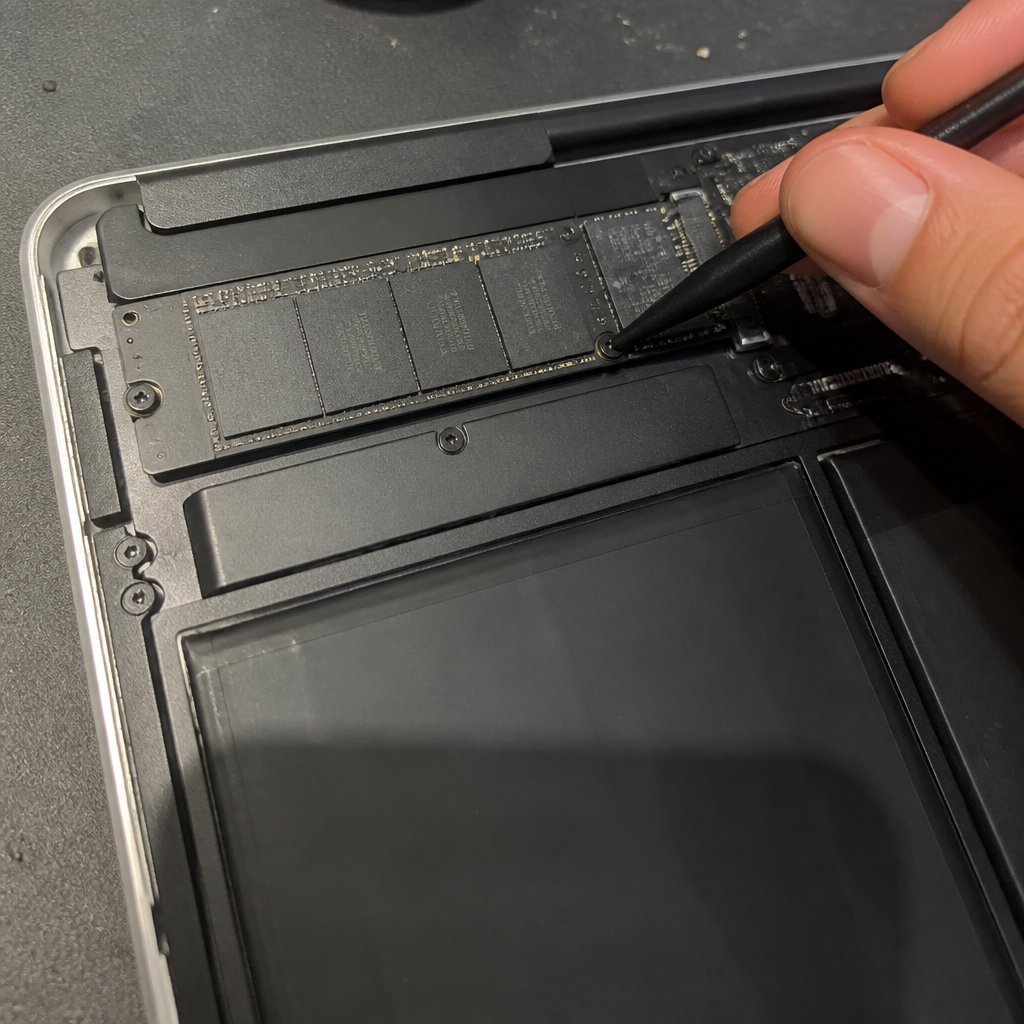
Cari lokasi SSD yang berada di bagian bawah laptop. Gunakan spudger plastik untuk melepas kabel penghubung SSD dari motherboard.
- Lepaskan sekrup kecil yang mengunci SSD.
- Keluarkan SSD lama dengan lembut.
- Sisipkan SSD baru ke dalam slot dan kencangkan sekrup.
⚠️ Pastikan SSD baru kompatibel dengan MacBook Air 11" Mid 2012, karena menggunakan konektor khusus.
Langkah 4: Pasang Kembali Kasing Bawah dan Uji
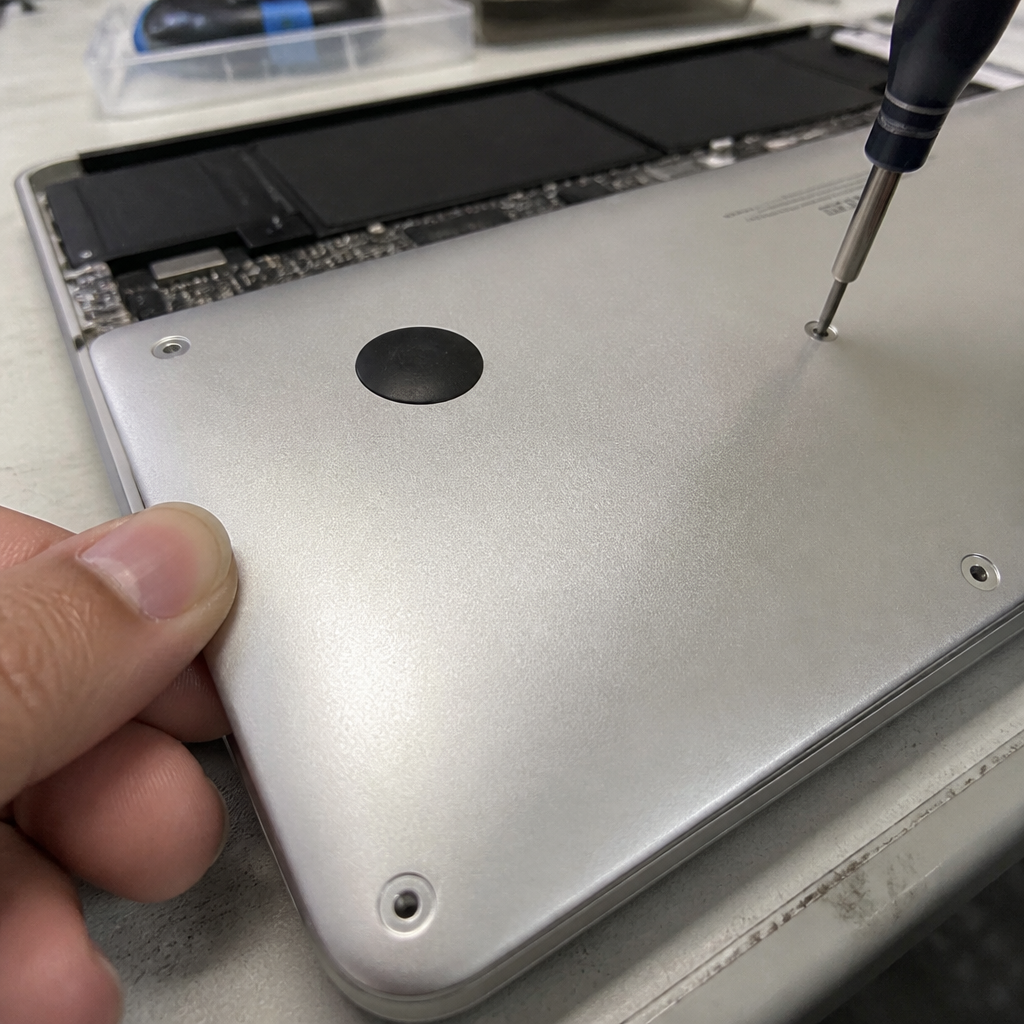
Setelah SSD terpasang, pasang kembali kabel yang telah dilepas. Pastikan semua kabel terhubung dengan baik.
- Kencangkan semua sekrup yang telah dilepas sebelumnya.
- Periksa kembali apakah semua komponen sudah terpasang dengan benar.
⚠️ Jika ada sekrup yang terlewat, laptop bisa tidak berfungsi dengan normal.
Pertanyaan yang Sering Ditanyakan
Apakah semua SSD bisa digunakan di MacBook Air 11" Mid 2012?
Jenis SSD yang kompatibel harus memiliki konektor khusus yang sesuai dengan model laptop ini. Pastikan SSD yang dipilih sudah diuji dan kompatibel.
Apakah proses ini bisa dilakukan sendiri oleh pemula?
Ya, jika dilakukan dengan hati-hati dan mengikuti panduan secara lengkap. Namun, diperlukan kehati-hatian untuk menghindari kerusakan pada komponen internal.
Apakah ada risiko data hilang saat mengganti SSD?
Jika data tidak dipindahkan sebelumnya, ada risiko data hilang. Pastikan untuk membackup data penting sebelum memulai proses penggantian.
Tips & Penutup
💡 Pastikan semua alat sudah siap sebelum memulai. Jika kamu ragu atau tidak yakin melakukan sendiri, LPComp menyediakan spare part berkualitas dan layanan konsultasi teknis gratis — kunjungi lpcomp.my.id atau toko Shopee kami.
- Kabel Flexible HDD MacBook Pro 13 A1278 2009 2012 SATA Flex Cable Hard · Rp125.000
- Stiker Trackpad Protector MacBook Series Anti Gores Clear Bening Pelin · Rp30.000
- SSD NVMe M.2 Adapter 12+16 Pin MacBook Air Pro A1465 A1466 A1398 A1502 · Rp120.000
- Flexible Touchpad Trackpad MacBook Pro 13 Retina A1502 593-1657-B 821- · Rp80.000



