
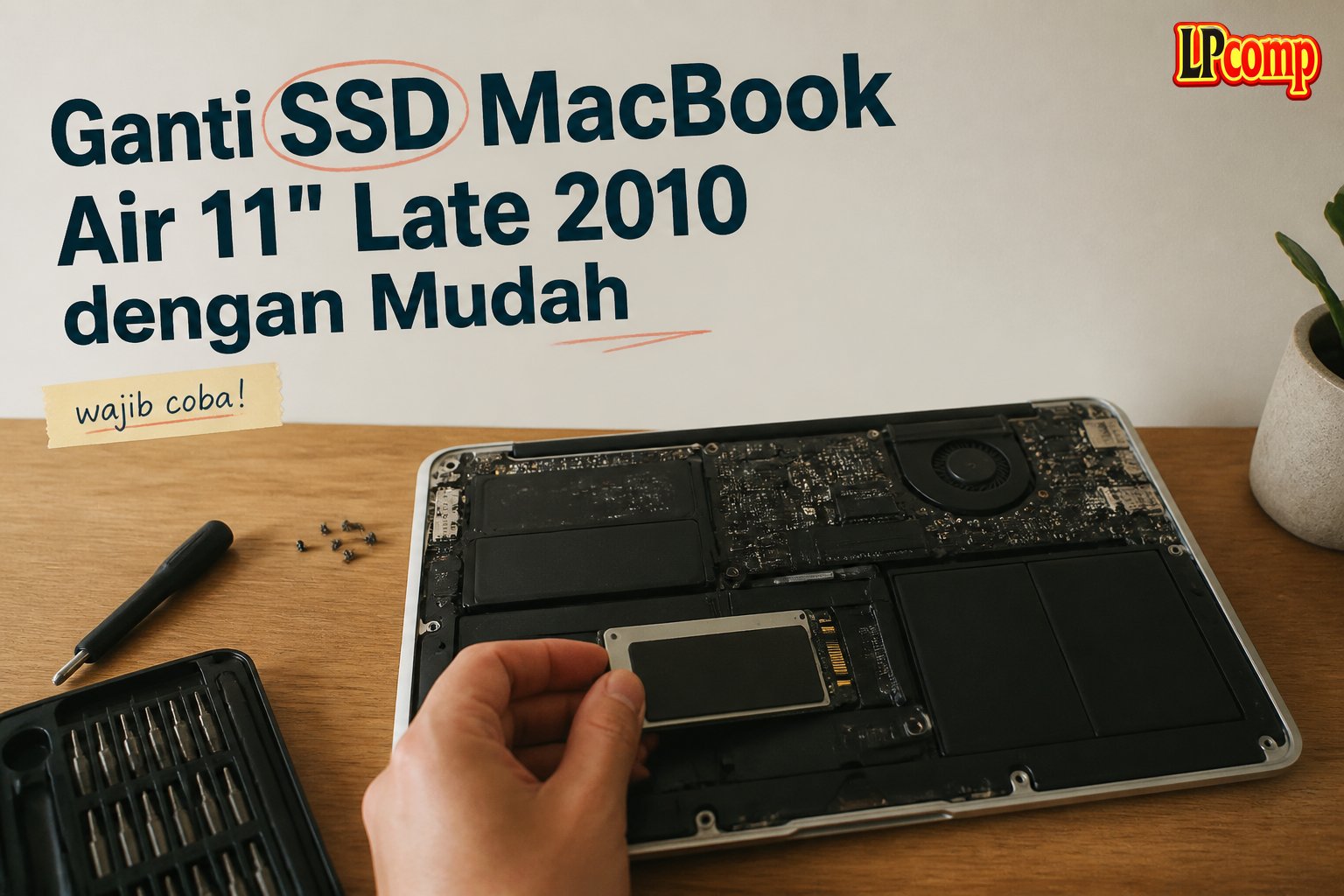
MacBook Air 11" Late 2010 mengalami masalah penyimpanan? Ganti SSD-nya dengan panduan ini. Proses ini memakan waktu sekitar 30-45 menit dan memiliki tingkat kesulitan sedang.
Alat yang dibutuhkan: obeng Phillips, spudger plastik, pinset, dan penjepit karet.
Langkah 1: Persiapan Awal dan Pengambilan Screws
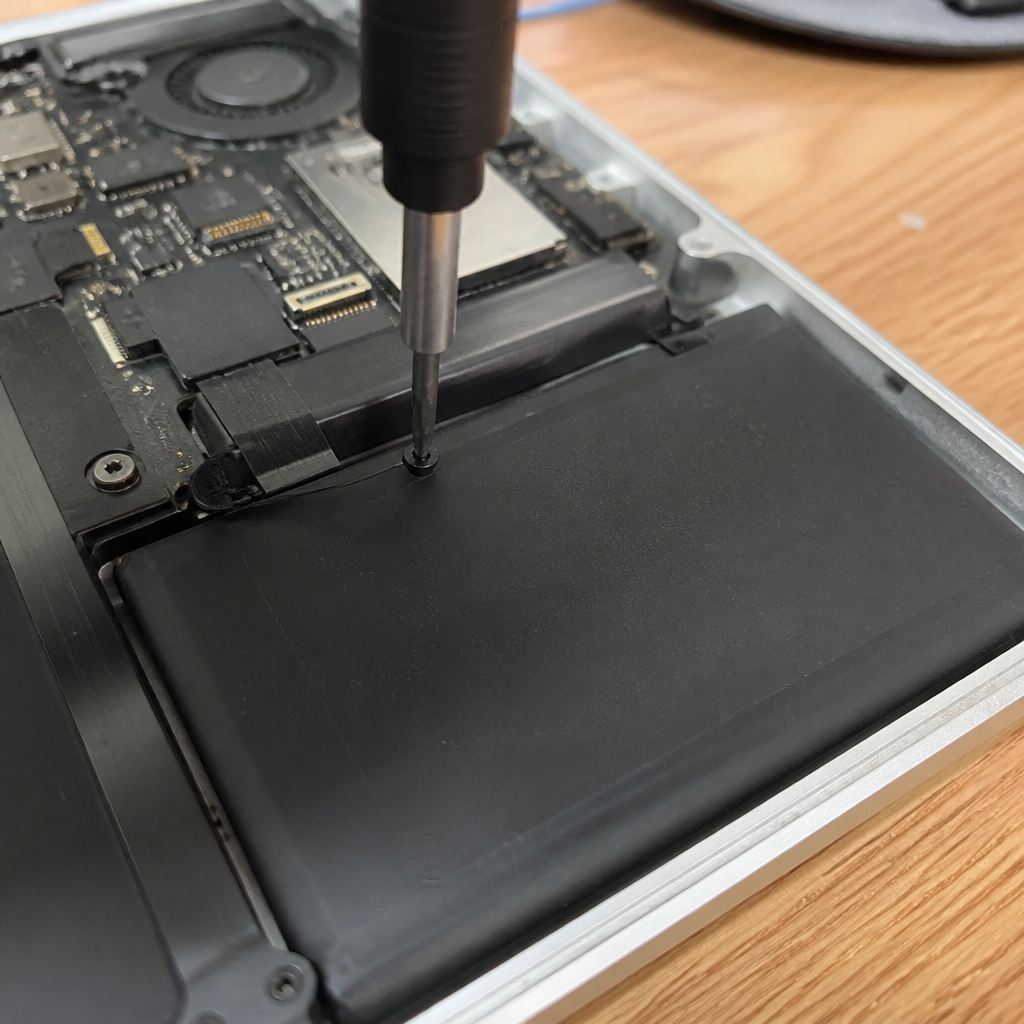
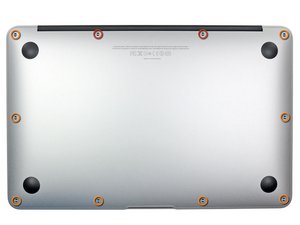
Matikan laptop dan letakkan di permukaan lembut dengan bagian atas menghadap ke bawah. Pastikan laptop tidak menyala dan tidak terhubung ke perangkat eksternal.
- Gunakan obeng Phillips untuk mengambil dua buah screw 8 mm 5-point Pentalobe.
- Hapus delapan screw 2.5 mm 5-point Pentalobe yang terletak di bagian bawah laptop.
⚠️ Pastikan semua screw diambil dengan hati-hati agar tidak terjatuh dan hilang.
Langkah 2: Membuka Case Bawah Laptop
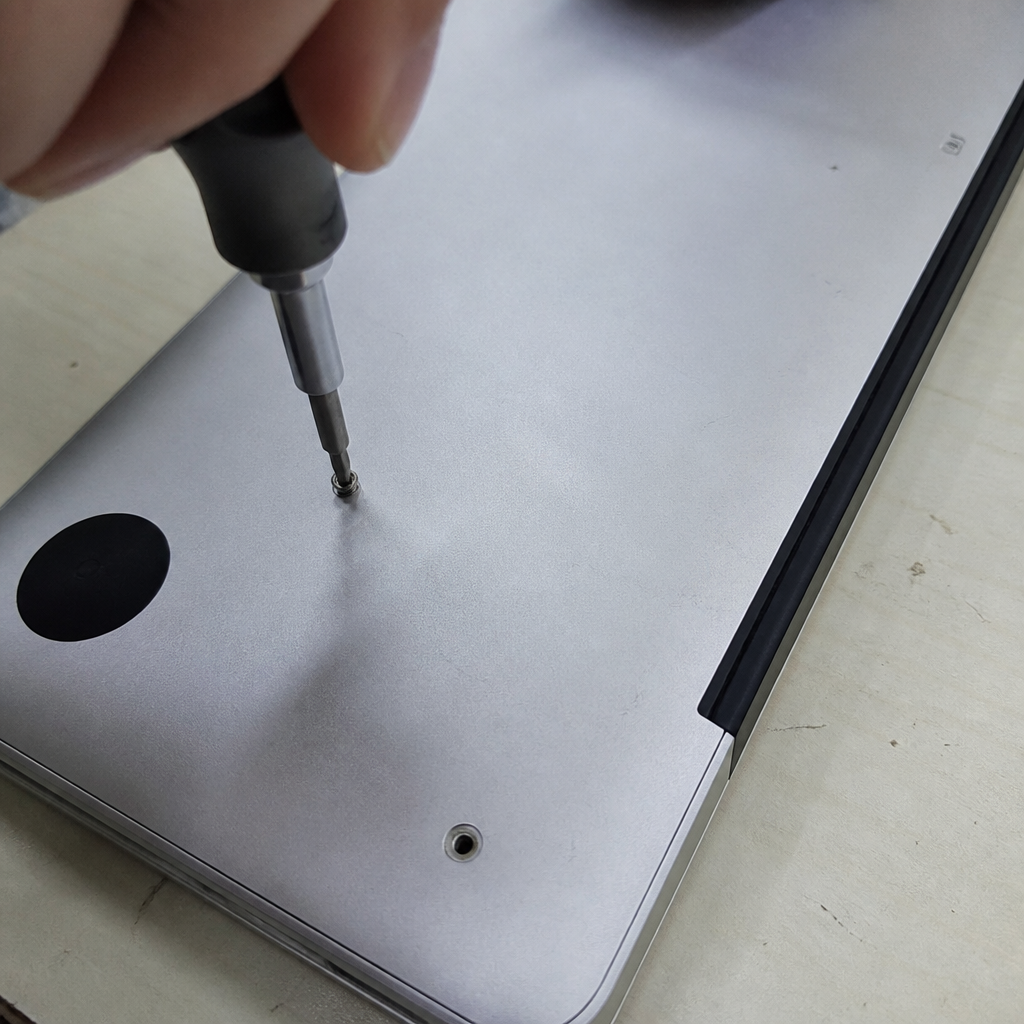
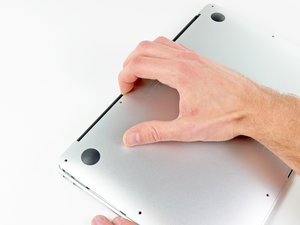
Setelah semua screw terlepas, masukkan jari di antara layar dan case bawah laptop, lalu tarik ke atas untuk melepas case bawah.
- Perhatikan bagian kabel yang masih terhubung ke motherboard.
- Keluarkan case bawah dengan hati-hati dan letakkan di tempat aman.
⚠️ Jangan menarik kabel secara keras, karena bisa merusak koneksi.
Langkah 3: Mengganti SSD dengan SSD Baru
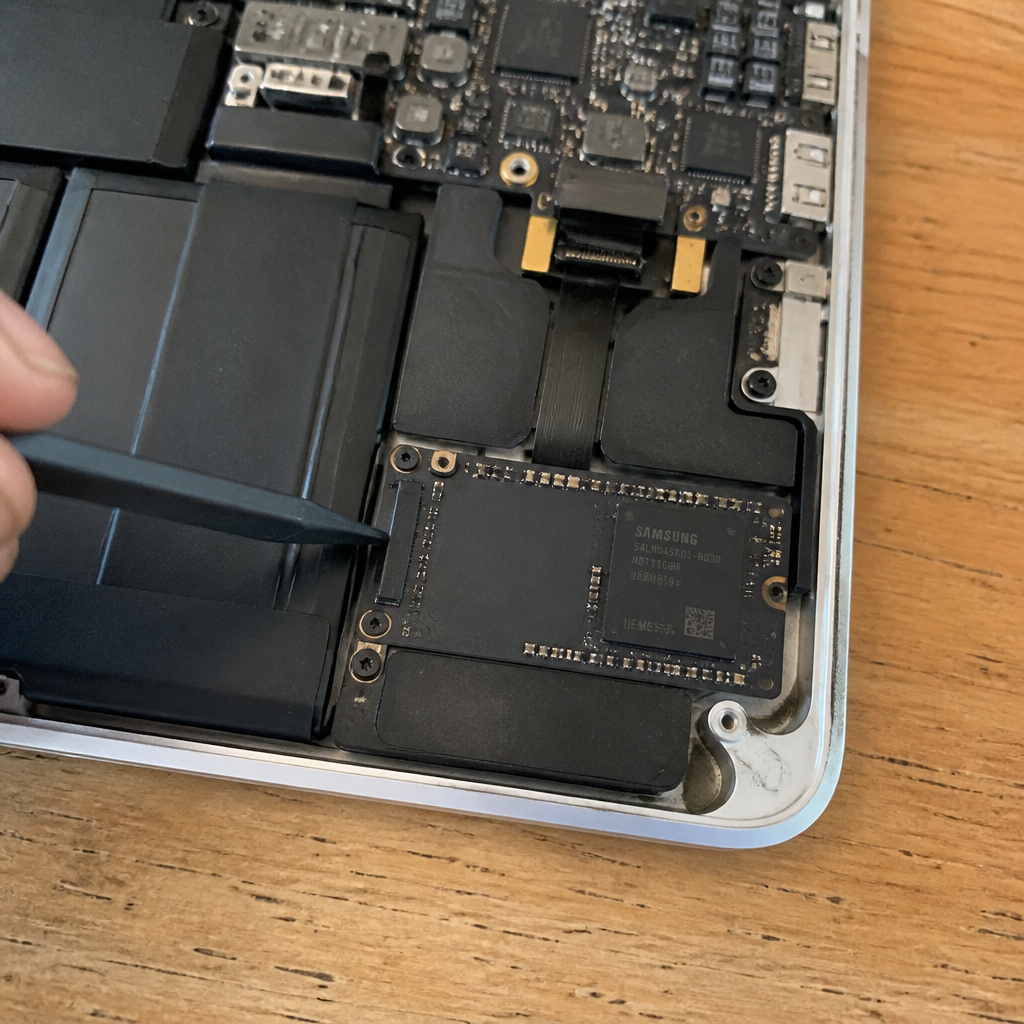
Buka penutup SSD dengan spudger plastik untuk mengakses kabel penghubung SSD.
- Lepaskan kabel SSD dengan perlahan menggunakan pinset.
- Keluarkan SSD lama dengan menariknya ke arah yang benar.
⚠️ Pastikan tidak menekan bagian lain di sekitar SSD agar tidak merusak komponen lain.
Langkah 4: Pasang SSD Baru dan Periksa Konektor
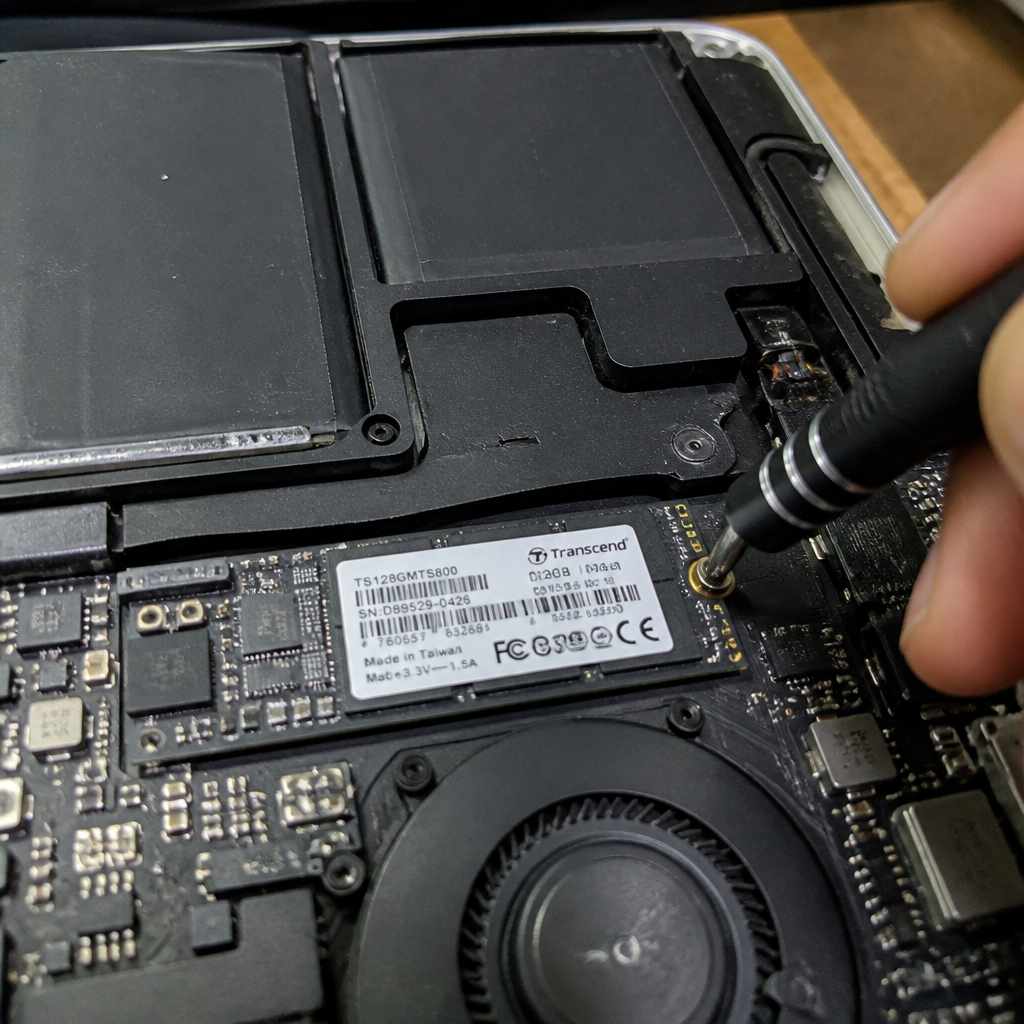
Selipkan SSD baru ke dalam slot hingga terkunci dengan baik. Pastikan konektor terhubung dengan kuat.
- Koneksikan kabel SSD ke motherboard.
- Pasang kembali penutup SSD dan pastikan tidak ada bagian yang longgar.
⚠️ Pastikan SSD baru kompatibel dengan model laptop ini, karena penggunaan SSD non-proprietary bisa menyebabkan masalah.
Langkah 5: Pasang Kembali Case Bawah dan Screws
Letakkan case bawah kembali ke posisi semula dan pastikan semua kabel terhubung dengan baik.
- Pasang kembali semua screw yang telah dilepas.
- Periksa kembali apakah semua komponen sudah terpasang dengan benar.
⚠️ Jika ada screw yang terlewat, laptop mungkin tidak akan berfungsi dengan baik.
Pertanyaan yang Sering Ditanyakan
Apakah semua model MacBook Air bisa menggunakan SSD yang sama?
Tidak semua model kompatibel. Pastikan SSD yang digunakan sesuai dengan konektor dan ukuran yang digunakan pada MacBook Air 11" Late 2010.
Apakah saya bisa mengganti SSD sendiri tanpa bantuan teknisi?
Ya, dengan panduan yang tepat dan alat yang benar, penggantian SSD bisa dilakukan sendiri oleh pengguna awam.
Apakah ada risiko merusak laptop saat mengganti SSD?
Ada risiko jika tidak hati-hati, terutama saat melepas kabel dan screw. Pastikan semua langkah dilakukan dengan perlahan dan teliti.
Tips & Penutup
💡 Pastikan laptop dalam kondisi mati sebelum memulai proses. Jika kamu ragu atau tidak yakin melakukan sendiri, LPComp menyediakan spare part berkualitas dan layanan konsultasi teknis gratis — kunjungi lpcomp.my.id atau toko Shopee kami.
- 1pcs Baut Casing Macbook Air 11 13 A1466 A1465 A1369 A1370 Screw Sekru · Rp4.956
- Baut Sekrup Casing MacBook Pro 13 15 17 A1278 A1286 A1297 Screw Pengga · Rp3.000
- Baut Casing MacBook Pro Retina 13 15 Inch A1425 A1502 A1398 Sekrup Bod · Rp5.000
- Baut Casing Case Screw Sekrup MacBook Pro 13 15 17 Inch A1278 A1286 A1 · Rp25.000



