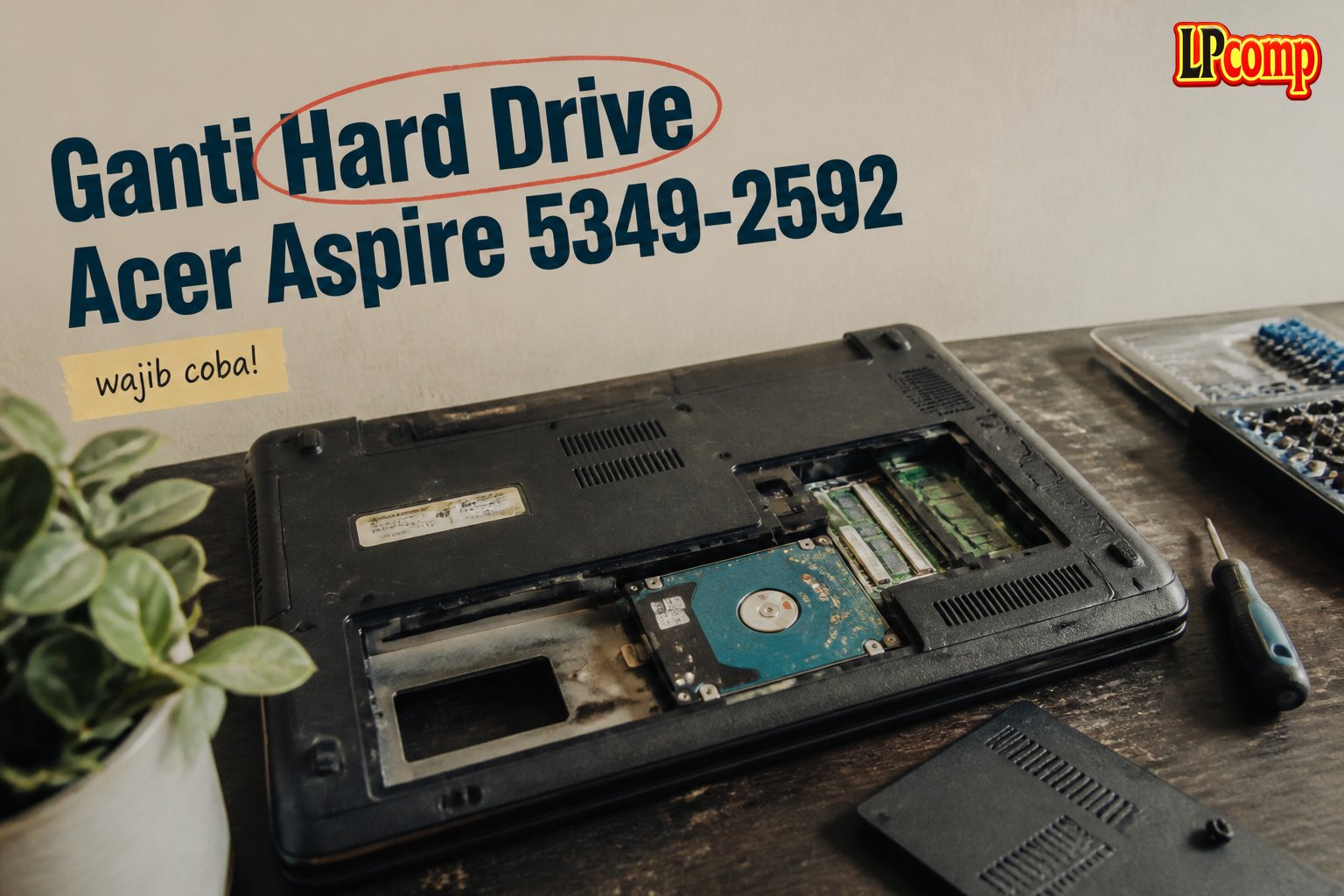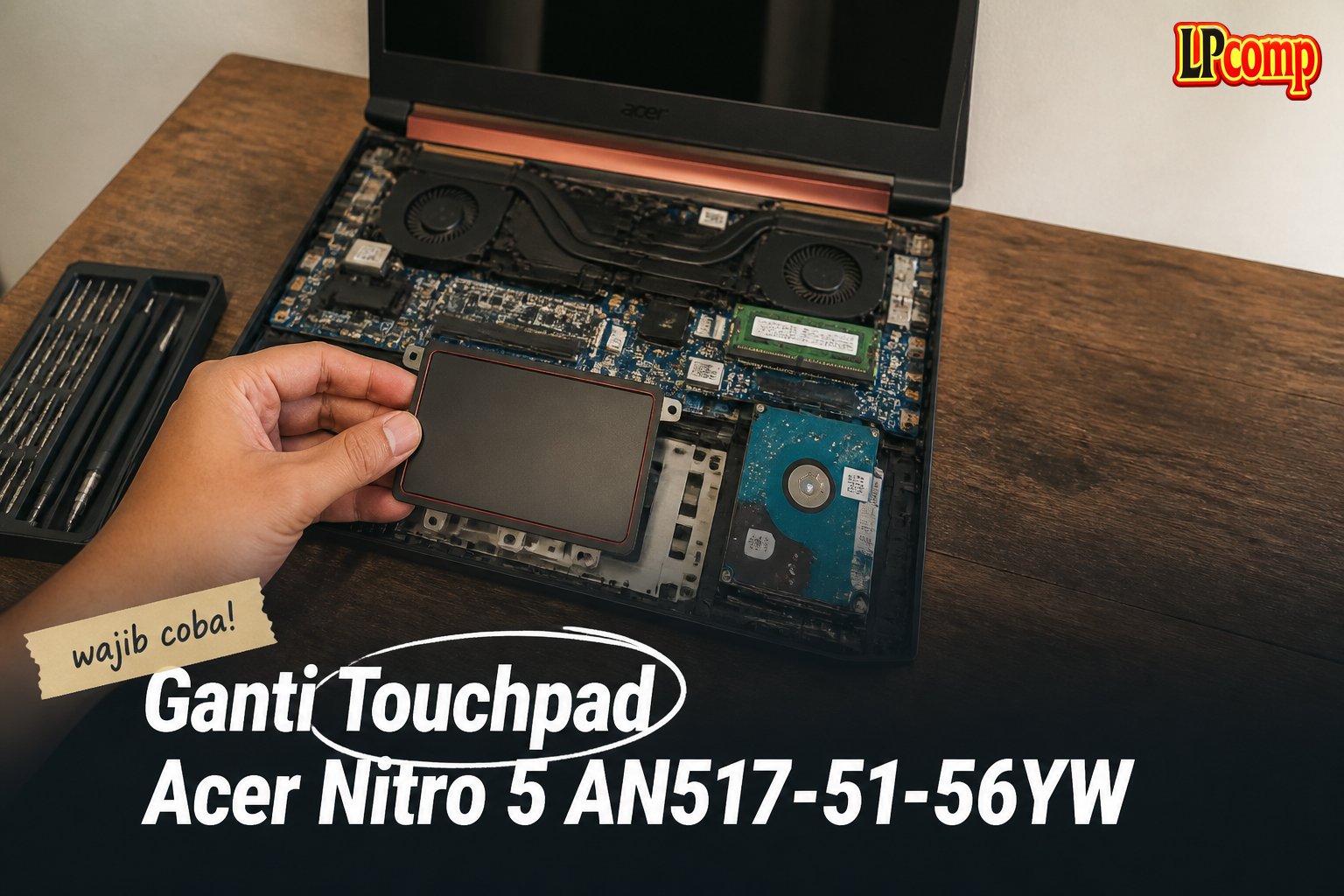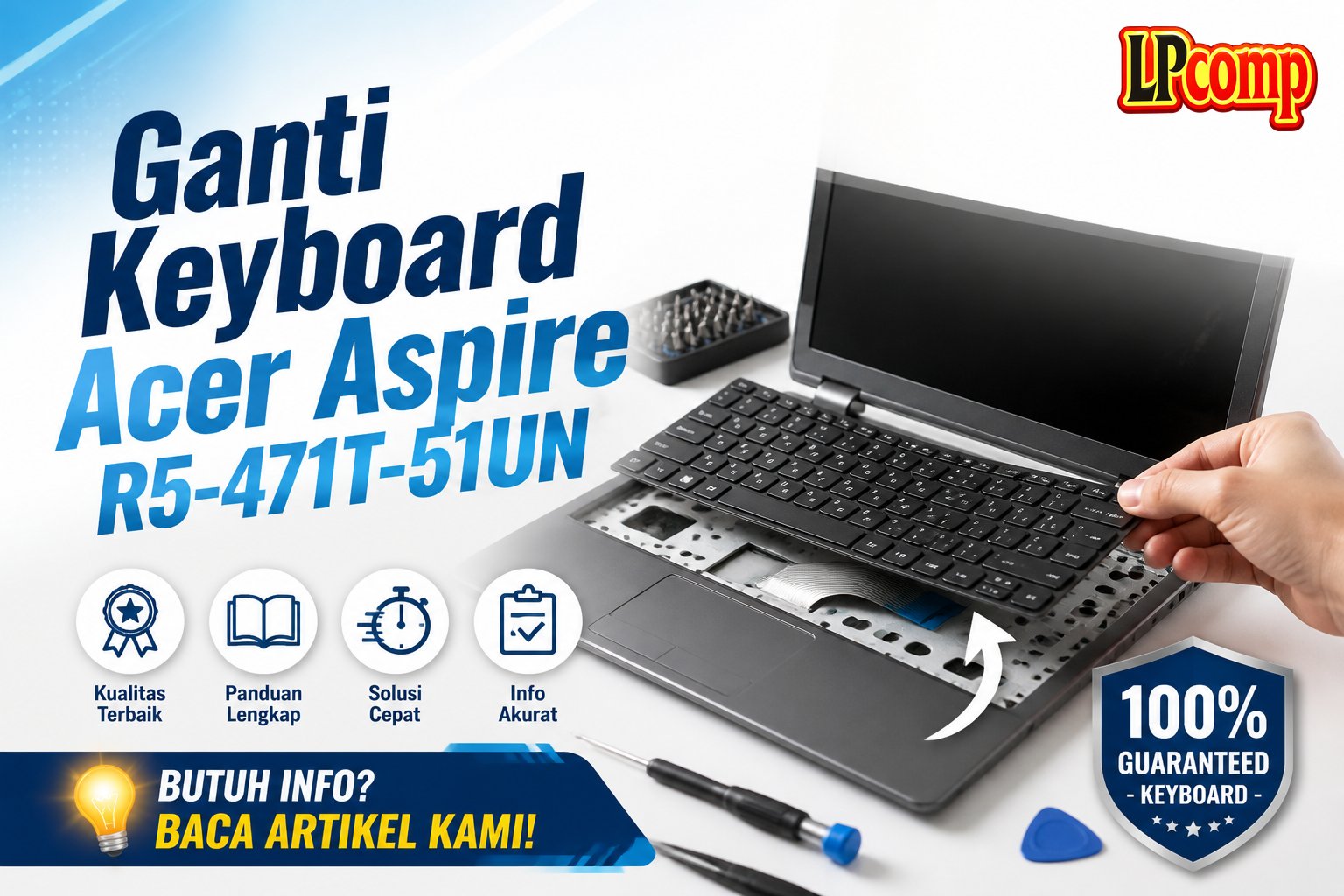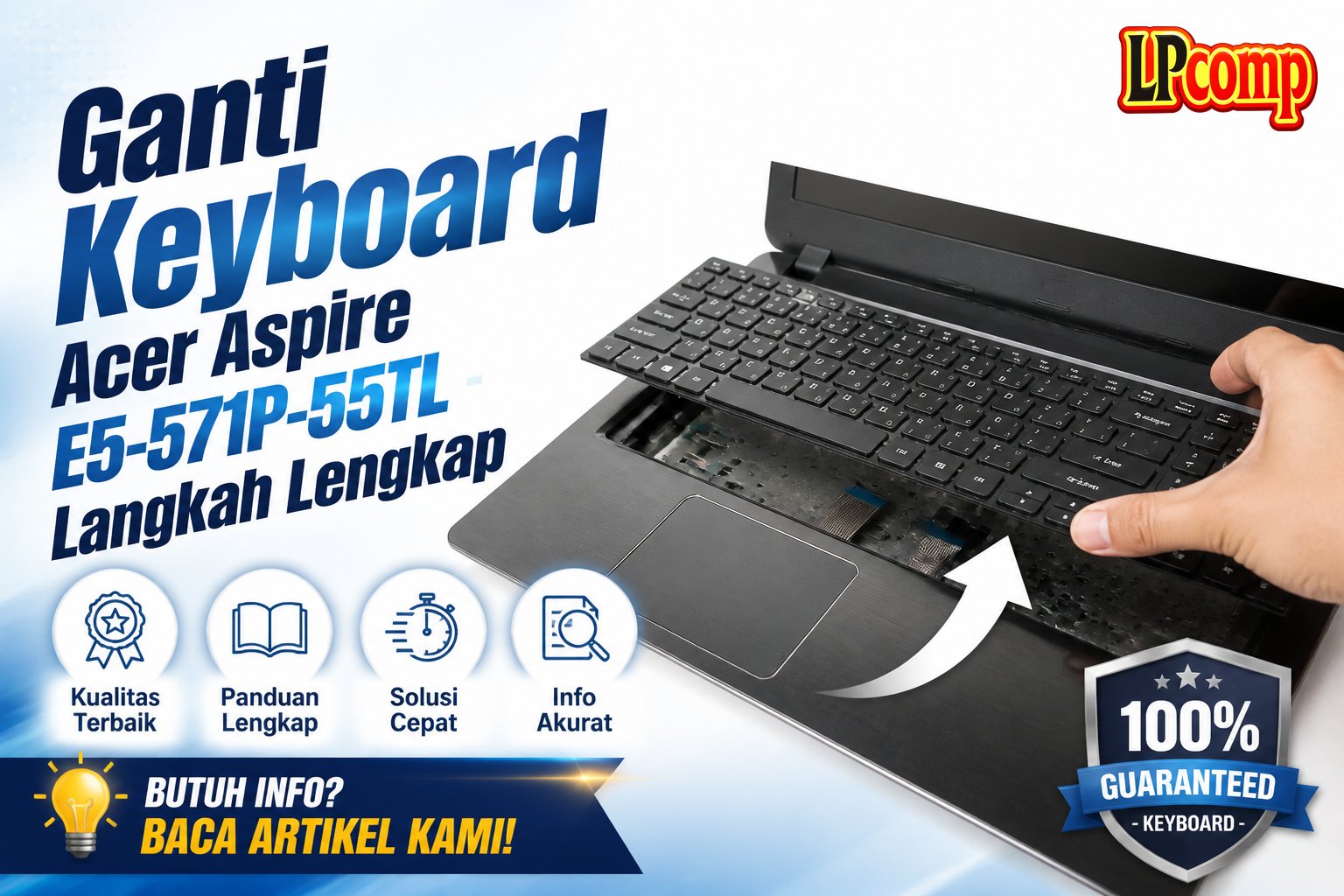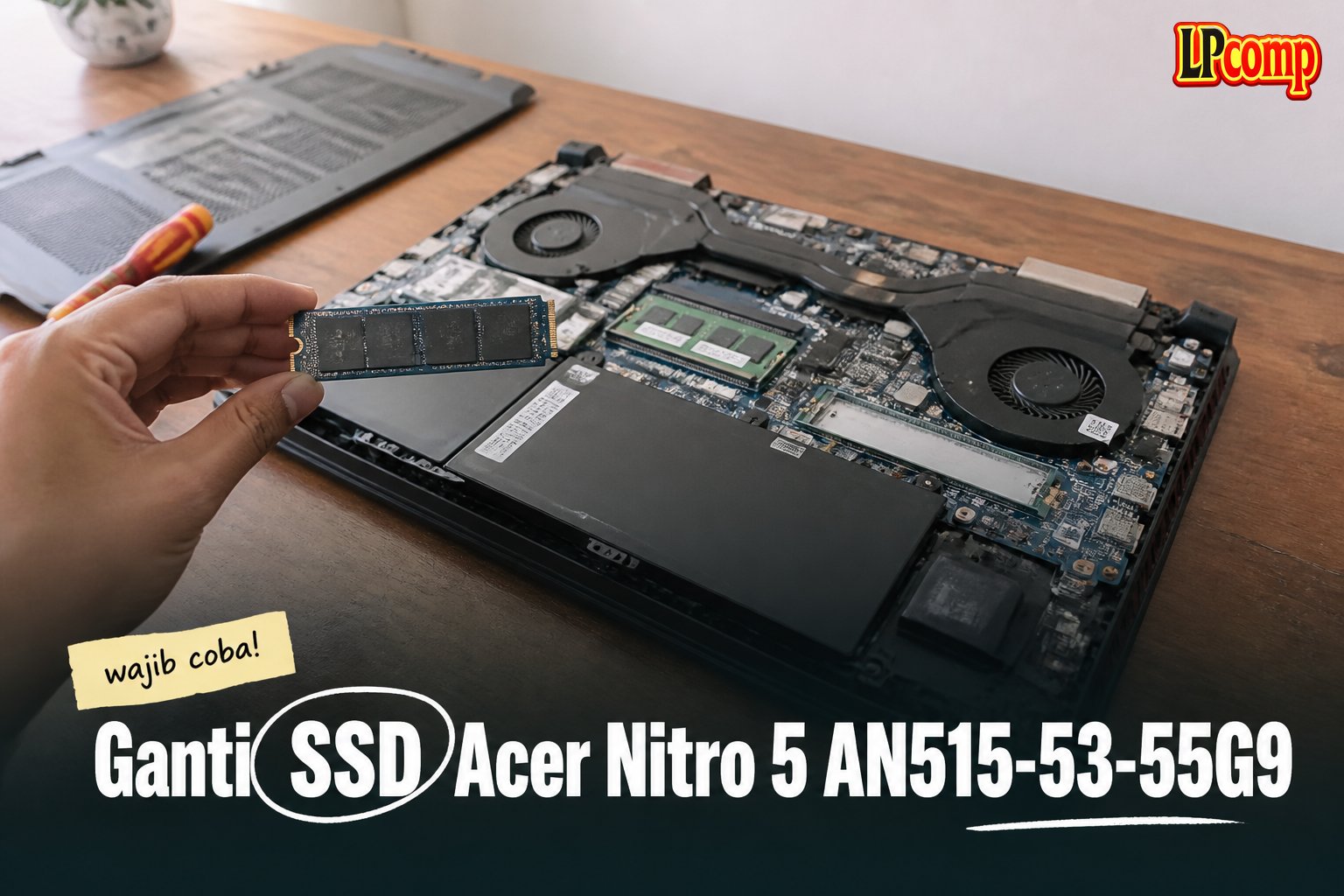
Perlu mengganti SSD laptop Acer Nitro 5 AN515-53-55G9? Panduan ini akan membantumu melakukan penggantian secara aman dan efisien.
Estimasi waktu pengerjaan sekitar 20-30 menit dengan tingkat kesulitan sedang. Alat yang dibutuhkan: obeng Phillips, spudger plastik, dan alat pengangkat SSD.
Langkah 1: Matikan Laptop dan Siapkan Alat
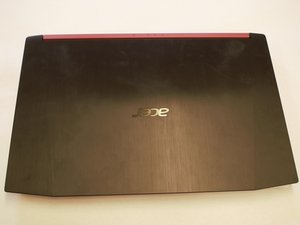
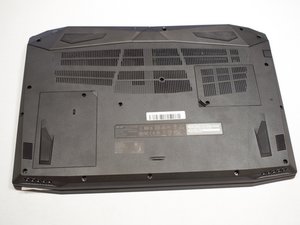
Pastikan laptop dalam keadaan mati dan tidak terhubung ke sumber daya. Balikkan laptop ke bawah agar bagian bawah menghadap ke atas. Cari lokasi tray RAM di bagian bawah laptop.
- Pastikan laptop benar-benar mati untuk menghindari risiko kerusakan.
- Gunakan permukaan datar dan rata untuk menaruh laptop agar tidak terjatuh.
⚠️ Jangan mencoba mengganti SSD saat laptop masih menyala atau terhubung ke daya.
Langkah 2: Buka Tutup Tray RAM
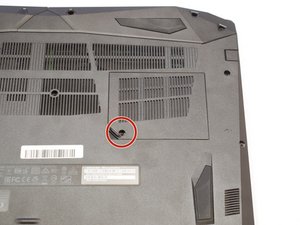
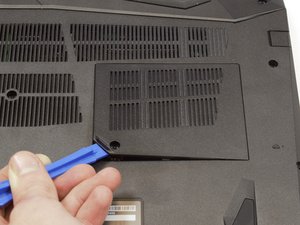
Gunakan obeng Phillips ukuran #0 untuk melepas sekrup 9mm di sudut kiri bawah tutup tray RAM. Setelah sekrup dilepas, gunakan spudger plastik untuk menarik tutup tray RAM ke atas.
- Jangan menggunakan alat logam untuk menghindari kerusakan pada komponen.
- Pastikan spudger digunakan dengan lembut untuk menghindari retak pada casing.
⚠️ Jika tutup tray RAM terasa kaku, jangan dipaksa. Periksa kembali apakah sekrup sudah dilepas dengan benar.
Langkah 3: Akses Slot SSD
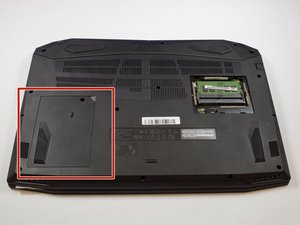
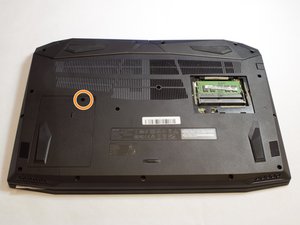
Cari lokasi tray hard drive di sisi kiri laptop. Gunakan obeng Phillips ukuran #0 untuk melepas sekrup yang menahan slot SSD. Setelah itu, gunakan spudger plastik untuk menarik penutup slot SSD ke atas.
- Periksa apakah ada kabel yang terhubung ke SSD sebelum mengangkatnya.
- Jangan menarik kabel secara langsung, karena bisa menyebabkan kerusakan.
⚠️ Pastikan semua kabel terlepas sebelum mengangkat SSD dari slot.
Langkah 4: Lepaskan Casing Belakang
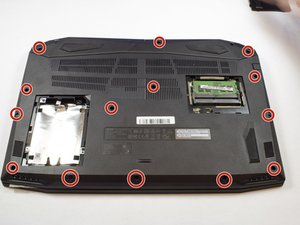
Gunakan obeng Phillips ukuran #0 untuk melepas semua sekrup yang menahan casing belakang laptop. Setelah semua sekrup dilepas, lepaskan casing belakang dengan hati-hati.
- Periksa kembali apakah semua sekrup sudah dilepas sebelum mencoba melepas casing.
- Jangan menarik casing terlalu keras, karena bisa merusak kabel internal.
⚠️ Jika casing terasa sulit dilepas, pastikan tidak ada sekrup yang tertinggal.
Langkah 5: Lepaskan Baterai
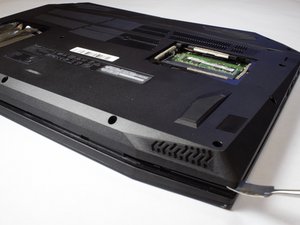
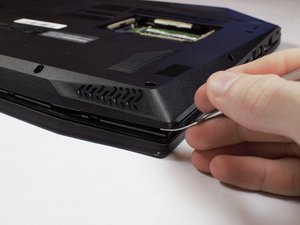
Cari lokasi baterai di bagian tengah bawah laptop. Temukan konektor baterai yang terhubung ke motherboard, lalu lepaskan dengan menariknya secara perlahan menggunakan jari.
- Jangan menekan atau memutar konektor, karena bisa menyebabkan kerusakan.
- Setelah konektor dilepas, lepaskan baterai dari slotnya dengan hati-hati.
⚠️ Pastikan laptop benar-benar mati sebelum melepas baterai untuk menghindari risiko kebakaran atau kerusakan.
Pertanyaan yang Sering Ditanyakan
Apakah saya bisa mengganti SSD sendiri?
Ya, kamu bisa mengganti SSD sendiri dengan mengikuti panduan ini. Pastikan kamu memiliki alat yang diperlukan dan memahami langkah-langkahnya.
Apakah semua model Acer Nitro 5 bisa mengganti SSD?
Tidak semua model bisa mengganti SSD dengan cara yang sama. Pastikan kamu memeriksa model laptop kamu sebelum memulai.
Apakah mengganti SSD akan memengaruhi garansi laptop?
Ya, mengganti SSD sendiri bisa memengaruhi garansi. Jika kamu ragu, sebaiknya konsultasikan dengan teknisi profesional.
Tips & Penutup
💡 Pastikan kamu memilih SSD yang kompatibel dengan laptop kamu. Jika kamu ragu atau tidak yakin melakukan sendiri, LPComp menyediakan spare part berkualitas dan layanan konsultasi teknis gratis — kunjungi lpcomp.my.id atau toko Shopee kami.
- Baut Laptop Acer Aspire 3 5 E1 E3 E5 ES1 V3 V5 V7 TravelMate P214 P215 · Rp10.457
- Baut Laptop Acer Aspire 3 5 A314-22 A315-41 A315-42 A514-53 A514-54 Ca · Rp9.000
- Anti Gores Stiker Pelindung Touchpad Laptop Acer Z3-451 Z1401 Z1402 St · Rp15.000
- Baut Casing Bawah Acer Nitro 5 AN515-43 45 51 52 53 54 55 57 58 AN517- · Rp9.000