
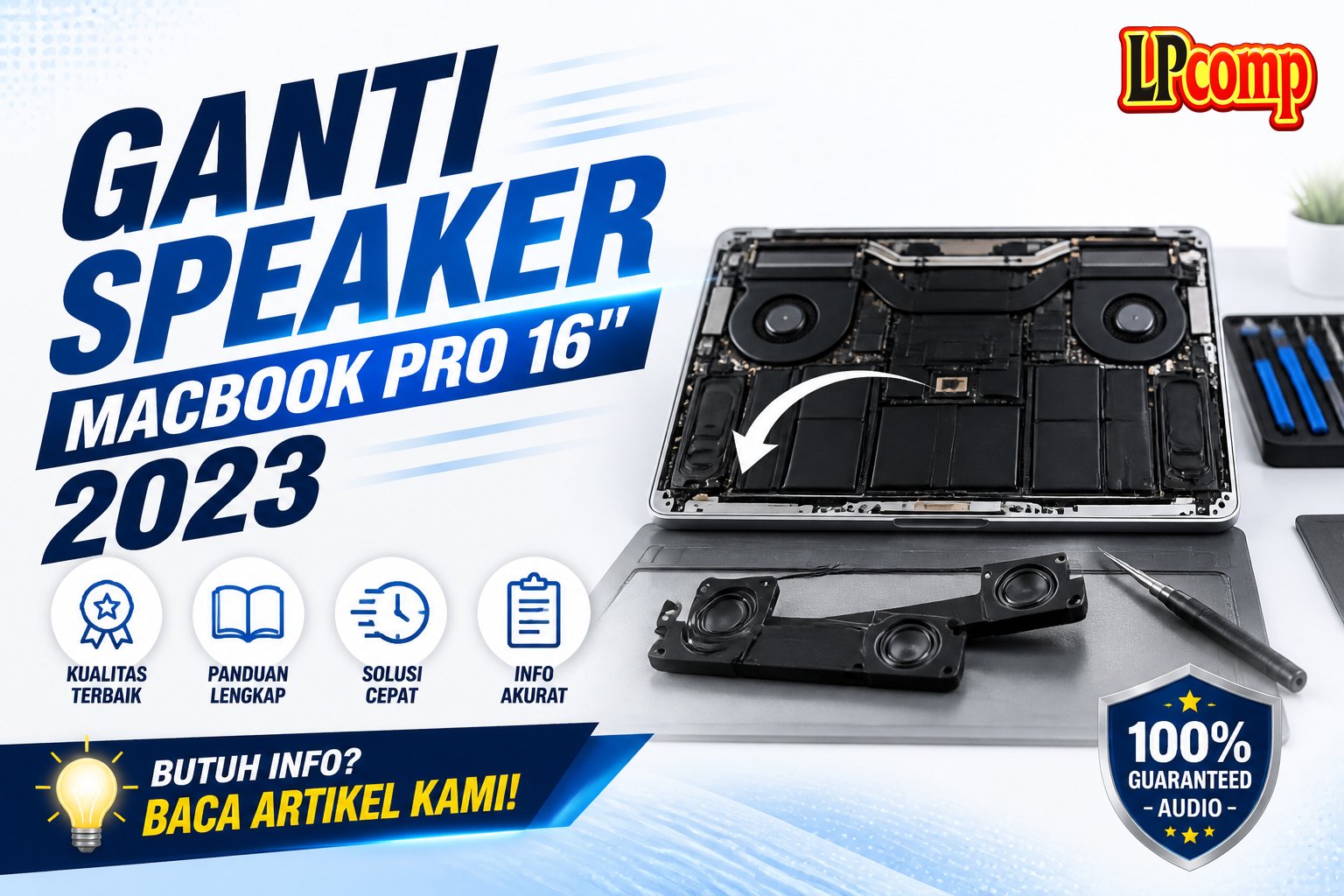
Untuk mengganti speaker MacBook Pro 16" 2023, Anda perlu melepas logic board dan kipas. Melepas baterai tidak wajib, tetapi membuat proses lebih mudah dan aman. Pastikan Anda memiliki speaker pengganti dan perekat baterai yang sesuai.
Langkah 1: Siapkan MacBook untuk Dibongkar
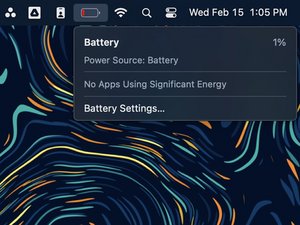
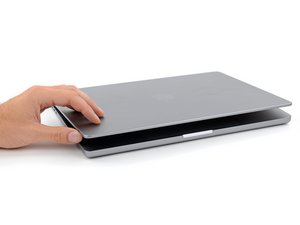
Pastikan baterai MacBook Anda memiliki daya di bawah 25% sebelum memulai perbaikan. Baterai yang terisi penuh dapat terbakar jika rusak selama perbaikan. Matikan MacBook Anda, tutup layar, dan balikkan. Jaga layar tetap tertutup hingga baterai Anda secara fisik terputus. Cabut kabel MagSafe dan aksesori lain yang terhubung ke MacBook Anda.
Langkah 2: Masukkan Alat Pembuka
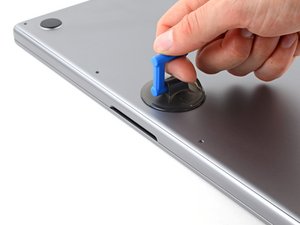
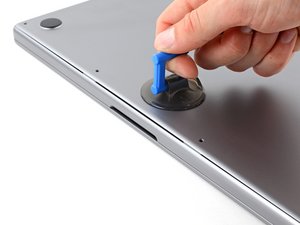
Tempelkan pegangan hisap ke tengah tepi depan casing bawah. Tarik pegangan hisap ke atas untuk membuat celah antara casing bawah dan kerangka. Masukkan alat pembuka ke celah tersebut.
Langkah 3: Lepaskan Klip Kanan
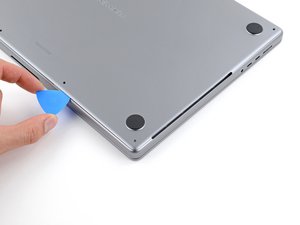
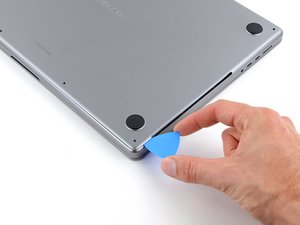
Geser alat pembuka Anda sekitar sudut kanan bawah dan naik ke tepi kanan casing bawah. Jika alat pembuka Anda tersangkut di potongan, gunakan jari Anda untuk sedikit mengangkat casing bawah sehingga alat pembuka dapat bergeser di bawahnya. Geser alat pembuka hingga mencapai tengah potongan, atau hingga klip kanan paling kanan menghentikan geseran. Putar alat pembuka untuk melepas dua klip kanan. Anda akan mendengar dan merasakan bunyi pop saat masing-masing dari dua klip dilepas.
Langkah 4: Lepaskan Klip Kiri
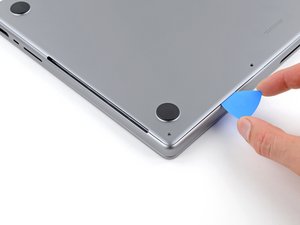
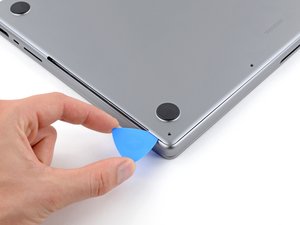
Geser alat pembuka Anda sekitar sudut kiri bawah dan naik ke tepi kiri casing bawah. Jika alat pembuka Anda tersangkut di potongan, angkat sedikit casing bawah untuk memungkinkan alat pembuka bergeser di bawahnya. Geser alat pembuka hingga mencapai tengah potongan, atau hingga klip kiri paling kiri menghentikan geseran. Putar alat pembuka untuk melepas dua klip kiri. Anda akan mendengar dan merasakan bunyi pop saat masing-masing dari dua klip dilepas.
Langkah 5: Lepaskan Klip Geser
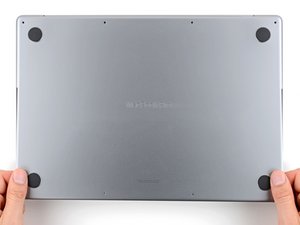
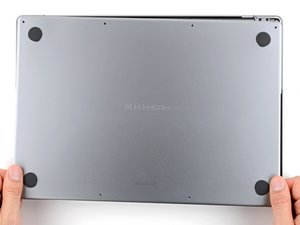
Klip geser sepanjang tepi belakang MacBook lebih lanjut mengamankan casing bawah. Memisahkan klip ini mungkin memerlukan banyak kekuatan—pertimbangkan untuk menggunakan sarung tangan untuk melindungi tangan Anda dari tepi tajam casing bawah. Tarik kuat casing bawah menjauh dari tepi belakang, satu sudut pada satu waktu, untuk melepaskan klip geser. Jaga casing bawah tetap rata dengan MacBook. Jangan tarik ke atas hingga benar-benar terpisah.
Langkah 6: Ganti Speaker
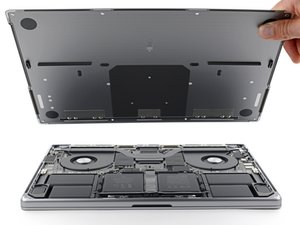
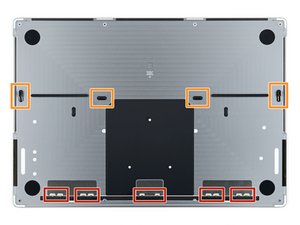
Setelah casing bawah terbuka, Anda dapat mengakses speaker. Lepaskan speaker lama dan gantikan dengan yang baru. Pastikan untuk memasangnya dengan benar dan aman.
Langkah 7: Rakit Kembali MacBook
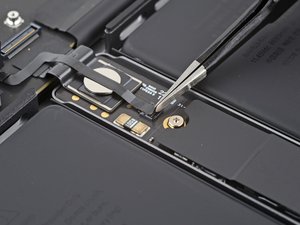
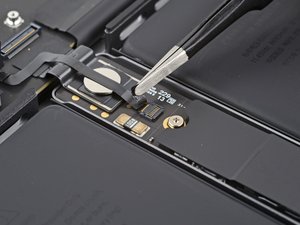
Setelah speaker baru terpasang, rakit kembali MacBook Anda dengan urutan terbalik dari cara Anda melepasnya. Pastikan semua klip dan sekrup terpasang dengan benar dan aman.
Tips & Catatan
⚠️ Pastikan Anda berhati-hati saat melepas dan memasang komponen untuk menghindari kerusakan. 💡 Jika Anda tidak yakin dengan proses ini, pertimbangkan untuk membawa MacBook Anda ke teknisi yang terlatih.
- Kabel Flexible HDD MacBook Pro 13 A1278 2009 2012 SATA Flex Cable Hard · Rp125.000
- Stiker Trackpad Protector MacBook Series Anti Gores Clear Bening Pelin · Rp30.000
- Baut Baterai MacBook Air 11 13 Inch 1pcs - Sekrup Screw A1370 A1465 A1 · Rp18.000
- Baut Baterai MacBook Pro 15 Inch Unibody A1286 1pcs - Sekrup Screw Bat · Rp15.000
Pertanyaan yang Sering Ditanyakan (FAQ)
Apa saja alat yang dibutuhkan untuk mengganti speaker MacBook Pro 16?
Alat pembuka khusus dan obeng Torx
Berapa lama waktu yang dibutuhkan untuk mengganti speaker MacBook Pro 16?
Sekitar 30 menit hingga 1 jam
Apakah mengganti speaker MacBook Pro 16 bisa dilakukan sendiri?
Ya, tetapi memerlukan ketelatenan dan hati-hati
Berapa biaya untuk mengganti speaker MacBook Pro 16?
Biaya tergantung pada harga speaker dan jasa teknisi jika diperlukan



