

Gunakan panduan ini untuk mengganti satu atau kedua speaker di MacBook Pro 16" 2021 Anda. Mengganti speaker memerlukan penghapusan logic board dan kipas. Menghapus baterai adalah opsional, tetapi disarankan untuk mencegah pembengkokan atau penusukan sel baterai di sekitar speaker.
Langkah 1: Lepaskan Casing Bawah
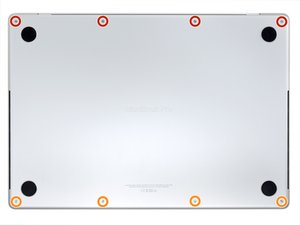
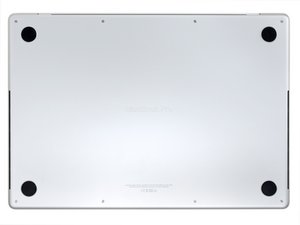
Matikan MacBook Pro Anda dan cabut dari sumber daya. Tutup layar dan balik laptop Anda. Gunakan P5 Pentalobe driver untuk melepas delapan sekrup yang mengamankan casing bawah: empat sekrup 9,1 mm dan empat sekrup 5 mm. Pastikan untuk melacak setiap sekrup dan memasangnya kembali ke tempat yang sama untuk menghindari kerusakan pada perangkat Anda.
Langkah 2: Lepaskan Klip Casing Bawah
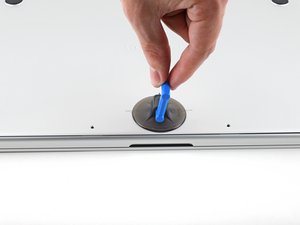
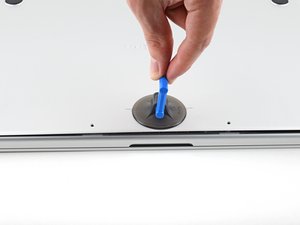
Tekan suction handle ke tempat di dekat tepi depan casing bawah, antara lubang sekrup. Tarik suction handle ke atas untuk membuat celah kecil di bawah casing bawah.
Langkah 3: Lepaskan Klip Penutup Belakang Kanan
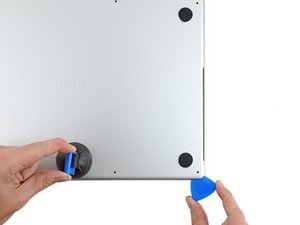
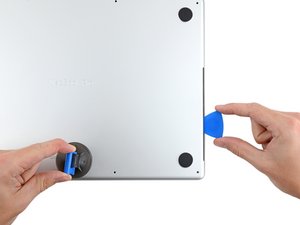
Masukkan opening pick ke celah yang baru saja Anda buat. Geser opening pick sekitar sudut terdekat dan kemudian setengah jalan ke samping MacBook Pro. Ini akan melepas klip pertama yang mengamankan casing bawah. Anda harus merasakan dan mendengar klip yang terlepas.
Langkah 4: Lepaskan Klip Penutup Belakang Kiri
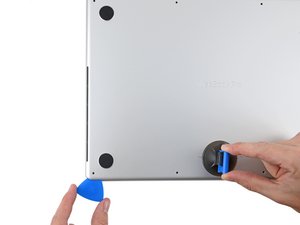
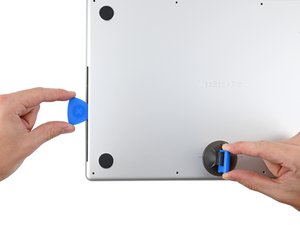
Ulangi langkah sebelumnya di sisi lain, menggunakan opening pick untuk melepas klip kedua.
Langkah 5: Lepaskan Casing Bawah
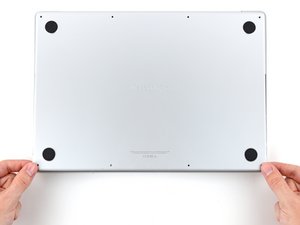
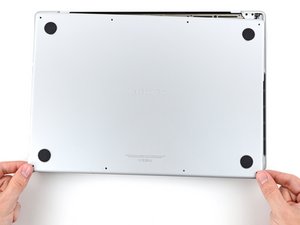
Tarik kuat untuk menggeser casing bawah ke arah tepi depan MacBook (jauh dari area engsel) untuk melepas klip terakhir yang mengamankan casing bawah. Tarik terlebih dahulu dari satu sudut, kemudian sudut lainnya. Tarik ke samping, bukan ke atas. Ini mungkin memerlukan banyak kekuatan.
Langkah 6: Hapus Casing Bawah
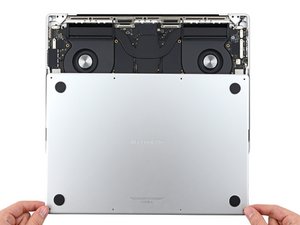
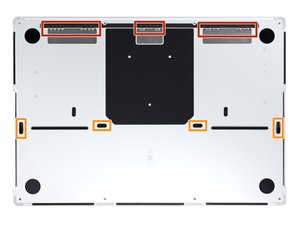
Hapus casing bawah. Untuk memasang kembali casing bawah: Letakkan di tempat dan sesuaikan klip geser di dekat engsel layar. Tekan ke bawah dan geser penutup ke arah engsel. Ini harus berhenti geser ketika klip terhubung. Ketika klip geser terhubung sepenuhnya dan casing bawah terlihat terpasang dengan benar, tekan ke bawah dengan kuat pada casing bawah untuk menghubungkan empat klip tersembunyi di bawah. Anda harus merasakan dan mendengar mereka mengklik ke tempat.
Langkah 7: Pindahkan Kabel Trackpad
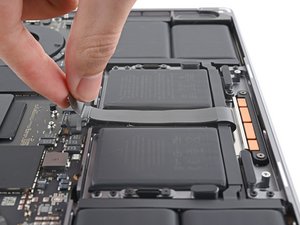
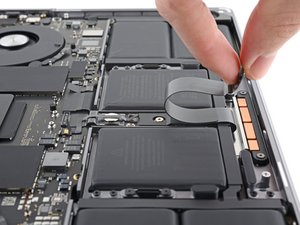
Kabel trackpad ringan terikat pada bingkai. Lepaskan kabel trackpad dari perangkat, memastikan untuk memisahkan adhesive.
Langkah 8: Lepaskan Baterai
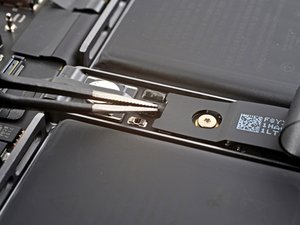
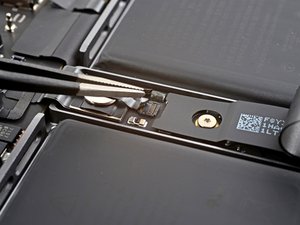
⚠️ Pastikan untuk melepas baterai sebelum melanjutkan. Ini akan mencegah kerusakan pada komponen lain.
Tips & Catatan
💡 Pastikan untuk mengikuti instruksi dengan hati-hati dan tidak melewatkan langkah apa pun untuk menghindari kerusakan pada perangkat Anda. Jika Anda tidak yakin tentang proses ini, sebaiknya konsultasikan dengan ahli servis laptop.
- Kabel Flexible HDD MacBook Pro 13 A1278 2009 2012 SATA Flex Cable Hard · Rp125.000
- Stiker Trackpad Protector MacBook Series Anti Gores Clear Bening Pelin · Rp30.000
- Baut Baterai MacBook Air 11 13 Inch 1pcs - Sekrup Screw A1370 A1465 A1 · Rp18.000
- Baut Baterai MacBook Pro 15 Inch Unibody A1286 1pcs - Sekrup Screw Bat · Rp15.000
Pertanyaan yang Sering Ditanyakan (FAQ)
Apa saja tools yang dibutuhkan untuk mengganti speaker MacBook Pro 16" 2021?
Obeng Torx, obeng Phillips, dan spudger untuk melepas casing bawah.
Berapa lama waktu yang dibutuhkan untuk mengganti speaker MacBook Pro 16" 2021?
Sekitar 1-2 jam, tergantung pada kemampuan teknis Anda.
Apa risiko kesalahan saat mengganti speaker MacBook Pro 16" 2021?
Kerusakan pada komponen lain, seperti motherboard atau layar.
Berapa biaya mengganti speaker MacBook Pro 16" 2021?
Biaya spare part speaker dan biaya jasa teknisi, jika diperlukan.



