

Gunakan panduan ini untuk mengganti satu atau kedua speaker di MacBook Pro 16" late 2023 (M3 Pro/M3 Max). Mengganti speaker memerlukan penghapusan logic board dan kipas. Menghapus baterai tidak wajib, tetapi disarankan untuk mencegah kerusakan atau puncturing sel baterai di sekitar speaker.
Langkah 1: Siapkan MacBook untuk Disassembly
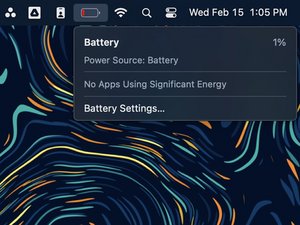
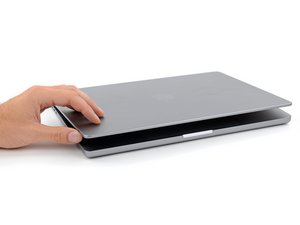
Pastikan baterai MacBook Anda habis di bawah 10% sebelum memulai perbaikan ini. Baterai yang terisi penuh dapat terbakar jika rusak selama perbaikan. Matikan MacBook Anda, tutup penutupnya, dan balikkan. Jaga penutup tetap tertutup sampai Anda telah memutuskan baterai secara fisik. Cabut kabel MagSafe dan aksesori lain yang terhubung ke MacBook Anda.
Langkah 2: Lepaskan Lower Case
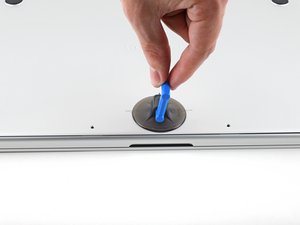
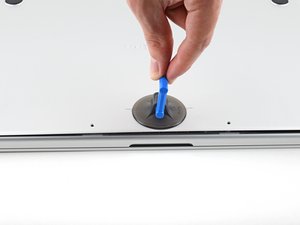
Tekan pegangan hisap ke tempat di dekat tepi depan lower case, antara lubang sekrup. Tarik pegangan hisap ke atas untuk membuat celah kecil di bawah lower case.
Langkah 3: Lepaskan Klip Kanan Lower Case
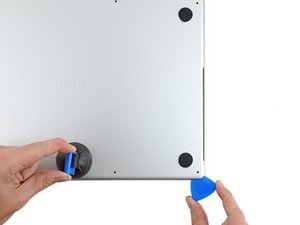
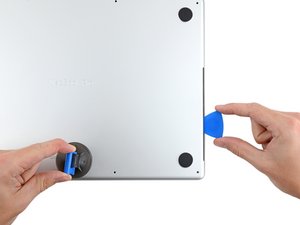
Masukkan opening pick ke celah yang baru saja Anda buat. Geser opening pick sekitar sudut terdekat dan kemudian setengah jalan ke samping MacBook Pro. Ini melepaskan klip tersembunyi pertama yang mengamankan lower case. Anda harus merasakan dan mendengar klip terlepas.
Langkah 4: Lepaskan Klip Kiri Rear Cover
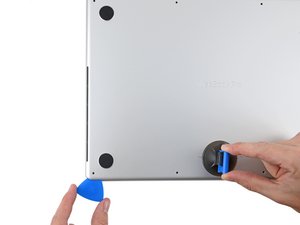
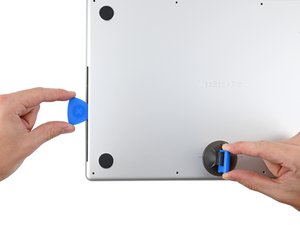
Ulangi langkah sebelumnya di sisi lain, menggunakan opening pick untuk melepaskan klip kedua.
Langkah 5: Lepaskan Klip Geser
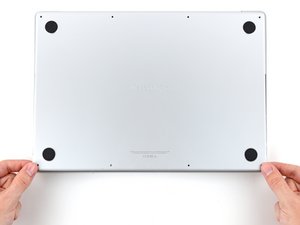
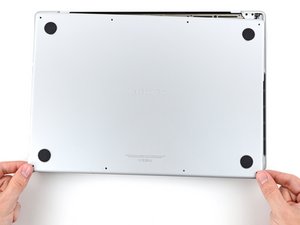
Klip geser sepanjang tepi belakang MacBook lebih lanjut mengamankan lower case. Memisahkan klip ini mungkin memerlukan banyak kekuatan—pertimbangkan untuk menggunakan sarung tangan untuk melindungi tangan Anda dari tepi tajam lower case. Tarik lower case menjauh dari tepi belakang, satu sudut pada satu waktu, untuk melepaskan klip geser. Jaga lower case tetap datar ke MacBook. Jangan menarik ke atas sampai benar-benar terpisah.
Langkah 6: Hapus Lower Case
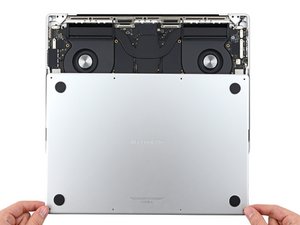
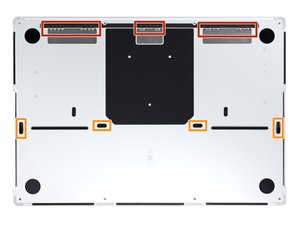
Hapus lower case. Untuk memasang kembali lower case: Letakkan di tempat dan sesuaikan klip geser di dekat engsel layar. Tekan ke bawah dan geser penutup ke arah engsel. Harus berhenti bergeser ketika klip terhubung. Ketika klip geser benar-benar terhubung dan lower case terlihat terpasang dengan benar, tekan ke bawah dengan kuat pada lower case untuk menghubungkan empat klip tersembunyi di bawah. Anda harus merasakan dan mendengar mereka terpasang.
Langkah 7: Posisikan Kabel Trackpad
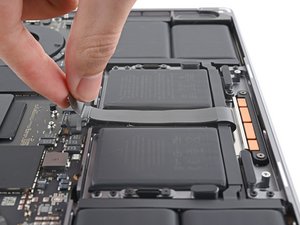
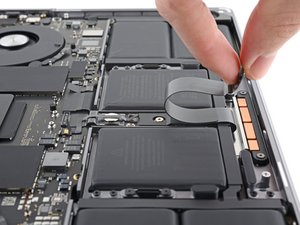
Trackpad...
Tips & Catatan
⚠️ Pastikan Anda telah mematikan MacBook dan melepaskan baterai sebelum memulai perbaikan. 💡 Jika Anda tidak yakin tentang langkah-langkah di atas, sebaiknya Anda menghubungi seorang profesional untuk melakukan perbaikan.
- Kabel Flexible HDD MacBook Pro 13 A1278 2009 2012 SATA Flex Cable Hard · Rp125.000
- Stiker Trackpad Protector MacBook Series Anti Gores Clear Bening Pelin · Rp30.000
- Baut Baterai MacBook Air 11 13 Inch 1pcs - Sekrup Screw A1370 A1465 A1 · Rp18.000
- Baut Baterai MacBook Pro 15 Inch Unibody A1286 1pcs - Sekrup Screw Bat · Rp15.000
Pertanyaan yang Sering Ditanyakan (FAQ)
Apa saja alat yang dibutuhkan untuk mengganti speaker MacBook Pro 16?
Obeng Torx, obeng Phillips, dan spudger.
Berapa lama waktu yang dibutuhkan untuk mengganti speaker MacBook Pro 16?
Sekitar 1-2 jam, tergantung pada kemampuan teknis Anda.
Apa risiko yang paling umum saat mengganti speaker MacBook Pro 16?
Kerusakan pada komponen lain seperti layar atau motherboard.
Berapa biaya yang dibutuhkan untuk mengganti speaker MacBook Pro 16?
Biaya spare part speaker dan biaya jasa teknisi, jika diperlukan.



