
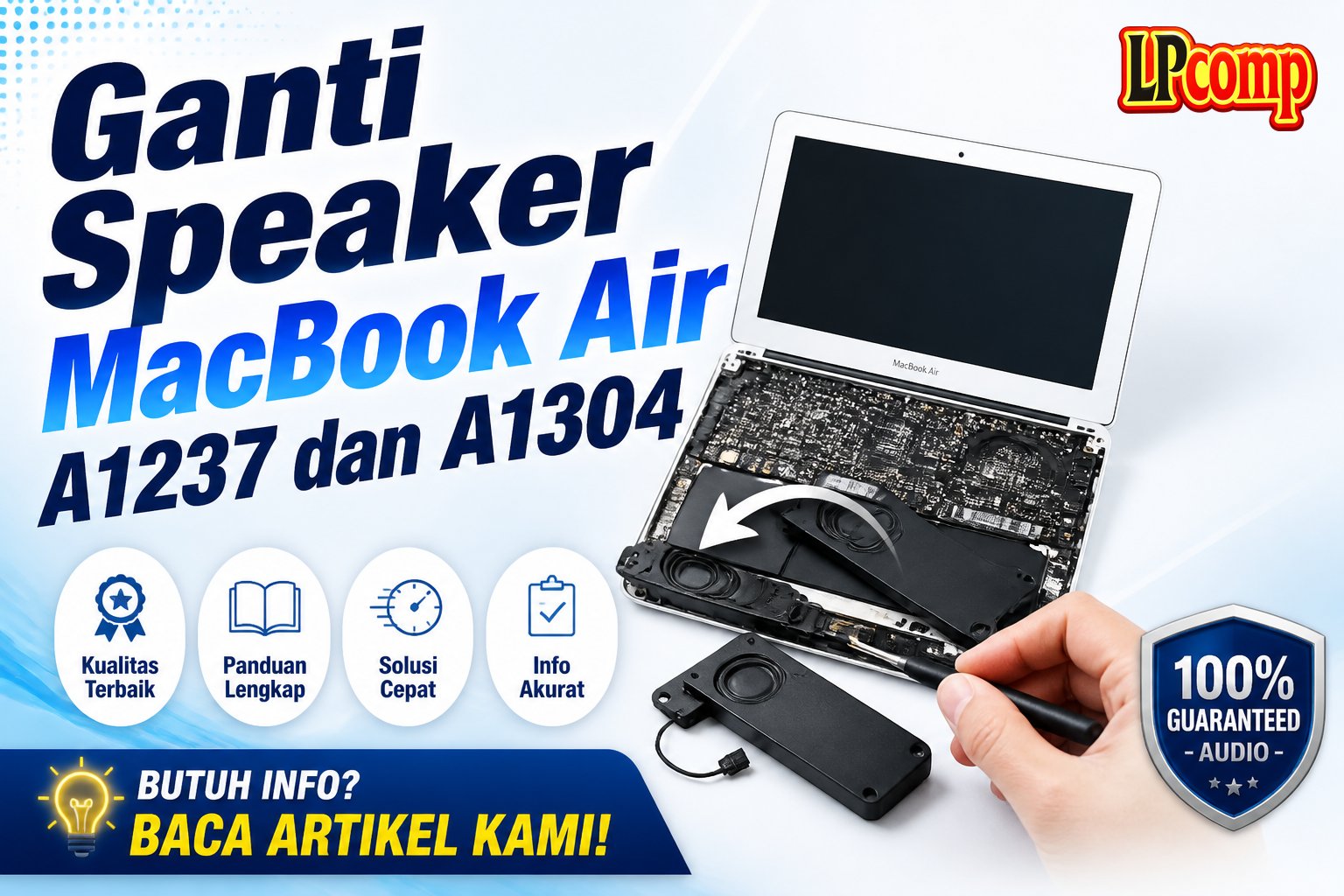
Laptop MacBook Air Anda tiba-tiba tidak berbunyi? Ini bisa disebabkan oleh kerusakan pada speaker. Dengan mengganti speaker, Anda bisa kembali menikmati suara jernih dari laptop Anda.
Alat yang dibutuhkan: obeng Phillips, spudger plastik, alat pengangkat kaca, dan alat perekat.
Langkah 1: Matikan Laptop dan Buka Case Bawah
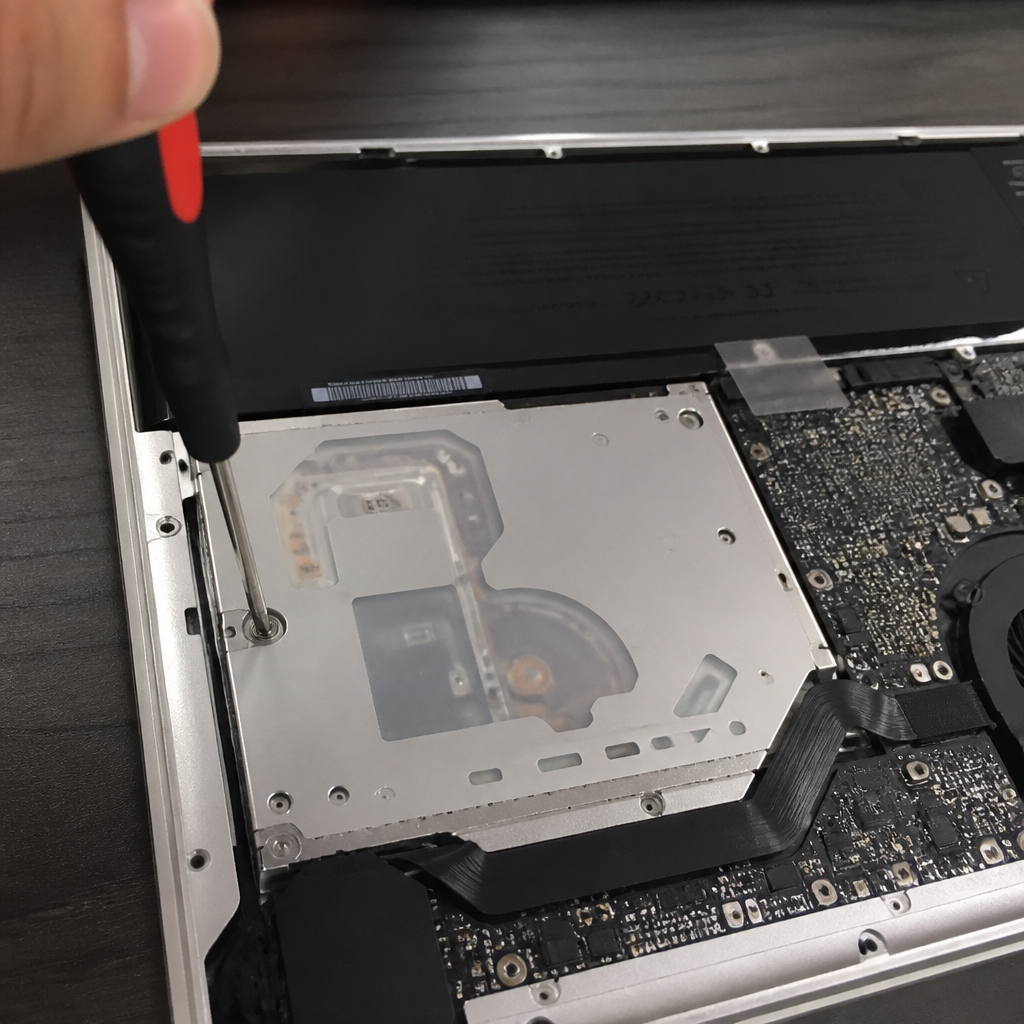
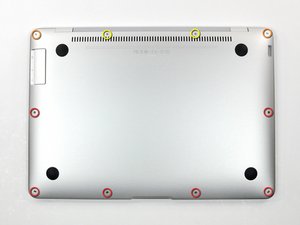
Pastikan laptop dalam keadaan mati dan tidak terhubung ke sumber daya. Buka case bawah dengan melepas 10 sekrup Phillips: enam sekrup 2,8 mm, dua sekrup 3,8 mm, dan dua sekrup 5,4 mm.
- Gunakan obeng Phillips ukuran kecil untuk melepas semua sekrup.
- Jangan mencabut kabel atau komponen lain selama proses ini.
⚠️ Pastikan semua sekrup disimpan dengan rapi untuk menghindari kehilangan.
Langkah 2: Lepaskan Case Bawah dan Baterai
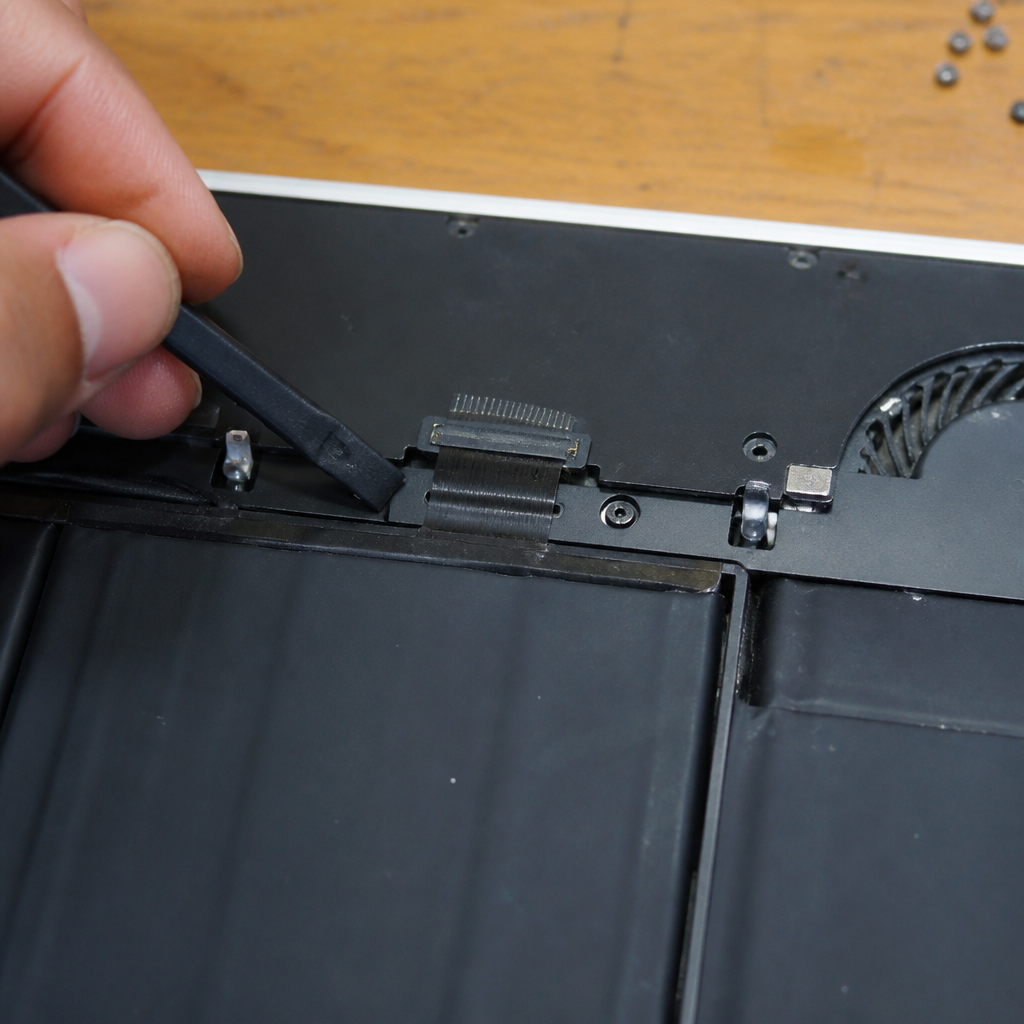
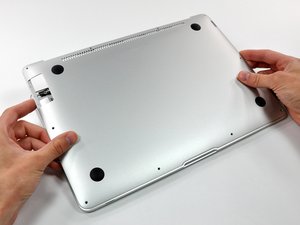
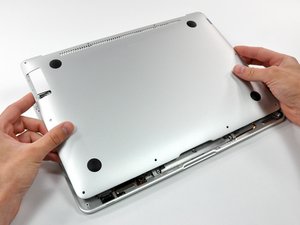
Lepaskan case bawah dengan menariknya ke belakang secara perlahan. Setelah itu, lepaskan baterai dengan menariknya ke arah belakang laptop.
- Gunakan spudger plastik untuk melepaskan kabel baterai jika masih terhubung.
- Jangan menarik baterai terlalu keras untuk menghindari kerusakan.
⚠️ Jika baterai masih terhubung, pastikan semua kabel dilepas terlebih dahulu.
Langkah 3: Ganti Speaker
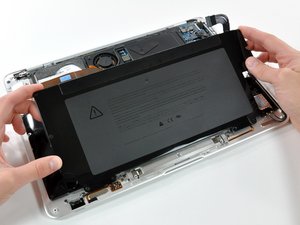
Lepaskan speaker lama dengan melepas kabel dan sekrup yang mengikatnya. Pastikan semua kabel dilepas dengan hati-hati.
- Gunakan alat pengangkat kaca untuk melepaskan kabel speaker.
- Periksa apakah ada kabel yang terputus atau longgar.
⚠️ Jangan memaksa kabel jika masih terhubung kuat untuk menghindari kerusakan.
Langkah 4: Pasang Speaker Baru dan Kabel
Setelah speaker lama dilepas, pasang speaker baru dengan memasang kabel dan sekrup yang diperlukan. Pastikan semua kabel terhubung dengan benar.
- Gunakan alat perekat untuk memastikan speaker baru terpasang rapat.
- Periksa kabel kembali sebelum memasang case bawah.
⚠️ Pastikan semua kabel terhubung dengan benar untuk menghindari masalah suara setelah pemasangan.
Langkah 5: Pasang Kembali dan Uji
Setelah semua komponen terpasang, pasang kembali case bawah dan sekrupnya. Nyalakan laptop dan uji suara untuk memastikan speaker berfungsi dengan baik.
- Jika suara tidak terdengar, periksa kabel dan pastikan semua koneksi terhubung.
- Jika masih ada masalah, pertimbangkan untuk memeriksa komponen lain seperti papan utama.
⚠️ Jika suara masih tidak normal, segera bawa ke teknisi untuk pemeriksaan lebih lanjut.
Pertanyaan yang Sering Ditanyakan
Apakah saya bisa mengganti speaker sendiri?
Ya, Anda bisa mengganti speaker sendiri dengan mengikuti panduan ini. Namun, pastikan Anda memiliki alat dan keterampilan dasar dalam servis laptop.
Apakah semua model MacBook Air bisa diganti speaker-nya?
Tidak semua model bisa diganti dengan cara yang sama. Pastikan Anda memeriksa model laptop Anda sebelum memulai.
Apakah saya perlu mengkalibrasi baterai setelah mengganti speaker?
Tidak, kalibrasi baterai hanya diperlukan jika Anda mengganti baterai, bukan speaker.
Tips & Penutup
💡 Pastikan semua kabel terhubung dengan benar sebelum menutup laptop. Jika Anda ragu atau tidak yakin melakukan sendiri, LPComp menyediakan spare part berkualitas dan layanan konsultasi teknis gratis — kunjungi lpcomp.my.id atau toko Shopee kami.
- Kabel Flexible HDD MacBook Pro 13 A1278 2009 2012 SATA Flex Cable Hard · Rp125.000
- Stiker Trackpad Protector MacBook Series Anti Gores Clear Bening Pelin · Rp30.000
- Baut Baterai MacBook Air 11 13 Inch 1pcs - Sekrup Screw A1370 A1465 A1 · Rp18.000
- Baut Baterai MacBook Pro 15 Inch Unibody A1286 1pcs - Sekrup Screw Bat · Rp15.000



