
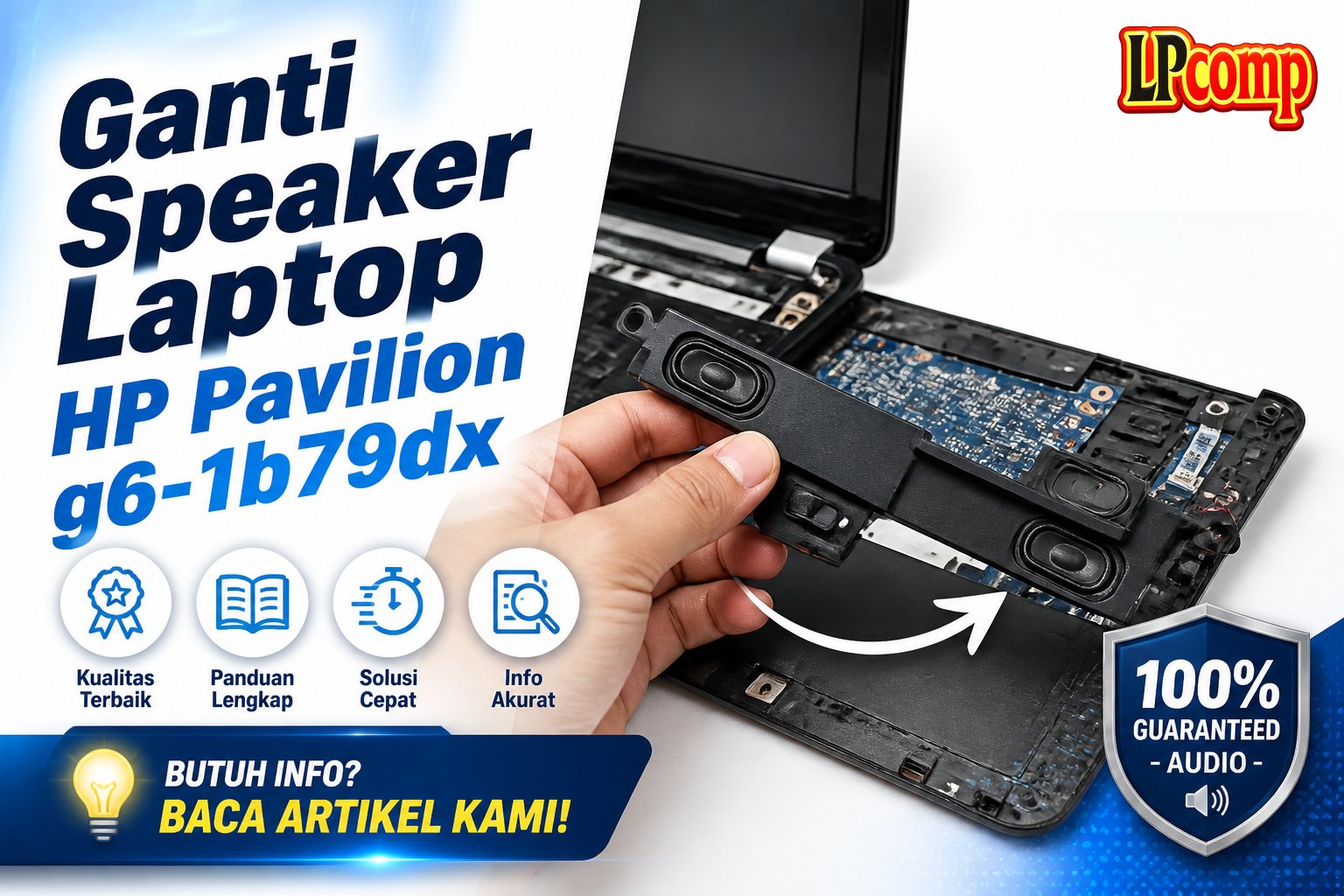
Jika speaker laptop HP Pavilion g6-1b79dx tidak berfungsi, ganti saja dengan langkah sederhana. Proses ini membutuhkan waktu sekitar 30-45 menit dan tingkat kesulitan sedang.
Alat yang dibutuhkan: obeng Phillips, spudger plastik, pinset, dan penjepit kabel.
Langkah 1: Matikan Laptop dan Keluarkan Baterai
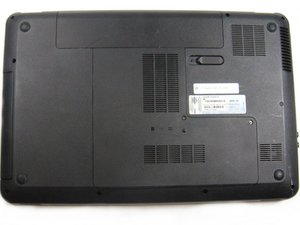
Putar laptop ke bawah agar bagian bawah menghadap ke atas. Pastikan laptop dalam keadaan mati dan charger sudah dicabut.
- Periksa posisi baterai dan pastikan tidak ada kabel yang masih terhubung.
- Matikan laptop sepenuhnya sebelum memulai proses.
⚠️ Jangan mencabut baterai saat laptop masih menyala untuk menghindari kerusakan pada komponen internal.
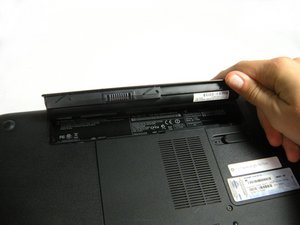
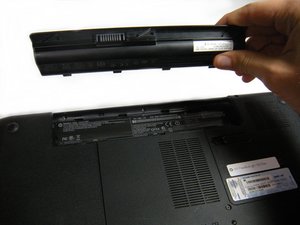
Langkah 2: Lepaskan Baterai
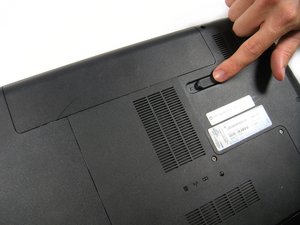
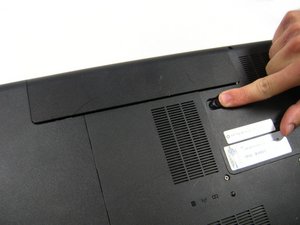
Carilah tombol penguncian baterai di bagian bawah laptop. Geser tombol ke kiri hingga baterai terlepas dari tempatnya.
- Periksa apakah ada kabel pengunci tambahan yang perlu dilepas.
- Setelah tombol digeser, baterai akan terlepas dari slotnya.
⚠️ Jangan menarik baterai secara paksa jika masih terkunci.
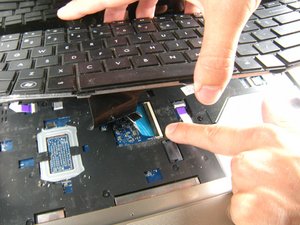
Langkah 3: Lepaskan Kabel Keyboard
Kelarkan keyboard sedikit ke belakang agar kabel ribbon di bawahnya terlihat. Gunakan pinset atau spudger untuk menarik kabel ribbon dari konektor.
- Pastikan kabel tidak terkait dengan komponen lain.
- Kabel harus dilepas sepenuhnya agar keyboard bisa dilepas.
⚠️ Jangan menarik kabel dengan tangan kosong untuk menghindari kerusakan.
Langkah 4: Lepaskan Keyboard
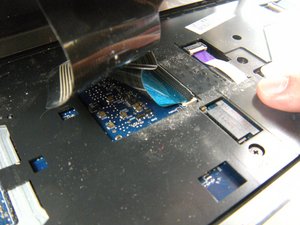
Dengan kabel ribbon sudah dilepas, keyboard bisa dikeluarkan dari laptop. Angkat keyboard secara perlahan ke atas.
- Periksa apakah ada pengunci tambahan di bagian belakang keyboard.
- Jika ada, lepaskan terlebih dahulu sebelum menarik keyboard.
⚠️ Jangan memaksa jika keyboard masih terkunci.
Langkah 5: Lepaskan Kabel Speaker
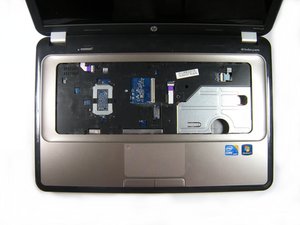
Cari kabel speaker berwarna merah dan hitam yang terhubung ke motherboard. Lepaskan kabel dari dua penjepitnya dengan hati-hati.
- Gunakan pinset untuk melepaskan kabel dari konektor.
- Periksa apakah ada kabel lain yang terhubung ke speaker.
⚠️ Jangan menarik kabel terlalu keras untuk menghindari kerusakan pada motherboard.
Langkah 6: Lepaskan Speaker Kiri dan Kanan
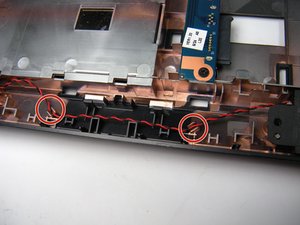
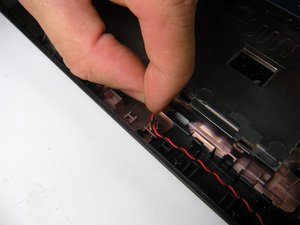
Setelah kabel dilepas, tarik kabel speaker dari konektor. Speaker kiri perlu dikeluarkan dari bawah motherboard berwarna biru.
- Gunakan spudger untuk membantu menarik kabel dari konektor.
- Speaker kanan bisa ditarik langsung ke atas.
⚠️ Pastikan tidak ada komponen lain yang terkunci di sekitar speaker.
Pertanyaan yang Sering Ditanyakan
Apakah saya bisa mengganti speaker sendiri?
Ya, Anda bisa mengganti speaker sendiri dengan mengikuti panduan langkah demi langkah. Pastikan Anda memiliki alat yang diperlukan dan memahami prosesnya.
Apakah ganti speaker bisa merusak laptop?
Jika dilakukan dengan hati-hati dan mengikuti panduan, ganti speaker tidak akan merusak laptop. Namun, kesalahan saat melepas komponen bisa menyebabkan kerusakan.
Apakah speaker laptop bisa diperbaiki?
Jika kerusakan hanya pada speaker itu sendiri, ganti saja. Jika ada kerusakan pada kabel atau motherboard, mungkin diperlukan perbaikan lebih lanjut.
Tips & Penutup
💡 Pastikan semua komponen terlepas dengan benar sebelum memasang speaker baru. Jika kamu ragu atau tidak yakin melakukan sendiri, LPComp menyediakan spare part berkualitas dan layanan konsultasi teknis gratis — kunjungi lpcomp.my.id atau toko Shopee kami.
- Kabel HDD Flex HP 15 15-DW 15s-DU 15s-DY 15-GW 250 G8 | 255 G8 | 256 G · Rp130.000
- Stiker Pelindung Touchpad Laptop HP Anti Gores Presisi Sticker Trackpa · Rp15.000
- Kabel Flex HDD SSD HP Zbook 15 G3 G4 17 G3 G4 – SATA Connector DC02002 · Rp73.000
- Kabel Fleksibel HDD SSD HP Probook 430 440 445r 455r 450 G6 G7 Flex 4. · Rp135.000



