
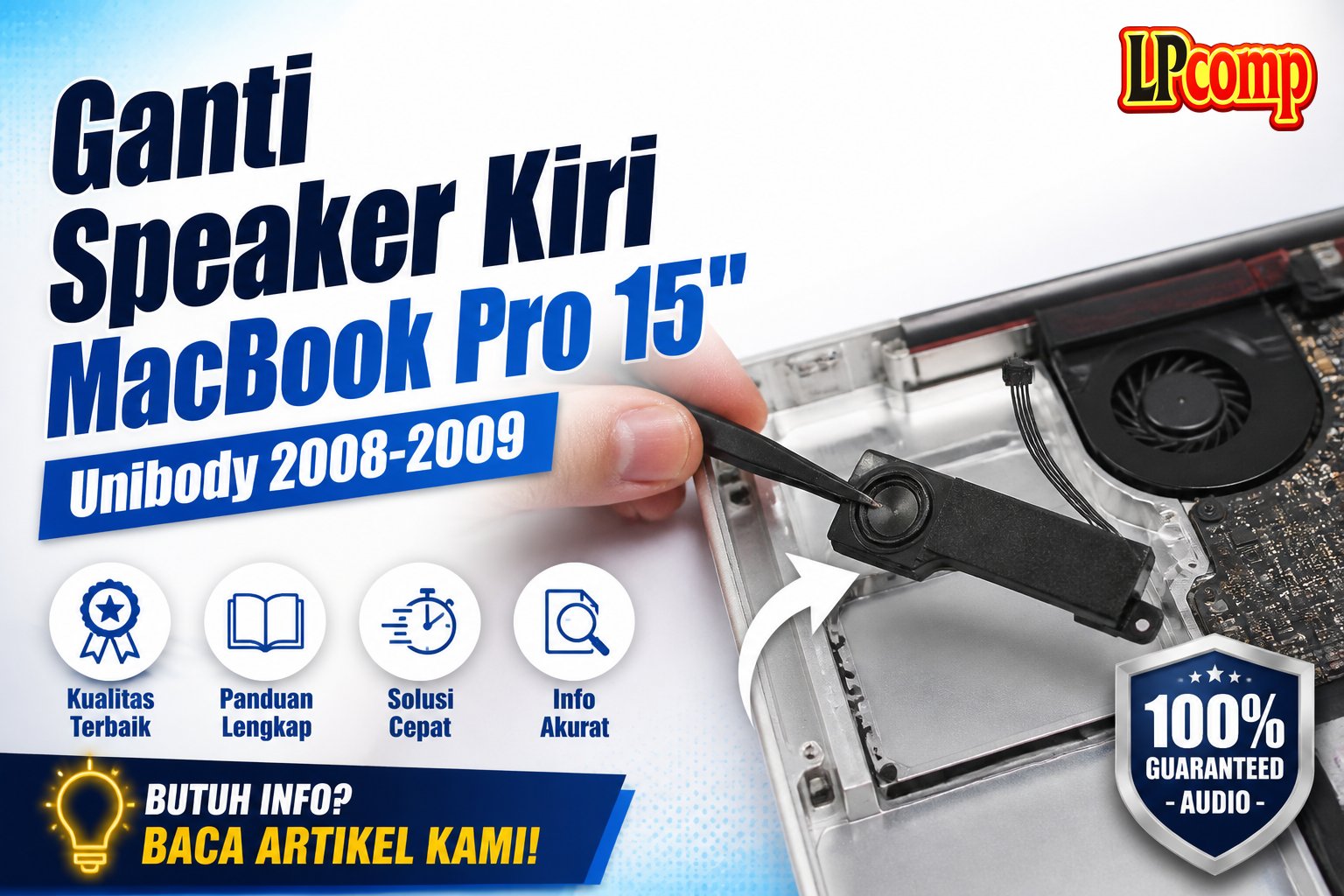
Speaker kiri laptop Anda rusak atau tidak berfungsi? Ganti dengan langkah-langkah sederhana dan aman. Proses ini memakan waktu sekitar 1-2 jam dan memiliki tingkat kesulitan sedang.
Alat yang dibutuhkan: obeng Phillips, spudger plastik, alat pengangkat kabel, dan penjepit kabel.
Langkah 1: Buka Tutup Akses di Bagian Bawah Laptop
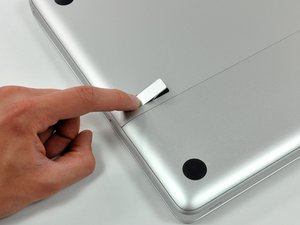
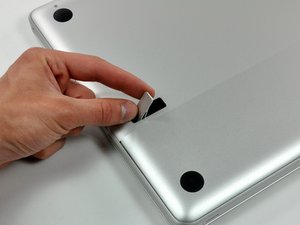
Letakkan laptop dengan bagian atas menghadap ke bawah di permukaan datar. Tekan bagian bergerigi dari kunci akses hingga cukup longgar untuk menggenggam ujung bebasnya.
- Lepaskan kunci akses dengan menariknya ke atas.
- Buka tutup akses hingga cukup untuk melanjutkan proses.
⚠️ Pastikan tidak menekan terlalu keras untuk menghindari kerusakan pada bagian dalam laptop.
Langkah 2: Lepaskan Tutup Akses
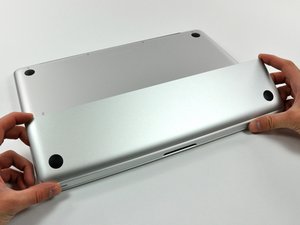
Setelah kunci akses terangkat, angkat tutup akses secara perlahan hingga terlepas dari sasis laptop.
- Periksa kabel-kabel di dalam untuk memastikan tidak ada yang terjepit.
- Jaga agar tidak terjadi gesekan berlebihan dengan komponen lain.
⚠️ Jangan memaksa jika tutup akses terasa kaku, pastikan semua kabel sudah dilepas terlebih dahulu.
Langkah 3: Lepaskan Kabel Kipas Kiri
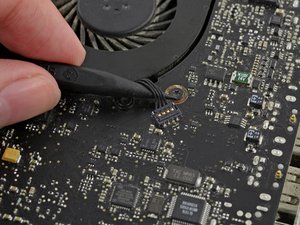
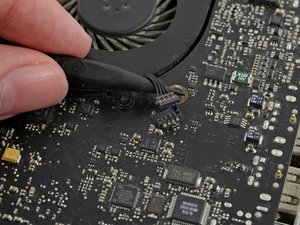
Gunakan ujung spudger untuk menekan kabel kipas kiri ke atas dari soketnya di papan sirkuit.
- Hindari menekan soketnya langsung untuk mencegah kerusakan.
- Lepaskan kabel dengan lembut dan hati-hati.
⚠️ Jika kabel terasa kaku, pastikan tidak ada kabel lain yang masih terhubung.
Langkah 4: Lepaskan Kabel Kamera
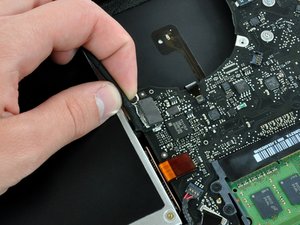
Hapus sisa lem di soket kabel kamera, lalu tarik kabelnya ke arah sejajar dengan papan sirkuit.
- Jangan menarik ke atas untuk menghindari kerusakan pada soket.
- Periksa kabel untuk memastikan tidak ada retak atau kerusakan.
⚠️ Jika kabel masih terasa kencang, pastikan tidak ada bagian lain yang masih terhubung.
Langkah 5: Lepaskan Kabel Optical Drive
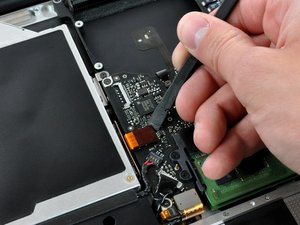
Gunakan spudger untuk menekan kabel optical drive ke atas dari soketnya di papan sirkuit.
- Lepaskan kabel dengan lembut dan hati-hati.
- Periksa kabel untuk memastikan tidak ada retak atau kerusakan.
⚠️ Jangan menekan terlalu keras untuk menghindari kerusakan pada komponen lain.
Langkah 6: Lepaskan Kabel Subwoofer
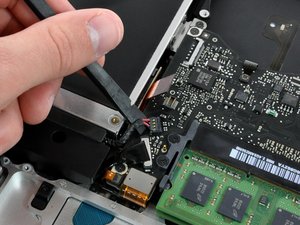
Lepaskan bantalan busa di atas soket kabel subwoofer, lalu gunakan spudger untuk menekan kabel ke atas.
- Jangan menekan terlalu keras untuk mencegah kerusakan pada soket.
- Lepaskan kabel dengan lembut dan hati-hati.
⚠️ Jika kabel terasa kaku, pastikan tidak ada kabel lain yang masih terhubung.
Langkah 7: Lepaskan Kabel Hard Drive
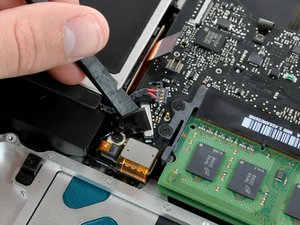
Gunakan spudger untuk menekan kabel hard drive ke atas dari soketnya di papan sirkuit.
- Lepaskan kabel dengan lembut dan hati-hati.
- Periksa kabel untuk memastikan tidak ada retak atau kerusakan.
⚠️ Jangan menekan terlalu keras untuk menghindari kerusakan pada komponen lain.
Langkah 8: Lepaskan Kabel Trackpad
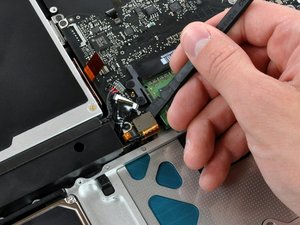
Gunakan spudger untuk menekan kabel trackpad ke atas dari soketnya di papan sirkuit.
- Lepaskan kabel dengan lembut dan hati-hati.
- Periksa kabel untuk memastikan tidak ada retak atau kerusakan.
⚠️ Jangan menekan terlalu keras untuk menghindari kerusakan pada komponen lain.
Langkah 9: Lepaskan Kabel IR/Sleep LED
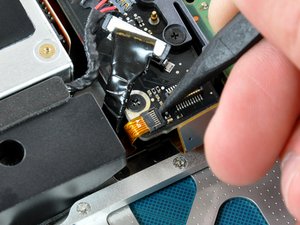
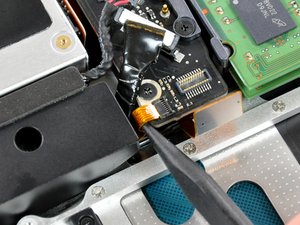
Gunakan ujung spudger untuk menekan penahan kabel IR/sleep LED hingga terangkat, lalu tarik kabel ke atas.
- Lepaskan kabel dengan lembut dan hati-hati.
- Periksa kabel untuk memastikan tidak ada retak atau kerusakan.
⚠️ Jangan menekan terlalu keras untuk menghindari kerusakan pada komponen lain.
Langkah 10: Lepaskan Kabel Indikator Baterai
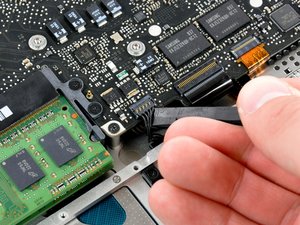
Gunakan spudger untuk menekan kabel indikator baterai ke atas dari soketnya di papan sirkuit.
- Lepaskan kabel dengan lembut dan hati-hati.
- Periksa kabel untuk memastikan tidak ada retak atau kerusakan.
⚠️ Jangan menekan terlalu keras untuk menghindari kerusakan pada komponen lain.
Pertanyaan yang Sering Ditanyakan
Apakah ganti speaker laptop bisa dilakukan sendiri?
Ya, jika Anda memiliki alat dan panduan yang tepat. Namun, pastikan Anda memahami prosesnya agar tidak merusak komponen lain.
Berapa lama waktu yang dibutuhkan?
Proses ini memakan waktu sekitar 1-2 jam, tergantung pengalaman dan kehati-hatian Anda.
Apakah saya perlu mengganti komponen lain?
Jika speaker rusak, biasanya hanya komponen tersebut yang perlu diganti. Namun, pastikan tidak ada kerusakan pada kabel atau soket.
Tips & Penutup
💡 Pastikan semua kabel dilepas dengan benar sebelum memulai. Jika kamu ragu atau tidak yakin melakukan sendiri, LPComp menyediakan spare part berkualitas dan layanan konsultasi teknis gratis — kunjungi lpcomp.my.id atau toko Shopee kami.
- Kabel Flexible HDD MacBook Pro 13 A1278 2009 2012 SATA Flex Cable Hard · Rp125.000
- Stiker Trackpad Protector MacBook Series Anti Gores Clear Bening Pelin · Rp30.000
- Baut Baterai MacBook Air 11 13 Inch 1pcs - Sekrup Screw A1370 A1465 A1 · Rp18.000
- Baut Baterai MacBook Pro 15 Inch Unibody A1286 1pcs - Sekrup Screw Bat · Rp15.000



