
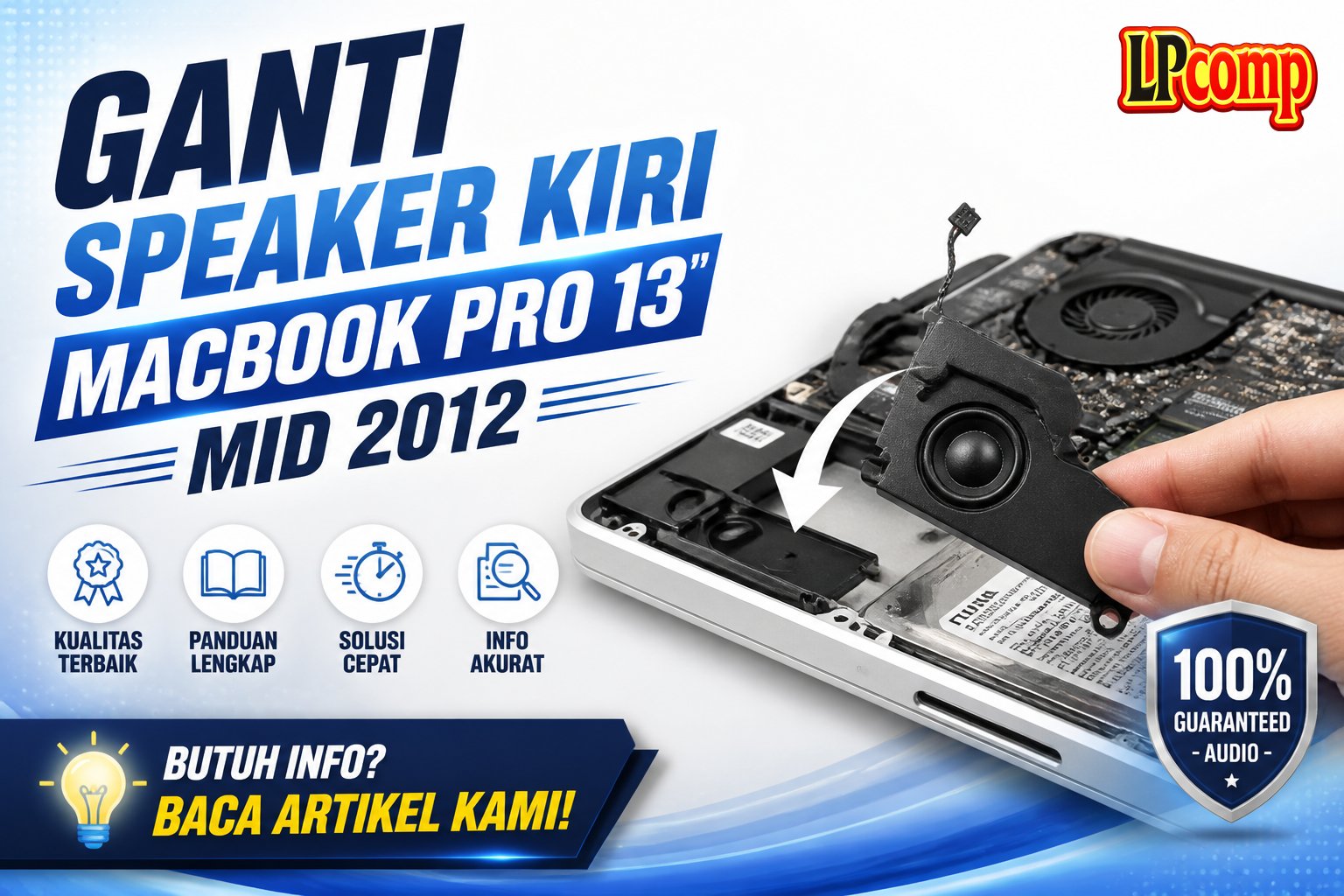
Speaker laptop tidak berfungsi? Panduan ini akan membantu Anda mengganti speaker kiri MacBook Pro 13" Mid 2012 secara mandiri. Proses ini memakan waktu sekitar 45 menit dan memiliki tingkat kesulitan sedang.
Alat yang dibutuhkan: obeng Phillips, spudger plastik, pinset, dan alat pengangkat kaca.
Langkah 1: Menghapus Screws di Bagian Bawah
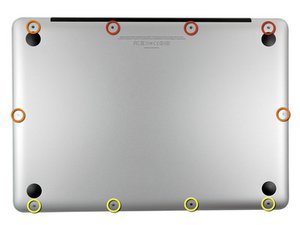
Pertama, siapkan obeng Phillips dan perhatikan jenis serta ukuran screw yang akan dilepas. Terdapat tiga jenis screw: tiga buah 14.4 mm, tiga buah 3.5 mm, dan empat buah 3.5 mm dengan shouldered.
- Gunakan obeng Phillips #00 untuk melepas semua screw.
- Pastikan screw kecil ditempatkan secara tegak lurus saat dipasang kembali.
⚠️ Jangan melepas screw secara sembarangan, karena bisa menyebabkan kerusakan pada casing laptop.
Langkah 2: Membuka Casing Bawah
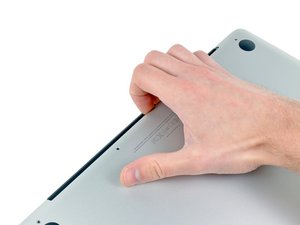
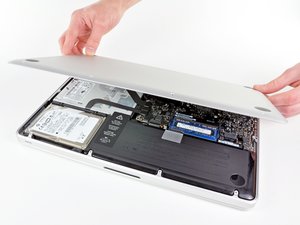
Dengan semua screw terlepas, gunakan jari untuk menarik casing bawah dari tubuh laptop. Fokus pada area dekat kipas untuk mempermudah proses.
- Periksa apakah ada kabel yang masih terhubung.
- Jika ada, lepaskan terlebih dahulu sebelum mencopot casing.
⚠️ Jangan menarik casing terlalu keras, karena bisa merusak kabel internal.
Langkah 3: Mengangkat Kipas
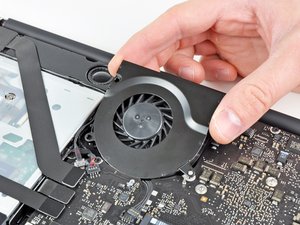
Kipas perlu diangkat dengan hati-hati dari lubangnya di logic board. Pastikan kabel kipas tidak terjepit atau terputus.
- Gunakan pinset untuk memegang kipas agar tidak terjatuh.
- Periksa kabel kipas untuk memastikan tidak ada kerusakan.
⚠️ Jika kabel kipas terputus, laptop mungkin akan mengalami overheating.
Langkah 4: Mengangkat Kabel Keyboard
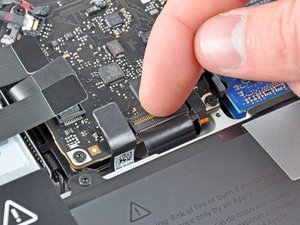
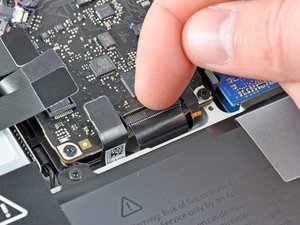
Gunakan fingernail atau spudger untuk mengangkat flap penahan kabel keyboard. Pastikan flap yang diangkat adalah flap penahan, bukan socket itu sendiri.
- Periksa apakah ada tape hitam yang menutupi socket.
- Jika ada, lepaskan tape tersebut terlebih dahulu.
⚠️ Jangan menekan terlalu keras pada socket, karena bisa merusak kabel.
Langkah 5: Mengangkat Kabel Backlight
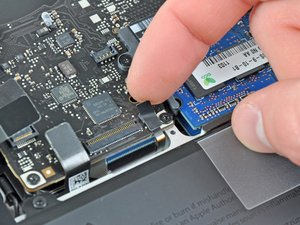
Setelah flap penahan kabel keyboard terangkat, lakukan hal yang sama untuk kabel backlight. Pastikan flap penahan kabel backlight juga diangkat dengan hati-hati.
- Gunakan spudger untuk membantu mengangkat flap.
- Periksa kabel backlight untuk memastikan tidak ada kerusakan.
⚠️ Jika kabel backlight rusak, layar laptop mungkin tidak menyala.
Langkah 6: Mengangkat Kabel Sleep Sensor
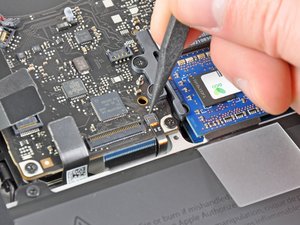
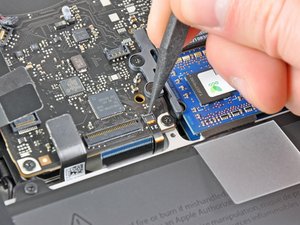
Kabel sleep sensor perlu diangkat dari socket logic board. Gunakan spudger untuk mengangkatnya secara perlahan.
- Periksa apakah kabel masih terhubung dengan baik.
- Jika kabel terlepas, pastikan tidak ada kerusakan pada socket.
⚠️ Jika kabel sleep sensor rusak, laptop mungkin tidak bisa tidur atau bangun dengan benar.
Langkah 7: Mengangkat Kabel Display Data
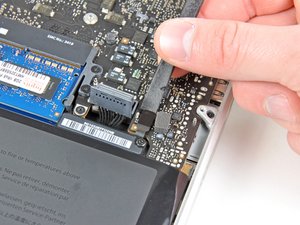
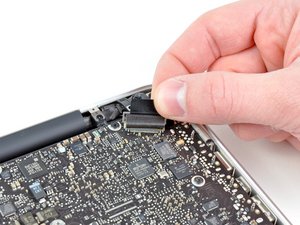
Kabel display data perlu dilepas dengan memutar tab plastik ke arah DC-In. Pastikan kabel tidak terjepit atau terputus.
- Gunakan spudger untuk membantu menarik kabel.
- Periksa kabel display data untuk memastikan tidak ada kerusakan.
⚠️ Jika kabel display data rusak, layar laptop mungkin tidak menampilkan gambar.
Langkah 8: Mengganti Screws di Bagian Atas
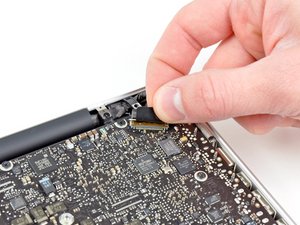
Setelah semua komponen terlepas, lepaskan sembilan screw yang terdapat di bagian atas laptop. Terdapat lima screw T6 3.6 mm, dua screw T6 4.3 mm, dan dua screw T6 7.2 mm.
- Periksa apakah model laptop Anda memiliki screw yang lebih pendek.
- Pastikan semua screw dilepas sebelum memindahkan komponen.
⚠️ Jangan melepas screw yang tidak terlihat, karena bisa merusak komponen lain.
Pertanyaan yang Sering Ditanyakan
Apakah saya bisa mengganti speaker sendiri?
Ya, Anda bisa mengganti speaker sendiri dengan mengikuti panduan ini. Namun, pastikan Anda memiliki alat dan keterampilan yang cukup.
Apakah semua model MacBook Pro bisa diganti speaker kiri?
Tidak semua model bisa diganti dengan cara yang sama. Pastikan model Anda sesuai dengan panduan ini.
Apakah saya perlu mengganti komponen lain?
Jika tidak ada kerusakan pada komponen lain, Anda hanya perlu mengganti speaker kiri. Namun, selalu periksa komponen sekitar.
Tips & Penutup
💡 Pastikan semua kabel terhubung dengan benar sebelum memasang kembali laptop. Jika kamu ragu atau tidak yakin melakukan sendiri, LPComp menyediakan spare part berkualitas dan layanan konsultasi teknis gratis — kunjungi lpcomp.my.id atau toko Shopee kami.
- 1pcs Baut Casing Macbook Air 11 13 A1466 A1465 A1369 A1370 Screw Sekru · Rp4.956
- Baut Sekrup Casing MacBook Pro 13 15 17 A1278 A1286 A1297 Screw Pengga · Rp3.000
- Baut Casing MacBook Pro Retina 13 15 Inch A1425 A1502 A1398 Sekrup Bod · Rp5.000
- Baut Casing Case Screw Sekrup MacBook Pro 13 15 17 Inch A1278 A1286 A1 · Rp25.000



