
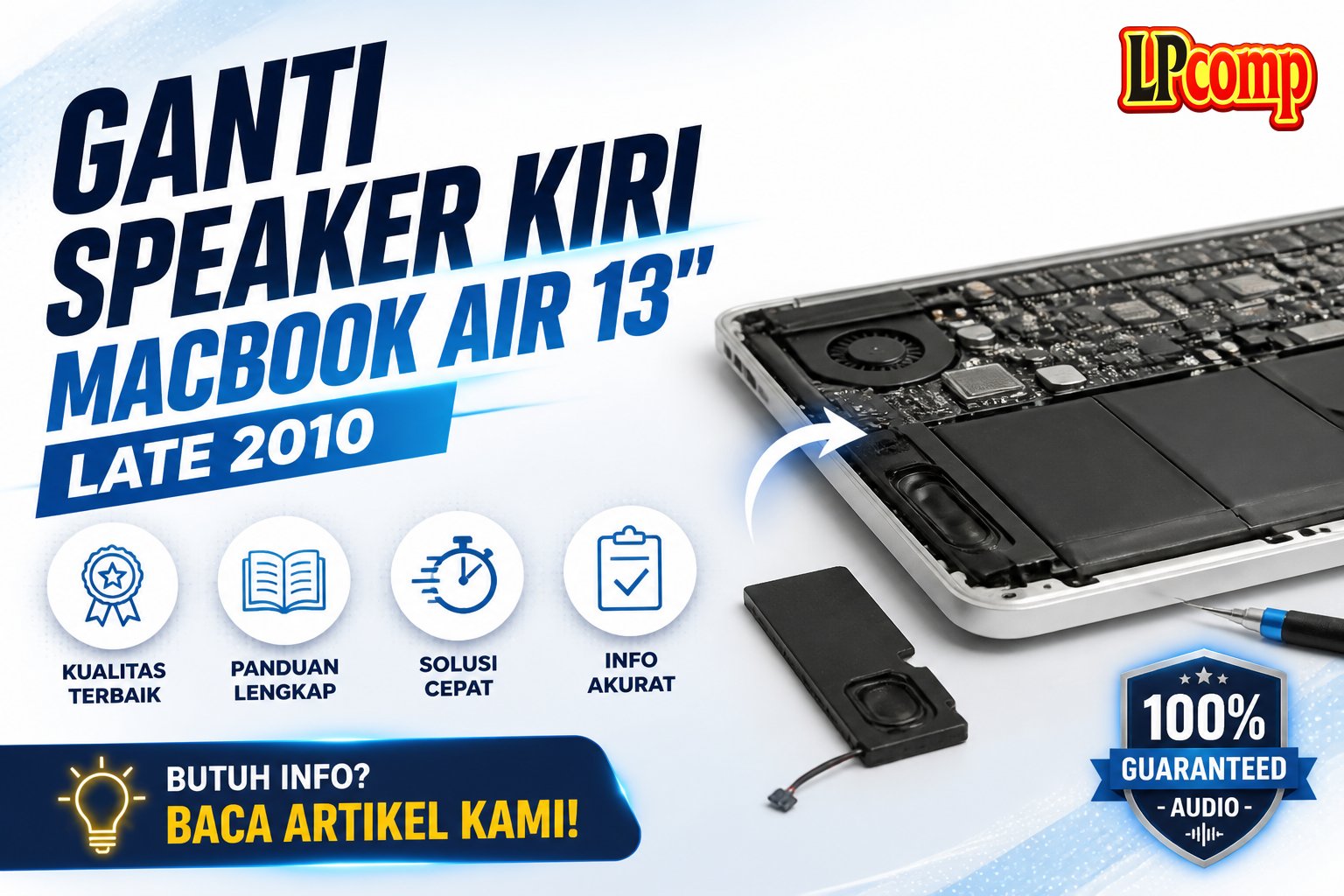
Jika speaker kiri MacBook Air 13" Late 2010 tidak berfungsi, kamu bisa menggantinya sendiri dengan panduan ini. Proses ini memakan waktu sekitar 30-45 menit dan memiliki tingkat kesulitan sedang.
Alat yang dibutuhkan: obeng Phillips, spudger plastik, pinset, dan alas lembut.
Langkah 1: Matikan Laptop dan Siapkan Alat
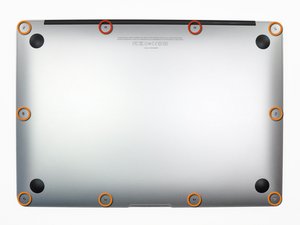
Sebelum memulai, matikan laptop dan tutup layar. Letakkan laptop di atas permukaan lembut dengan sisi atas menghadap ke bawah untuk mencegah kerusakan pada layar.
- Lelepkan 2 buah sekrup 9 mm jenis Pentalobe di bagian depan.
- Lelepkan 8 buah sekrup 2.6 mm jenis Pentalobe di sekitar bagian bawah laptop.
⚠️ Pastikan semua sekrup dilepas dengan hati-hati untuk menghindari kerusakan pada casing.
Langkah 2: Lepaskan Casing Bawah
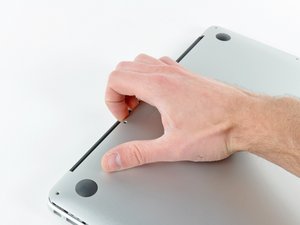
Setelah semua sekrup dilepas, masukkan jari di antara layar dan casing bawah, lalu tarik ke atas hingga casing bawah terlepas.
- Hindari menarik terlalu keras untuk mencegah kerusakan pada kabel internal.
- Letakkan casing bawah di tempat yang aman agar tidak terkena debu atau benturan.
⚠️ Pastikan tidak ada kabel yang masih terhubung sebelum melepas casing.
Langkah 3: Lepaskan Baterai dengan Hati-hati
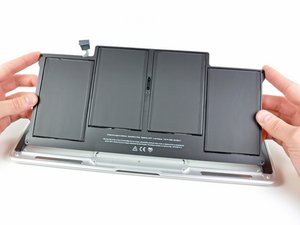
Baterai MacBook Air sangat sensitif, jadi harus dikeluarkan dengan hati-hati. Hindari menekan atau menggenggam bagian baterai secara langsung.
- Lepaskan baterai dari sisi dekat papan utama dengan menariknya secara perlahan.
- Letakkan baterai di tempat yang aman dan terpisah dari komponen lain.
⚠️ Jangan menyentuh sel lithium yang terbuka untuk menghindari risiko kebakaran atau kerusakan.
Langkah 4: Lepaskan Speaker Kiri
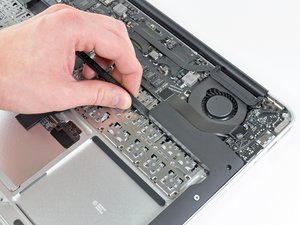
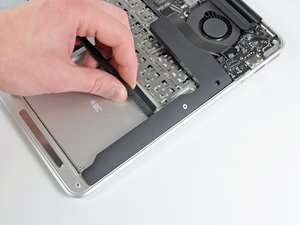
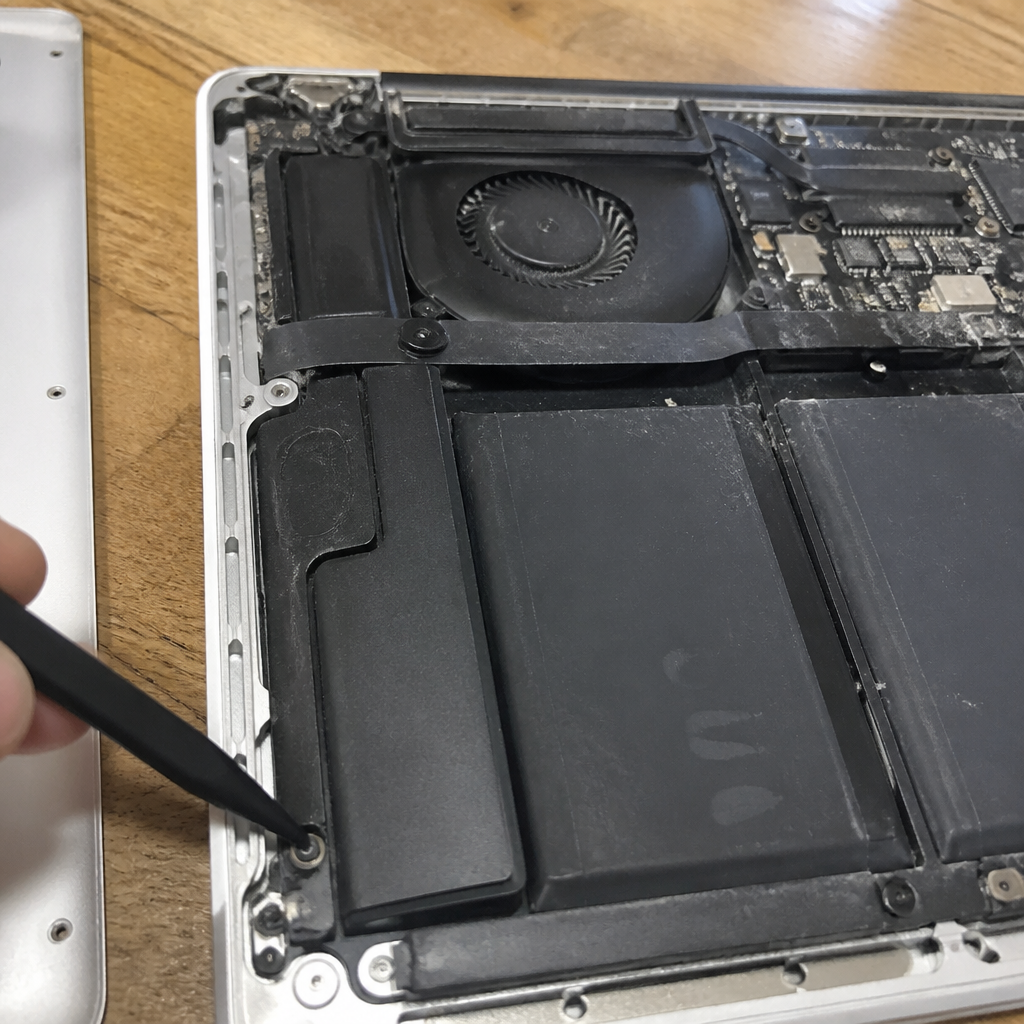
Gunakan ujung datar spudger plastik untuk melepaskan speaker kiri dari tempatnya. Speaker ini masih menempel dengan lem, jadi diperlukan sedikit tekanan lembut.
- Tarik speaker secara perlahan hingga terlepas dari casing.
- Periksa kabel speaker untuk memastikan tidak ada kerusakan atau putus.
⚠️ Jangan menarik kabel secara keras untuk menghindari putusnya kabel internal.
Pertanyaan yang Sering Ditanyakan
Apakah saya bisa mengganti speaker sendiri?
Ya, kamu bisa melakukannya sendiri dengan panduan yang jelas dan alat yang tepat. Namun, pastikan kamu memahami prosesnya agar tidak merusak komponen lain.
Apakah perlu mengganti kabel speaker juga?
Jika kabel masih dalam kondisi baik, tidak perlu diganti. Namun, jika terlihat rusak atau putus, sebaiknya ganti kabelnya bersamaan dengan speaker.
Apakah proses ini memengaruhi garansi laptop?
Ya, proses servis sendiri biasanya akan membatalkan garansi resmi. Jika kamu masih dalam masa garansi, sebaiknya bawa ke pusat servis resmi.
Tips & Penutup
💡 Pastikan semua komponen dilepas dengan hati-hati dan ditempatkan dengan rapi agar tidak terjadi kesalahan saat memasang kembali. Jika kamu ragu atau tidak yakin melakukan sendiri, LPComp menyediakan spare part berkualitas dan layanan konsultasi teknis gratis — kunjungi lpcomp.my.id atau toko Shopee kami.
- Kabel Flexible HDD MacBook Pro 13 A1278 2009 2012 SATA Flex Cable Hard · Rp125.000
- Stiker Trackpad Protector MacBook Series Anti Gores Clear Bening Pelin · Rp30.000
- Baut Baterai MacBook Air 11 13 Inch 1pcs - Sekrup Screw A1370 A1465 A1 · Rp18.000
- Baut Baterai MacBook Pro 15 Inch Unibody A1286 1pcs - Sekrup Screw Bat · Rp15.000



