
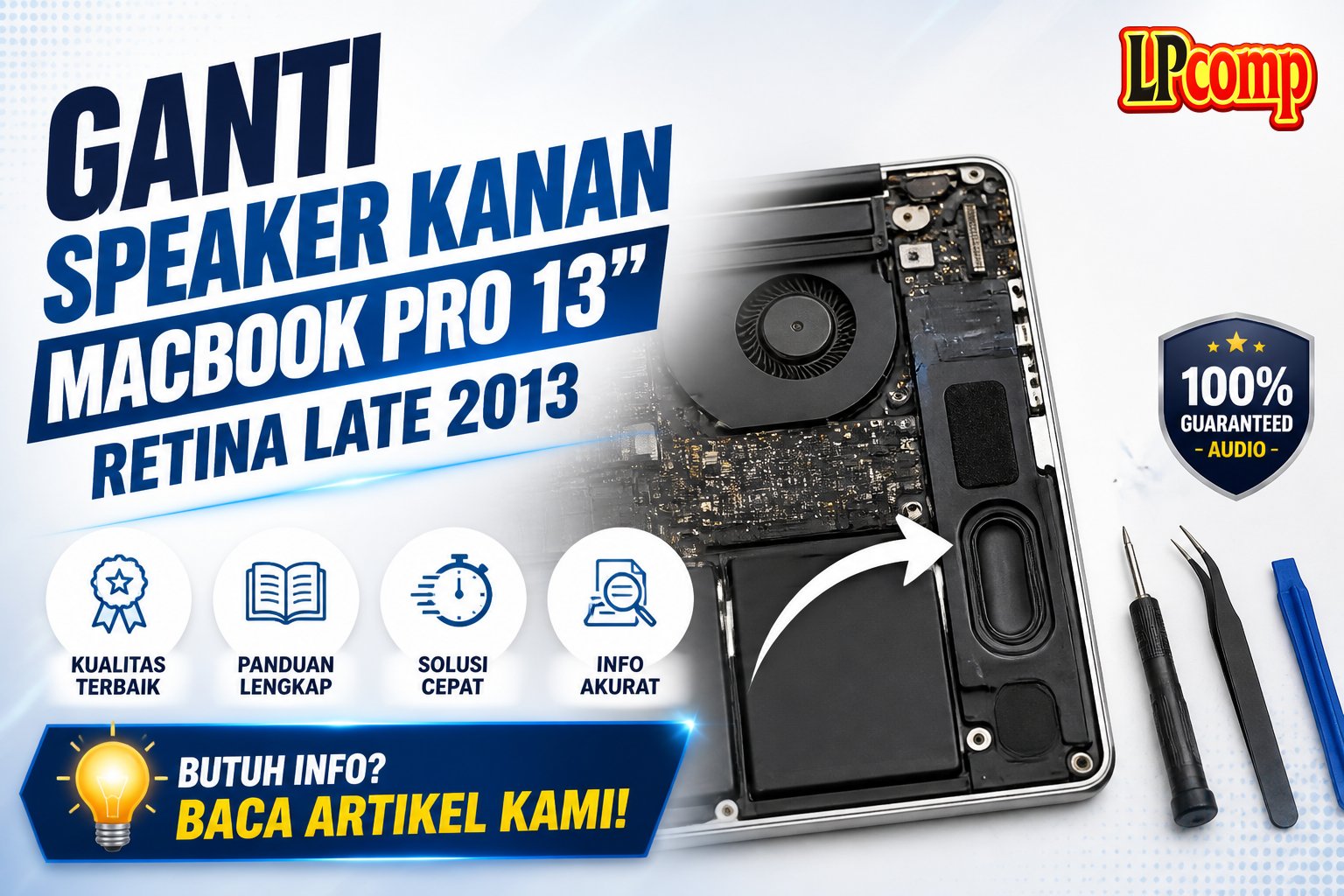
Jika speaker kanan MacBook Pro 13" Retina Late 2013 tidak berfungsi, kamu bisa menggantinya sendiri dengan panduan ini. Proses ini memakan waktu sekitar 30-45 menit dan termasuk dalam tingkat kesulitan sedang.
Alat yang dibutuhkan: obeng Phillips, spudger plastik, pinset, dan alat pengangkat kaca.
Langkah 1: Menghapus Screws Penjepit Lower Case
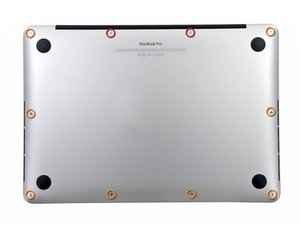
Pertama, kamu harus menghapus sepuluh buah screw yang mengunci lower case ke upper case. Terdiri dari dua buah screw berukuran 2.3 mm dan delapan buah screw berukuran 3.0 mm, semuanya menggunakan pentalobe P5.
- Gunakan obeng pentalobe untuk melepas semua screw secara perlahan.
- Simpan semua screw dalam wadah terpisah agar tidak tertukar.
⚠️ Pastikan kamu tidak melepas screw secara sembarangan, karena setiap posisi memiliki ukuran dan jenis yang berbeda.
Langkah 2: Mengangkat Lower Case
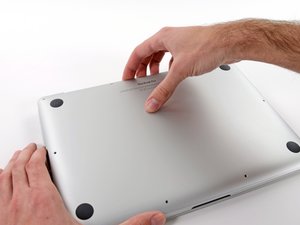
Setelah semua screw terlepas, masukkan jari di antara upper case dan lower case. Tarik lower case secara perlahan ke arah luar untuk melepasnya.
- Jangan menarik terlalu keras, karena ada kabel yang masih terhubung.
- Periksa apakah ada bagian lain yang masih terkunci.
⚠️ Jika terasa kaku, pastikan semua screw sudah terlepas dan tidak ada kabel yang masih terhubung.
Langkah 3: Melepaskan Plastic Clip
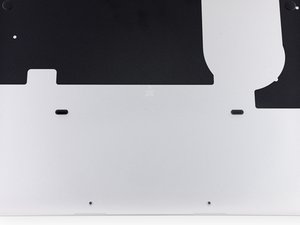
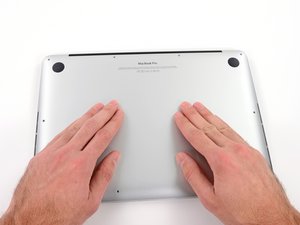
Lower case masih terhubung dengan dua buah plastic clip di bagian tengah. Untuk melepaskan, tarik perlahan ke arah luar.
- Gunakan pinset atau alat pengangkat kaca untuk membantu melepaskan clip.
- Simpan clip dengan hati-hati agar tidak patah.
⚠️ Saat merakit kembali, pastikan clip dipasang dengan benar untuk menghindari kerusakan pada casing.
Langkah 4: Mengangkat I/O Board Cable
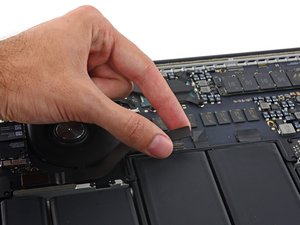
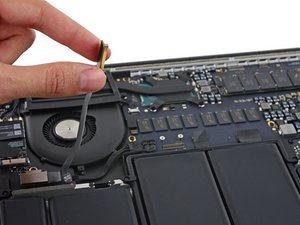
Kabel I/O board perlu diangkat untuk memberi ruang saat mengganti speaker. Angkat ujung kabel secara perlahan ke atas.
- Hindari menekan atau melipat kabel di bagian yang tidak terdapat lipatan.
- Gunakan spudger plastik untuk membantu mengangkat kabel.
⚠️ Jangan memaksa kabel, karena bisa menyebabkan kerusakan permanen.
Langkah 5: Melepaskan Kabel Speaker Kanan
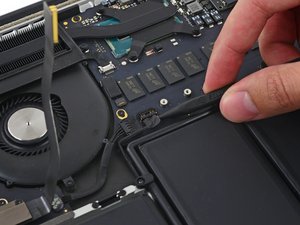
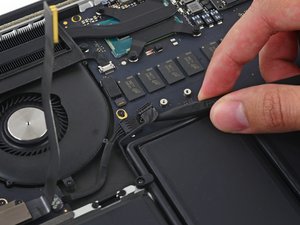
Kabel speaker kanan terhubung ke logic board. Gunakan spudger plastik untuk mengangkat kabel dari soketnya.
- Tarik kabel secara perlahan dan hati-hati.
- Jangan menarik kabel dari sisi lainnya, karena bisa merusak kabel.
⚠️ Pastikan kabel terlepas sepenuhnya sebelum melanjutkan ke langkah berikutnya.
Langkah 6: Melepaskan Kabel dari Upper Case
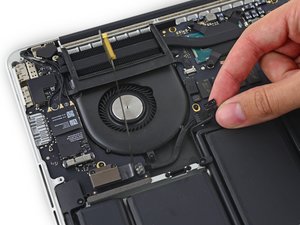
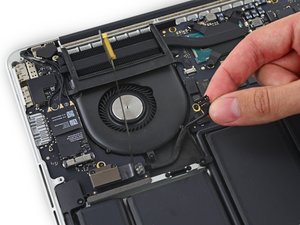
Kabel speaker masih terikat ke upper case. Pelek kabel secara perlahan untuk memisahkan dari casing.
- Gunakan pinset untuk membantu melepaskan kabel.
- Jangan menarik terlalu keras, karena bisa merusak casing.
⚠️ Pastikan kabel terlepas sepenuhnya sebelum melanjutkan.
Langkah 7: Melepaskan Screws Penjepit Speaker Kanan
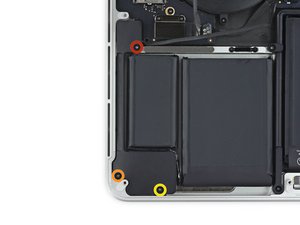
Speaker kanan diikat oleh tiga buah screw berukuran 5.7 mm, 6.5 mm, dan 3.8 mm, semuanya menggunakan Torx T5.
- Gunakan obeng Torx untuk melepas semua screw.
- Simpan screw dalam wadah terpisah agar tidak tertukar.
⚠️ Pastikan kamu tidak melepas screw secara sembarangan, karena setiap posisi memiliki ukuran dan jenis yang berbeda.
Langkah 8: Mengganti Speaker Kanan
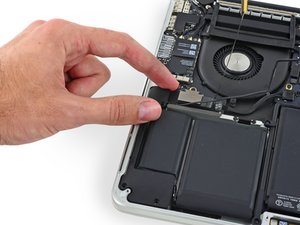
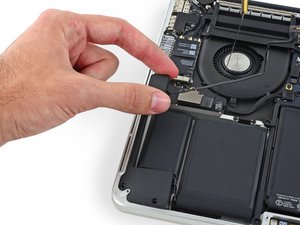
Setelah semua screw terlepas, angkat speaker dari posisinya dan ganti dengan spare part baru.
- Pasang kabel baru ke soket logic board dengan hati-hati.
- Pasang kembali semua screw dan pastikan terkunci dengan benar.
⚠️ Pastikan semua komponen terpasang dengan benar sebelum menutup casing.
Pertanyaan yang Sering Ditanyakan
Apakah saya bisa mengganti speaker sendiri?
Ya, kamu bisa mengganti speaker sendiri dengan panduan yang jelas dan alat yang tepat. Namun, pastikan kamu memiliki pengalaman dasar dalam perbaikan laptop.
Apakah perlu mengganti kabel jika speaker rusak?
Jika kabel sudah rusak atau tidak terhubung dengan baik, sebaiknya ganti kabel juga agar suara berfungsi normal.
Apakah ada risiko merusak laptop saat mengganti speaker?
Ya, jika tidak hati-hati saat melepas kabel atau screw, bisa menyebabkan kerusakan pada komponen lain. Pastikan kamu mengikuti panduan dengan teliti.
Tips & Penutup
💡 Pastikan kamu memakai alat yang tepat dan berhati-hati saat melepas komponen. Jika kamu ragu atau tidak yakin melakukan sendiri, LPComp menyediakan spare part berkualitas dan layanan konsultasi teknis gratis — kunjungi lpcomp.my.id atau toko Shopee kami.
- 1pcs Baut Casing Macbook Air 11 13 A1466 A1465 A1369 A1370 Screw Sekru · Rp4.956
- Baut Sekrup Casing MacBook Pro 13 15 17 A1278 A1286 A1297 Screw Pengga · Rp3.000
- Baut Casing MacBook Pro Retina 13 15 Inch A1425 A1502 A1398 Sekrup Bod · Rp5.000
- Baut Casing Case Screw Sekrup MacBook Pro 13 15 17 Inch A1278 A1286 A1 · Rp25.000



