
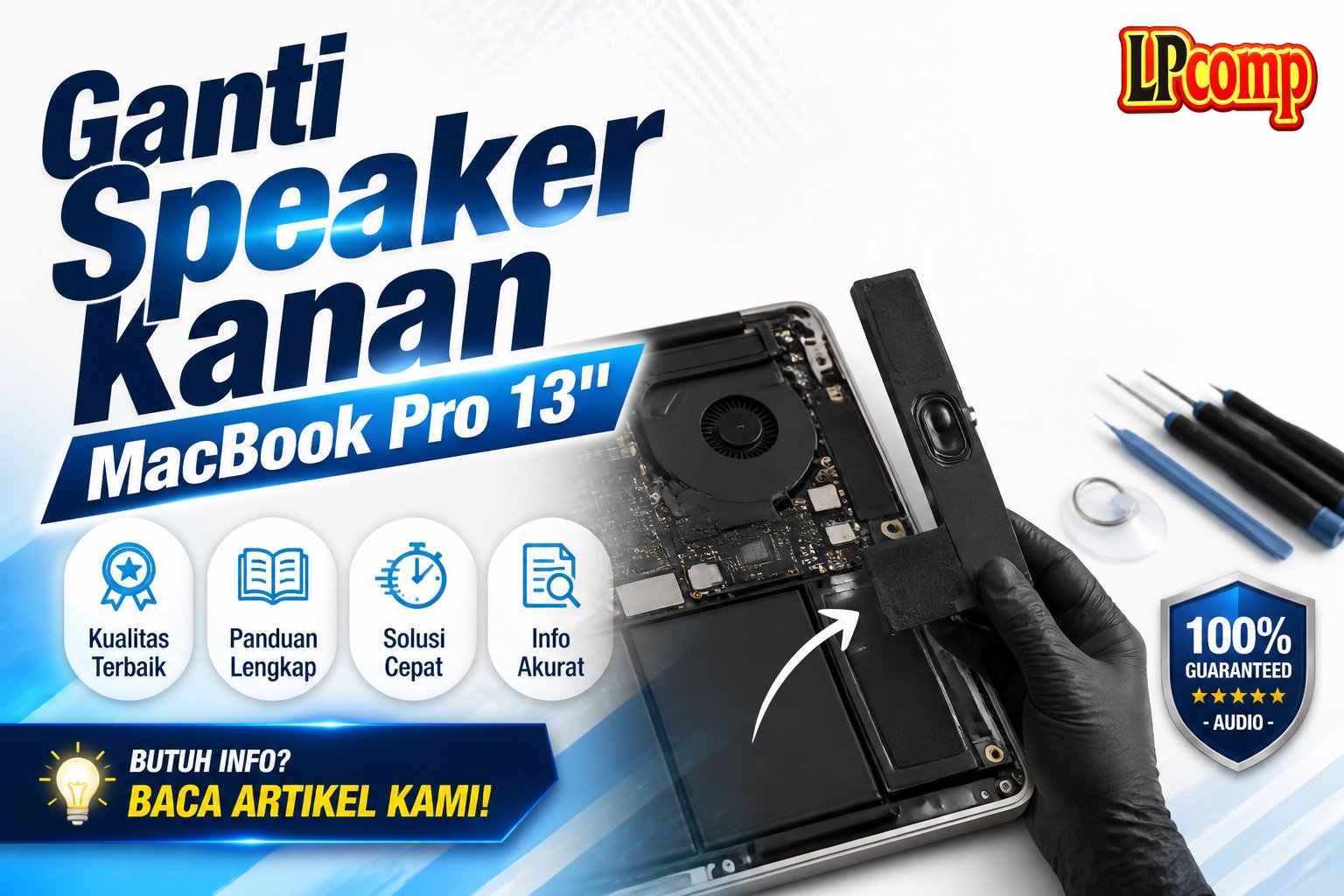
Gunakan panduan ini untuk mengganti speaker kanan atau subwoofer yang rusak pada MacBook Pro 13" Unibody Mid 2012. Pastikan Anda memiliki kemampuan teknis yang cukup sebelum memulai.
Langkah 1: Lepaskan Sekrup
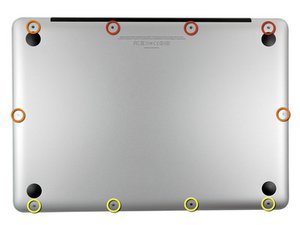
Lepaskan 10 sekrup yang terdiri dari: 3 sekrup Phillips #00 14,4 mm, 3 sekrup Phillips #00 3,5 mm, dan 4 sekrup Phillips #00 3,5 mm yang memiliki bahu. Pastikan Anda mengatur sekrup kecil secara perpendicular saat memasang kembali.
Langkah 2: Buka Casing Bawah
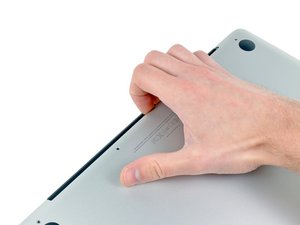
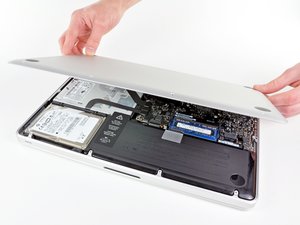
Gunakan jari Anda untuk melepas casing bawah dari badan MacBook dekat ventilasi. Angkat casing bawah dengan hati-hati.
Langkah 3: Pindahkan Kabel AirPort/Bluetooth
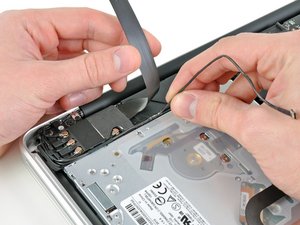
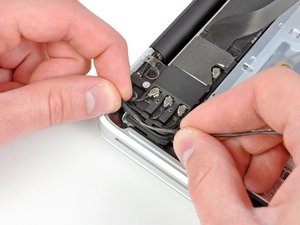
Pindahkan kabel AirPort/Bluetooth dengan hati-hati saat melepas kabel kamera dari perekat yang menempel pada subwoofer dan braket AirPort/Bluetooth. Keluarkan kabel kamera dari jalurnya.
Langkah 4: Lepaskan Konektor Antena
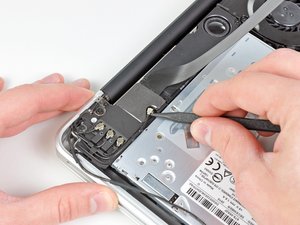
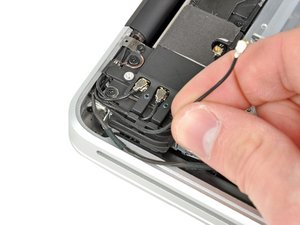
Gunakan ujung spudger untuk melepas konektor antena yang terdekat dengan papan logika dari soketnya pada papan AirPort/Bluetooth. Keluarkan kabel antena dari bawah cetakan jari pada AirPort/Bluetooth.
Langkah 5: Lepaskan Sekrup Lagi
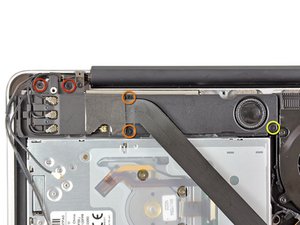
Gunakan obeng Phillips #00 untuk melepas 5 sekrup: 2 sekrup 10,3 mm, 2 sekrup 3,1 mm, dan 1 sekrup 5 mm.
Langkah 6: Angkat AirPort/Bluetooth dan Subwoofer
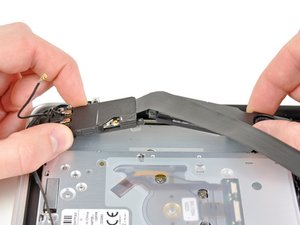
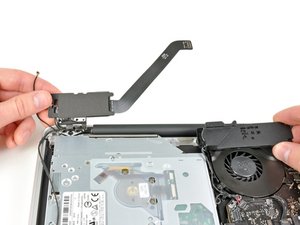
Tarik AirPort/Bluetooth dan subwoofer ke atas di dekat tengah sisi drive optik sampai mereka terpisah. Pindahkan AirPort/Bluetooth dan subwoofer menjauh dari drive optik.
Langkah 7: Lepaskan Kabel Speaker Kanan/Subwoofer
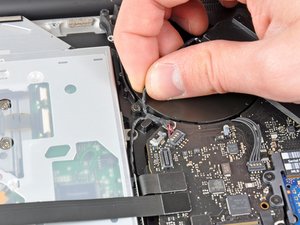
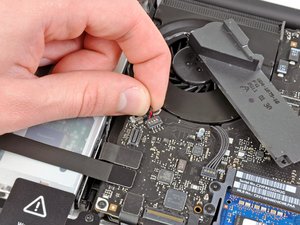
Tarik kabel speaker kanan/subwoofer keluar dari bawah jari yang membentuk di dekat sisi drive optik. Tarik kabel speaker kanan/subwoofer ke atas untuk melepasnya dari papan logika.
Langkah 8: Lepaskan Konektor Kabel Hard Drive
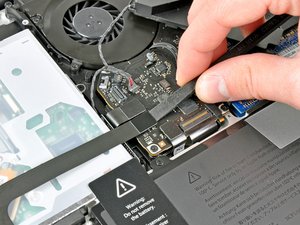
Gunakan ujung spudger yang datar untuk melepas konektor kabel hard drive dari soketnya pada papan logika. Tekuk kabel hard drive menjauh dari drive optik.
Langkah 9: Selesaikan Penggantian
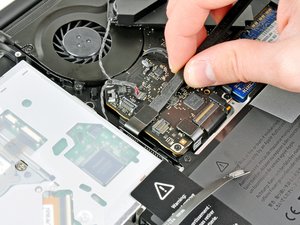
Pastikan semua kabel dan komponen telah dipasang kembali dengan benar. Tutup casing bawah dan pasang kembali sekrup yang telah dilepas.
Tips & Catatan
⚠️ Pastikan Anda telah mematikan MacBook sebelum memulai penggantian. 💡 Jika Anda tidak yakin dengan kemampuan teknis Anda, sebaiknya konsultasikan dengan ahli servis laptop.
- Kabel Flexible HDD MacBook Pro 13 A1278 2009 2012 SATA Flex Cable Hard · Rp125.000
- Stiker Trackpad Protector MacBook Series Anti Gores Clear Bening Pelin · Rp30.000
- Flexible Touchpad Trackpad MacBook Pro 13 Retina A1502 593-1657-B 821- · Rp80.000
- Flexible Trackpad MacBook Pro 13 A1989 821-01701-A Kabel Touchpad 2018 · Rp260.000
Pertanyaan yang Sering Ditanyakan (FAQ)
Apa saja alat yang dibutuhkan untuk mengganti speaker kanan MacBook Pro 13?
Obeng Torx dan obeng Phillips, serta spudger untuk membuka casing.
Berapa lama waktu yang dibutuhkan untuk mengganti speaker kanan MacBook Pro 13?
Sekitar 30 menit hingga 1 jam, tergantung pada kemampuan teknis Anda.
Apa risiko yang mungkin terjadi saat mengganti speaker kanan MacBook Pro 13?
Risiko kerusakan pada komponen lain, seperti kabel atau motherboard, jika tidak hati-hati.
Berapa biaya yang dibutuhkan untuk mengganti speaker kanan MacBook Pro 13?
Biaya spare part speaker kanan MacBook Pro 13, serta biaya jasa jika Anda tidak melakukan sendiri.



