

Jika speaker kanan MacBook Air 11" Early 2014 rusak, suara stereo bisa terganggu. Panduan ini membantu Anda mengganti speaker secara mandiri dengan langkah-langkah detail.
Alat yang dibutuhkan: obeng Phillips, spudger plastik, alas lembut, dan pinset.
Langkah 1: Matikan Laptop dan Siapkan Alat
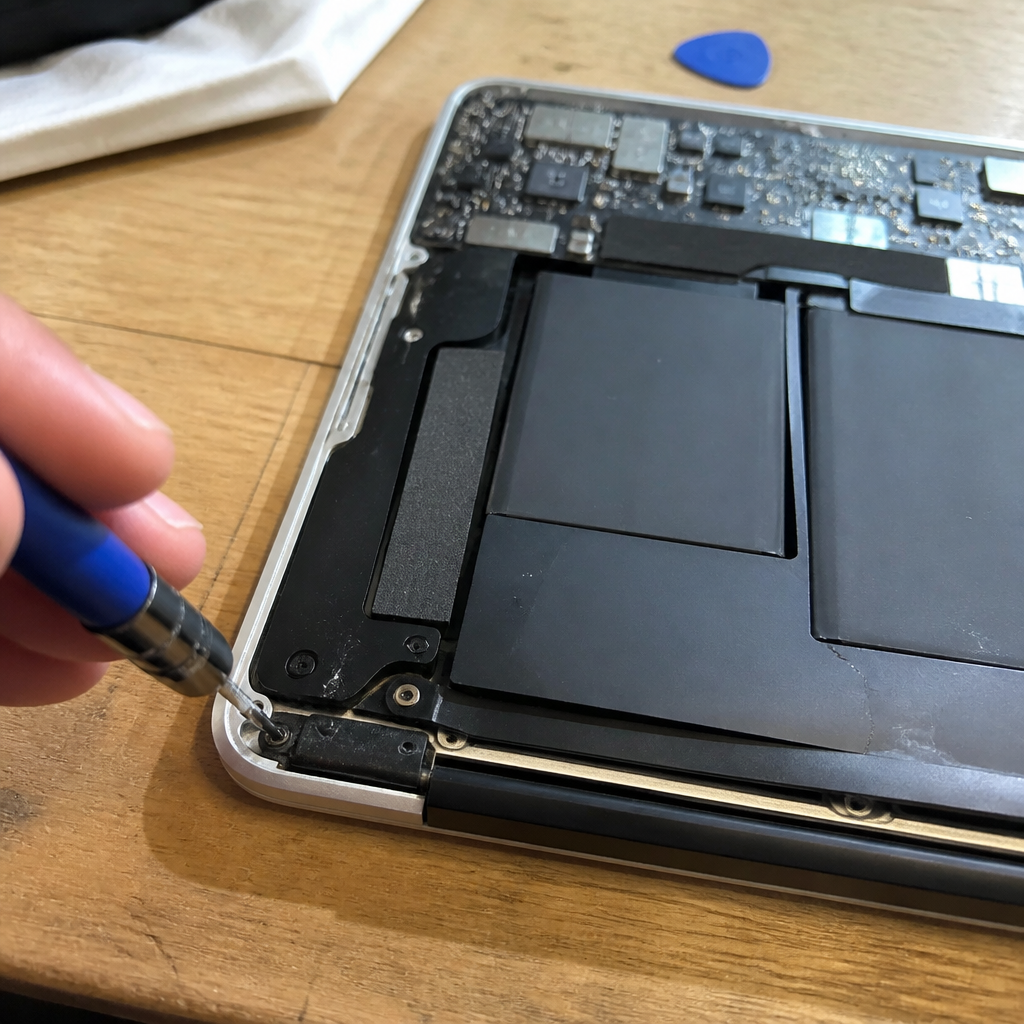
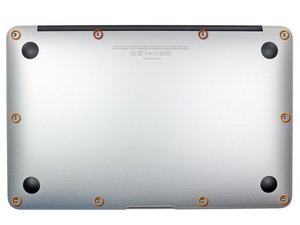
Matikan laptop dan letakkan di atas permukaan lembut dengan bagian atas menghadap ke bawah. Pastikan laptop tidak menyala dan tidak terhubung ke perangkat eksternal.
- Gunakan obeng Phillips untuk mengambil 10 baut: 2 baut 8 mm dan 8 baut 2.5 mm dengan ulir pentalobe.
- Simpan baut dengan rapi agar tidak tercecer dan mudah dipasang kembali.
⚠️ Jangan memaksa baut yang masih terkunci, karena bisa merusak bagian dalam laptop.
Langkah 2: Lepaskan Casing Bawah
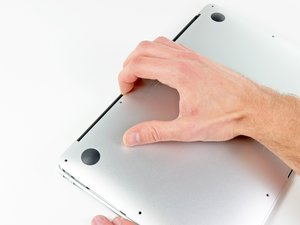
Setelah semua baut dilepas, masukkan jari di antara layar dan casing bawah, lalu tarik ke atas perlahan hingga casing bawah terlepas.
- Periksa apakah ada kabel yang masih terhubung ke bagian dalam laptop.
- Jika ada, lepaskan kabel dengan hati-hati menggunakan pinset.
⚠️ Jangan menarik kabel secara keras, karena bisa putus dan menyebabkan kerusakan lebih lanjut.
Langkah 3: Lepaskan Speaker Kanan
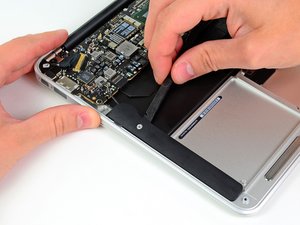
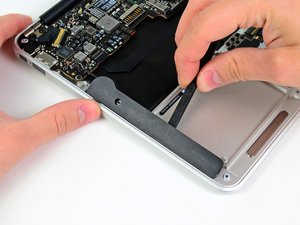
Gunakan ujung datar spudger plastik untuk mengangkat speaker kanan dari tempatnya. Fokuskan pada bagian logam yang terbuka di casing atas.
- Hindari mengangkat dari bagian yang tertutup, karena bisa merusak pelapis.
- Lepaskan perlahan hingga speaker terlepas dari tempatnya.
⚠️ Jangan gunakan alat logam untuk mengangkat speaker, karena bisa merusak permukaan casing.
Langkah 4: Pasang Speaker Baru
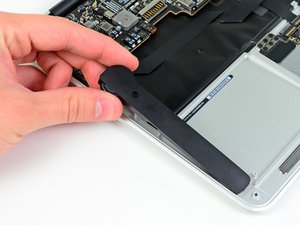
Setelah speaker lama dilepas, pastikan speaker baru dalam kondisi baik dan sesuai dengan model laptop. Letakkan speaker baru di posisi yang sama.
- Gunakan pelapis adhesif yang aman untuk menempelkan speaker ke casing.
- Periksa kabel speaker untuk memastikan tidak terputus atau terluka.
⚠️ Pastikan semua kabel terhubung dengan benar sebelum memasang casing kembali.
Pertanyaan yang Sering Ditanyakan
Apakah saya bisa mengganti speaker sendiri?
Ya, Anda bisa mengganti speaker sendiri dengan mengikuti panduan ini. Namun, pastikan Anda memiliki alat dan keterampilan dasar servis laptop.
Apakah perlu mengganti kedua speaker sekaligus?
Tidak, hanya ganti speaker yang rusak. Namun, jika suara tidak seimbang, pertimbangkan untuk mengganti kedua speaker.
Apakah ada risiko merusak laptop saat mengganti speaker?
Ada risiko jika tidak hati-hati, terutama saat melepas baut dan kabel. Pastikan Anda mengikuti panduan dengan cermat.
Tips & Penutup
💡 Pastikan laptop dalam kondisi mati sebelum memulai servis. Jika kamu ragu atau tidak yakin melakukan sendiri, LPComp menyediakan spare part berkualitas dan layanan konsultasi teknis gratis — kunjungi lpcomp.my.id atau toko Shopee kami.
- 1pcs Baut Casing Macbook Air 11 13 A1466 A1465 A1369 A1370 Screw Sekru · Rp4.956
- Baut Sekrup Casing MacBook Pro 13 15 17 A1278 A1286 A1297 Screw Pengga · Rp3.000
- Baut Casing MacBook Pro Retina 13 15 Inch A1425 A1502 A1398 Sekrup Bod · Rp5.000
- Baut Casing Case Screw Sekrup MacBook Pro 13 15 17 Inch A1278 A1286 A1 · Rp25.000



