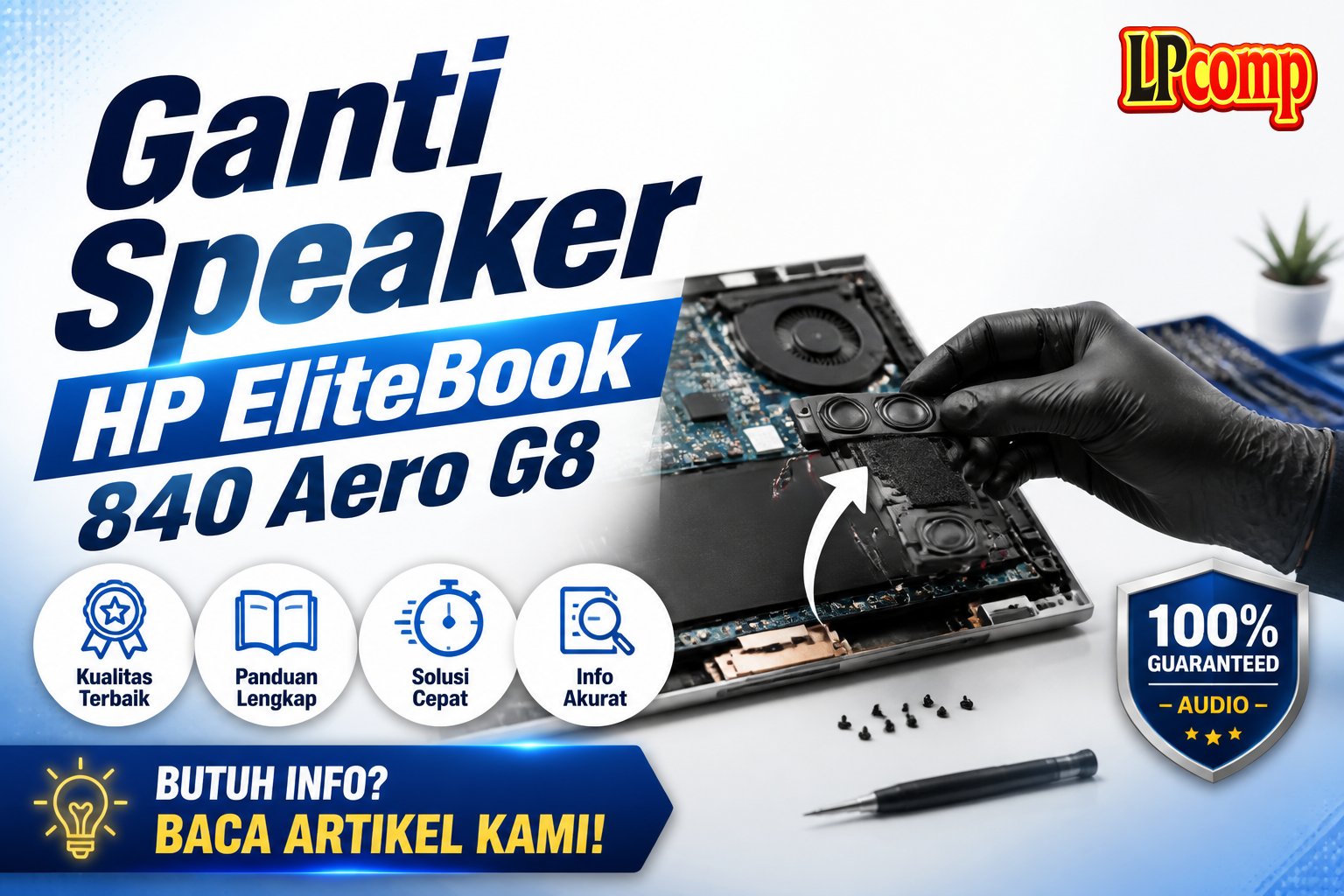
Jika speaker laptop Anda mengalami masalah seperti suara statis atau tidak berfungsi, ganti speaker bisa menjadi solusinya. Proses ini memakan waktu sekitar 20-30 menit dan memiliki tingkat kesulitan sedang.
Alat yang dibutuhkan: obeng Phillips, spudger plastik, dan alat buka penutup laptop.
Langkah 1: Membuka Tutup Bagian Bawah Laptop
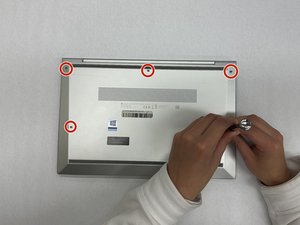
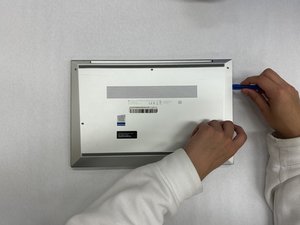
Putar laptop ke bawah dan lepaskan lima sekrup berukuran 4.48mm menggunakan obeng Phillips #0. Pastikan semua sekrup dilepas agar tutup bagian bawah bisa dibuka dengan mudah.
- Gunakan alat iFixit atau alat buka penutup laptop untuk melepas tutup secara perlahan.
- Hindari menekan terlalu keras untuk mencegah kerusakan pada komponen di dalam laptop.
⚠️ Pastikan laptop dalam kondisi mati sebelum memulai proses ini untuk menghindari risiko kerusakan pada komponen elektronik.
Langkah 2: Mengeluarkan Speaker Kiri dan Kanan
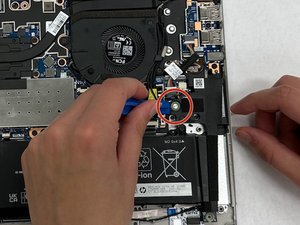
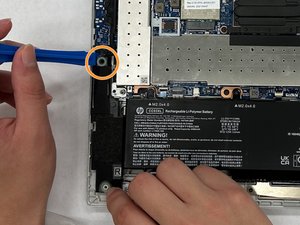
Setelah tutup bagian bawah terbuka, gunakan alat iFixit untuk melepas speaker di sisi kanan dan kiri secara perlahan.
- Lepaskan kabel penghubung speaker dengan hati-hati.
- Periksa apakah ada pengunci atau penjepit yang perlu dilepas sebelum mengangkat speaker.
⚠️ Jangan menarik kabel secara langsung, karena bisa menyebabkan kerusakan pada kabel atau soket.
Langkah 3: Mengganti Speaker dan Memasang Kembali
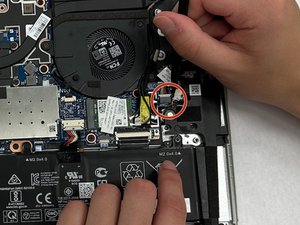
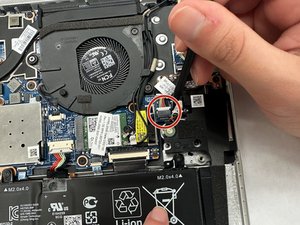
Gunakan spudger plastik untuk memutus kabel daya speaker. Setelah terlepas, angkat speaker dari tempatnya dan ganti dengan spare part baru.
- Pastikan kabel baru terhubung dengan benar ke soket yang tersedia.
- Kemudian, pasang kembali speaker ke posisi semula dan pastikan kabel tidak terjepit.
⚠️ Pastikan semua komponen dipasang dengan rapi agar tidak mengganggu kinerja laptop.
Pertanyaan yang Sering Ditanyakan
Apakah saya bisa mengganti speaker sendiri?
Ya, Anda bisa mengganti speaker sendiri dengan mengikuti panduan ini. Namun, pastikan Anda memiliki alat dan keterampilan dasar servis laptop.
Apakah semua model HP EliteBook 840 Aero G8 memiliki cara ganti speaker yang sama?
Secara umum, prosesnya mirip, tetapi bisa berbeda sedikit tergantung versi laptop. Pastikan Anda memeriksa model laptop Anda terlebih dahulu.
Apakah ganti speaker bisa menyebabkan kerusakan lain?
Jika dilakukan dengan hati-hati, tidak. Namun, jika tidak berhati-hati, bisa terjadi kerusakan pada kabel atau komponen lain di dalam laptop.
Tips & Penutup
💡 Pastikan laptop dalam kondisi mati sebelum memulai proses penggantian. Jika kamu ragu atau tidak yakin melakukan sendiri, LPComp menyediakan spare part berkualitas dan layanan konsultasi teknis gratis — kunjungi lpcomp.my.id atau toko Shopee kami.
- Baut Sekrup Casing Bawah HP 14s-dk 14s-dq 14-bw 14-bs 14s-fq 14-ep 14- · Rp16.500
- Kabel HDD Flex HP 15 15-DW 15s-DU 15s-DY 15-GW 250 G8 | 255 G8 | 256 G · Rp130.000
- Stiker Pelindung Touchpad Laptop HP Anti Gores Presisi Sticker Trackpa · Rp15.000
- Baut Casing Bawah HP EliteBook 840 G5 840 G6 840 G7 840 G8 830 G7 850 · Rp16.500