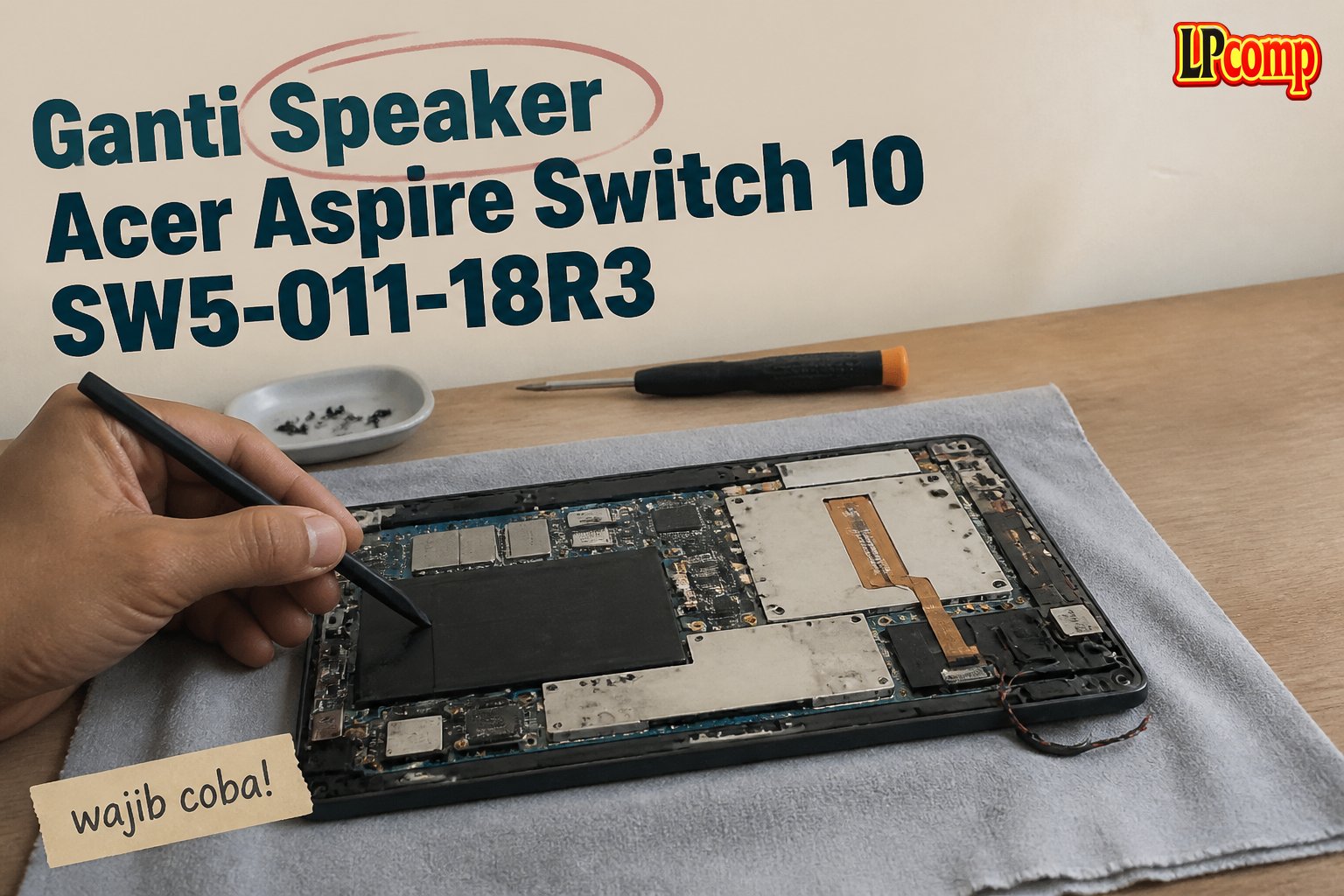
Jika speaker laptop Acer Aspire Switch 10 SW5-011-18R3 tidak berfungsi, penggantian adalah solusi yang efektif. Proses ini membutuhkan kehati-hatian dan waktu sekitar 30-45 menit.
Alat yang dibutuhkan: obeng Phillips, spudger plastik, tweezers, dan alat buka casing.
Langkah 1: Membuka Casing Laptop
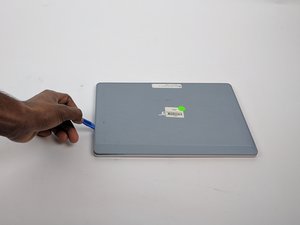
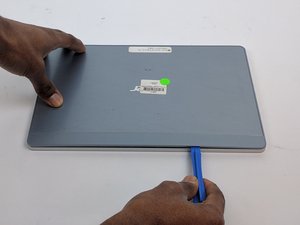
Gunakan spudger plastik untuk memasukkan ke celah antara tombol volume dan casing. Tujuan langkah ini adalah untuk membuat ruang agar casing bisa terbuka.
- Posisikan spudger dengan hati-hati agar tidak merusak komponen di sekitarnya.
- Setelah celah terbuka, tarik casing secara perlahan untuk membuka bagian belakang laptop.
⚠️ Pastikan tidak menggunakan alat logam untuk menghindari kerusakan pada casing.
Langkah 2: Mengangkat Konektor Ribbon
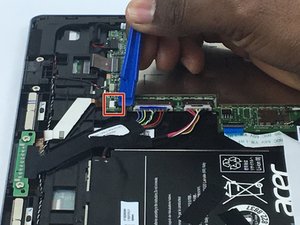
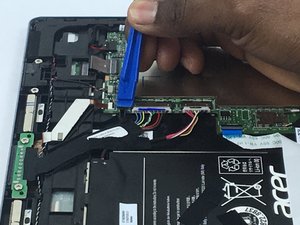
Cari konektor zero insertion force (ZIF) yang terhubung ke motherboard. Konektor ini biasanya terletak di dekat speaker.
- Gunakan spudger plastik untuk menekan klip hitam yang mengunci ribbon cable.
- Setelah klip terangkat, periksa apakah ribbon cable sudah terlepas dari soket.
⚠️ Jangan menarik ribbon cable secara langsung tanpa mengangkat klip terlebih dahulu.
Langkah 3: Mengeluarkan Kabel Bundel
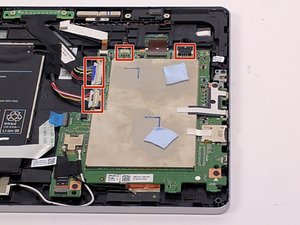
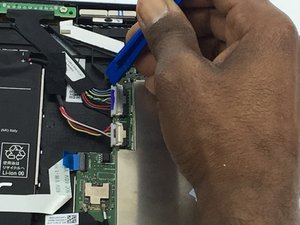
Kabel bundel yang terhubung ke speaker perlu dilepas dari soketnya. Pastikan kabel tidak terkencang atau terkait dengan komponen lain.
- Tekan tepi konektor dengan lembut untuk melepas kabel dari soket.
- Setelah kabel terlepas, tarik perlahan ke arah yang aman.
⚠️ Jangan memaksa kabel jika masih terkunci, karena bisa merusak soket.
Langkah 4: Mengangkat Speaker Pertama
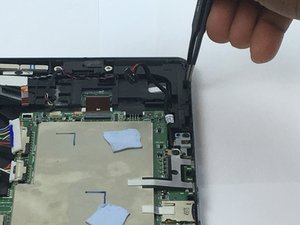
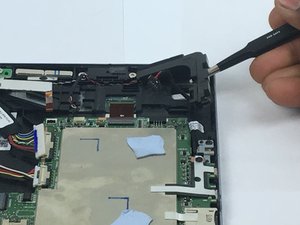
Gunakan tweezers untuk mengangkat speaker yang berada di dekat motherboard. Pastikan tidak ada kabel yang masih terhubung.
- Tekan sedikit ke arah dalam untuk melepaskan kabel yang mungkin masih tertahan.
- Setelah kabel terlepas, angkat speaker secara perlahan.
⚠️ Jangan menarik kabel secara langsung, karena bisa merusak sambungan.
Langkah 5: Menghilangkan Tape Penahan
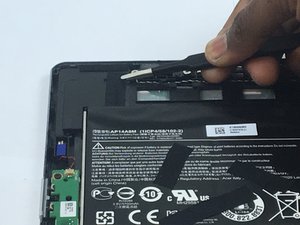
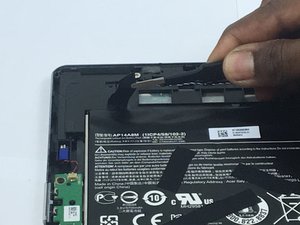
Tape yang menempel di sekitar speaker atau kabel perlu dilepas agar komponen bisa diangkat dengan mudah.
- Gunakan spudger plastik untuk mengangkat tape secara perlahan.
- Jika tape menempel kuat, gunakan sedikit udara dari penghisap debu untuk membantu melepasnya.
⚠️ Jangan menarik tape dengan kekuatan berlebihan, karena bisa merusak permukaan casing.
Langkah 6: Mengangkat Speaker Kedua
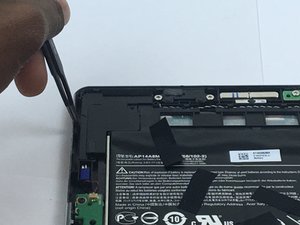
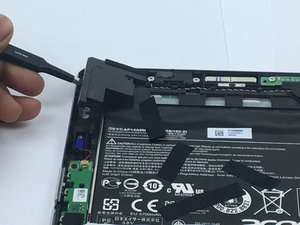
Setelah speaker pertama terlepas, lanjutkan dengan mengangkat speaker kedua. Pastikan semua kabel sudah terlepas dan tidak terkunci.
- Gunakan tweezers untuk menarik speaker secara perlahan.
- Periksa kembali apakah ada kabel yang masih terhubung.
⚠️ Jika speaker terasa sulit diangkat, periksa kembali apakah ada kabel yang masih tertahan.
Langkah 7: Memasang Speaker Baru
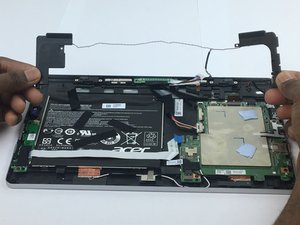
Setelah speaker lama terlepas, pasang speaker baru dengan posisi yang sama. Pastikan semua kabel terhubung dengan benar.
- Letakkan speaker baru ke dalam slotnya dan pastikan tidak ada kabel yang terjepit.
- Kembali pasang tape penahan dan kabel bundel ke soketnya.
⚠️ Pastikan semua komponen terpasang dengan rapi dan tidak mengganggu bagian lain.
Pertanyaan yang Sering Ditanyakan
Apakah saya bisa mengganti speaker sendiri?
Ya, jika kamu memiliki alat dan keahlian dasar. Namun, pastikan kamu memahami prosesnya agar tidak merusak komponen lain.
Apakah penggantian speaker memengaruhi kualitas suara?
Tidak, asalkan kamu menggunakan spare part berkualitas dan mengikuti langkah-langkah dengan benar.
Apakah ada risiko kerusakan saat mengganti speaker?
Ya, jika tidak hati-hati. Pastikan kamu mengikuti panduan dengan teliti dan gunakan alat yang tepat.
Tips & Penutup
💡 Pastikan laptop dalam keadaan mati sebelum memulai proses penggantian. Jika kamu ragu atau tidak yakin melakukan sendiri, LPComp menyediakan spare part berkualitas dan layanan konsultasi teknis gratis — kunjungi lpcomp.my.id atau toko Shopee kami.
- Baut Laptop Acer Aspire 3 5 E1 E3 E5 ES1 V3 V5 V7 TravelMate P214 P215 · Rp10.457
- Kabel Flexible HDD Acer Nitro 3 5 7 SATA 12Pin - NBX0002C000 NBX0002CN · Rp77.000
- Baut Laptop Acer Aspire 3 5 A314-22 A315-41 A315-42 A514-53 A514-54 Ca · Rp9.000
- Anti Gores Stiker Pelindung Touchpad Laptop Acer Z3-451 Z1401 Z1402 St · Rp15.000