

Gunakan panduan ini untuk mengganti sensor Touch ID di MacBook Air 13" 2019. Perlu diingat bahwa Touch ID tidak akan berfungsi setelah mengganti sensor Touch ID karena sensor asli MacBook Air unik dan terkait dengan perangkat.
Langkah 1: Lepaskan Sekrup yang Mengunci Casing Bawah
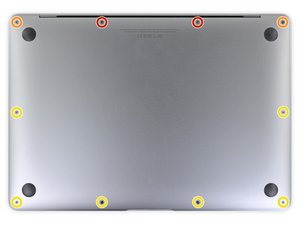
Sebelum memulai prosedur ini, pastikan Anda telah menonaktifkan fitur Auto Boot di Mac Anda. Fitur Auto Boot akan menyalakan Mac Anda ketika Anda membuka tutupnya, dan mungkin diaktifkan secara tidak sengaja selama proses pembongkaran. Gunakan System Preferences untuk menonaktifkannya.
Langkah 2: Lepaskan Casing Bawah
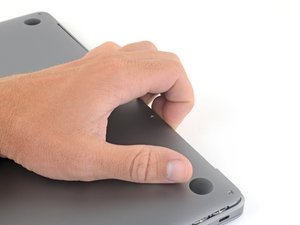
Masukkan jari Anda di antara layar dan casing bawah, lalu tarik ke atas untuk melepaskan casing bawah dari MacBook Air. Setelah Anda melepas casing bawah, MacBook Anda mungkin tidak akan menyala sampai Anda menghubungkannya ke sumber daya.
Langkah 3: Lepaskan Konektor Papan Audio
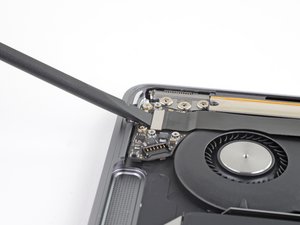
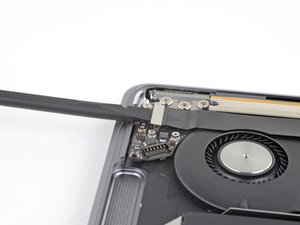
Gunakan ujung datar spudger untuk melepaskan konektor papan audio ke atas dan melepaskannya.
Langkah 4: Lepaskan Konektor Sensor Touch ID
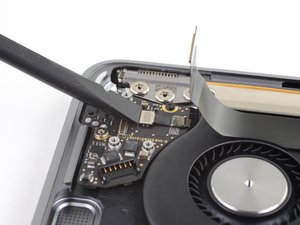
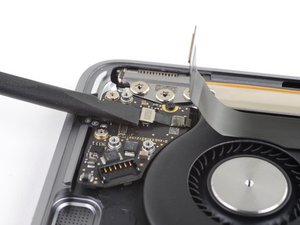
Gunakan ujung datar spudger untuk melepaskan konektor sensor Touch ID ke atas dan melepaskannya.
Langkah 5: Lepaskan Papan Audio
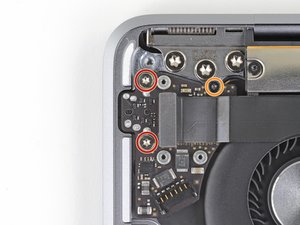
Lepaskan sekrup-sekrup berikut: Dua sekrup T5 Torx 4,3 mm dan satu sekrup T3 Torx 2,4 mm.
Langkah 6: Lepaskan Kabel Sensor Touch ID
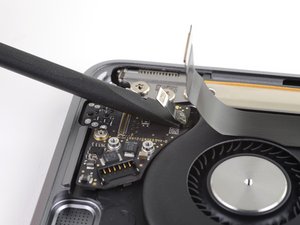
Masukkan ujung datar spudger di bawah kabel sensor Touch ID untuk melepaskan pita perekat yang menghubungkannya dengan papan audio.
Langkah 7: Lepaskan Papan Audio
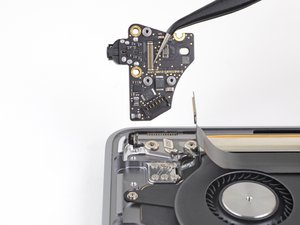
Angkat papan audio dari MacBook Air.
Tips & Catatan
⚠️ Perlu diingat bahwa penggantian sensor Touch ID akan membuat fitur Touch ID tidak berfungsi. Pastikan Anda telah mempersiapkan semua alat dan komponen yang diperlukan sebelum memulai prosedur ini. 💡 Jika Anda tidak yakin dengan kemampuan Anda dalam melakukan penggantian ini, sebaiknya Anda menghubungi teknisi profesional.
- Anti Gores Screen Protector MacBook Air Pro M1 M2 M3 M4 13 14 15 16 In · Rp21.289
- Kabel Flexible HDD MacBook Pro 13 A1278 2009 2012 SATA Flex Cable Hard · Rp125.000
- Stiker Trackpad Protector MacBook Series Anti Gores Clear Bening Pelin · Rp30.000
- Flexible Touchpad Trackpad MacBook Pro 13 Retina A1502 593-1657-B 821- · Rp80.000
Pertanyaan yang Sering Ditanyakan (FAQ)
Apa yang harus saya lakukan sebelum melakukan perbaikan pada MacBook Air 13" 2019?
Pastikan Anda memiliki alat-alat yang diperlukan, seperti sekrup pengunci, obeng, dan kunci pas. Selain itu, pastikan MacBook Air Anda dalam keadaan mati dan tidak terhubung ke sumber daya. Jika Anda tidak yakin dengan proses perbaikan, sebaiknya konsultasikan dengan teknisi profesional.
Bagaimana cara menghindari kerusakan pada komponen lain saat mengganti Sensor Touch ID?
Pastikan Anda mengikuti langkah-langkah yang benar dan hati-hati saat melepas komponen. Gunakan alat-alat yang tepat dan jangan memaksa komponen untuk dilepas. Jika Anda ragu, sebaiknya gunakan kunci pas untuk melepas sekrup pengunci dan komponen lainnya.
Berapa biaya yang diperlukan untuk mengganti Sensor Touch ID dan bagaimana cara memperkirakan biaya tersebut?
Biaya untuk mengganti Sensor Touch ID dapat bervariasi tergantung pada merek dan kualitas komponen yang digunakan. Anda dapat memperkirakan biaya sekitar Rp 500.000 hingga Rp 1.000.000, tergantung pada merek dan kualitas komponen yang digunakan. Pastikan Anda memeriksa harga komponen sebelum melakukan perbaikan.



