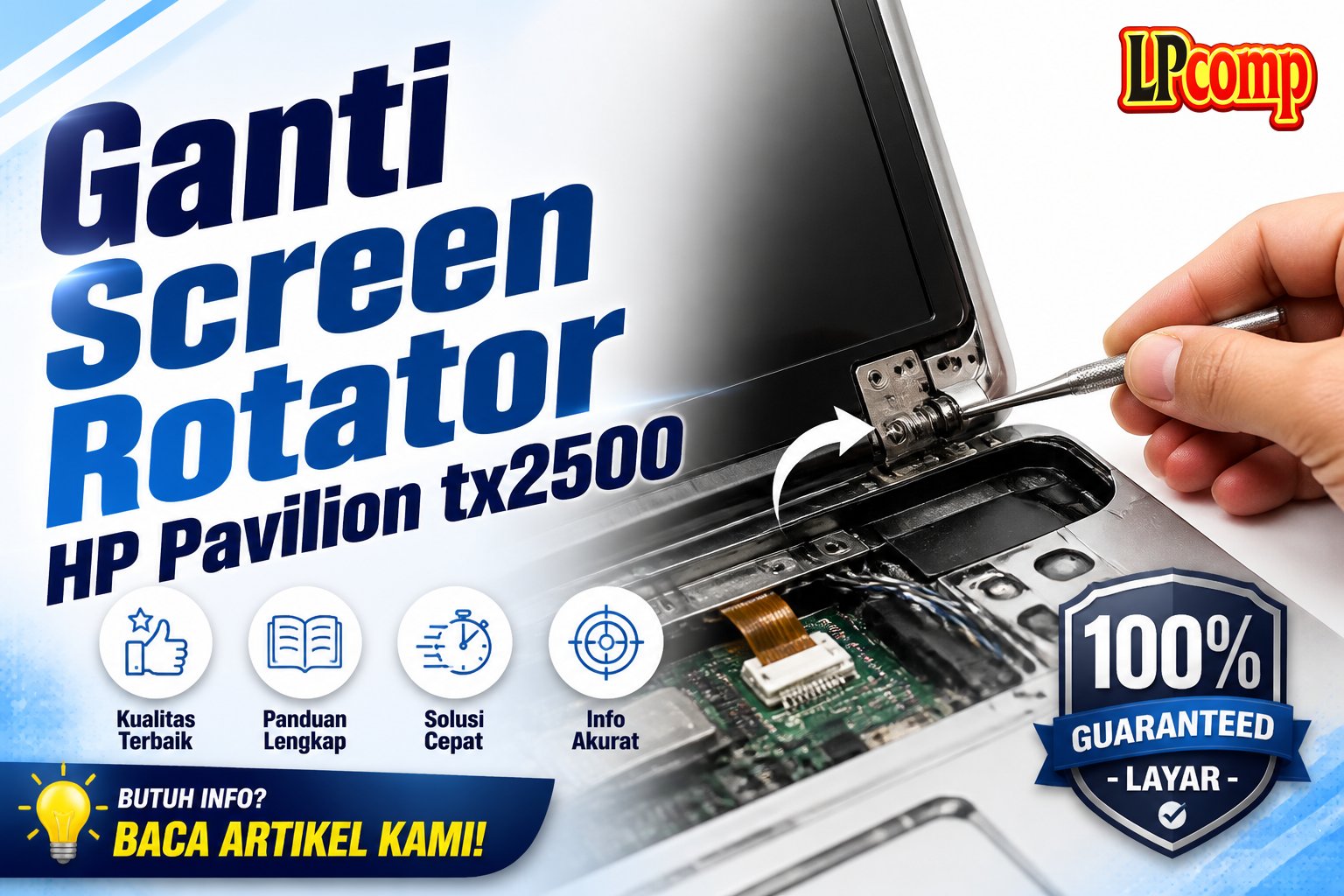
Laptop HP Pavilion tx2500 yang tidak bisa memutar layar? Solusinya adalah mengganti screen rotator. Proses ini membutuhkan waktu sekitar 45 menit hingga 1 jam dan memiliki tingkat kesulitan sedang.
Alat yang dibutuhkan: obeng Phillips, spudger plastik, dan permukaan lembut untuk meletakkan laptop.
Langkah 1: Matikan Laptop dan Siapkan Alat
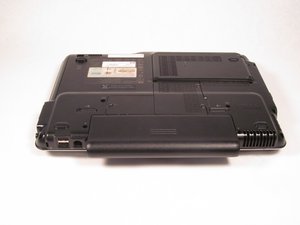
Pertama, pastikan laptop dalam keadaan mati dan tidak terhubung ke sumber daya. Letakkan laptop dengan bagian bawah menghadap ke atas pada permukaan lembut untuk mencegah kerusakan.
- Matikan laptop secara penuh.
- Putuskan kabel daya.
- Siapkan alat seperti obeng Phillips dan spudger plastik.
⚠️ Pastikan laptop tidak menyala saat proses dimulai untuk menghindari risiko kerusakan.
Langkah 2: Lepaskan Baterai
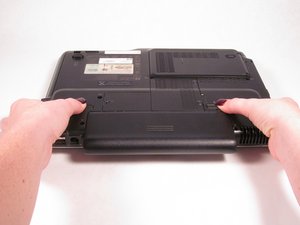
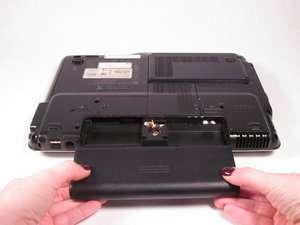
Keluarkan baterai dengan menekan dan menarik klip pengunci hingga terdengar suara klik. Baterai harus dilepas sepenuhnya sebelum melanjutkan ke langkah berikutnya.
- Cari klip pengunci di bagian bawah laptop.
- Tekan hingga terdengar suara klik.
- Angkat baterai dengan lembut.
⚠️ Jangan memaksa baterai jika tidak terasa klik, karena bisa merusak klip pengunci.
Langkah 3: Buka Tutup Modul WLAN
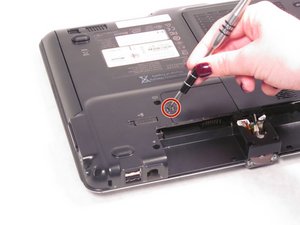
Gunakan obeng Phillips untuk melepas sekrup 4.5 mm di bagian modul WLAN. Setelah sekrup dilepas, angkat tutup modul dari sisi kanan dan tarik ke kiri.
- Cari sekrup di bagian modul WLAN.
- Gunakan obeng Phillips untuk melepasnya.
- Angkat tutup modul dan tarik ke kiri.
⚠️ Jangan menarik kabel antena saat membuka tutup modul.
Langkah 4: Lepaskan Kabel Antena WLAN
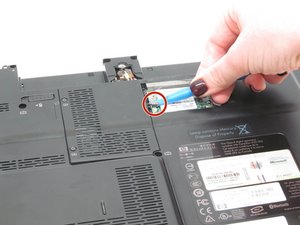
Dengan spudger plastik, lepaskan kabel antena dari modul WLAN. Pastikan kabel dilepas dengan hati-hati agar tidak terputus.
- Cari kabel antena di dalam modul.
- Gunakan spudger plastik untuk melepasnya.
- Angkat kabel dengan lembut.
⚠️ Jangan menarik kabel terlalu keras, karena bisa merusak konektor.
Langkah 5: Lepaskan Sekrup di Bagian Baterai
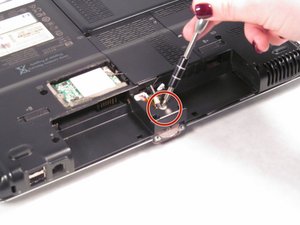
Gunakan obeng Phillips untuk melepas sekrup 4.5 mm di bagian tengah kompartemen baterai. Sekrup ini biasanya terletak di bagian bawah laptop.
- Cari sekrup di bagian tengah kompartemen baterai.
- Gunakan obeng Phillips untuk melepasnya.
- Simpan sekrup di tempat aman.
⚠️ Pastikan sekrup dilepas sepenuhnya sebelum melanjutkan.
Langkah 6: Lepaskan Kabel di Sudut Atas
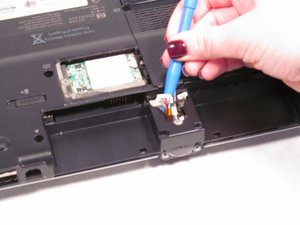
Dengan spudger plastik, lepaskan kabel yang terletak di sudut atas laptop. Kabel ini biasanya terhubung ke bagian dalam laptop.
- Cari kabel di sudut atas laptop.
- Gunakan spudger plastik untuk melepasnya.
- Angkat kabel dengan lembut.
⚠️ Jangan menarik kabel terlalu keras, karena bisa merusak konektor.
Langkah 7: Angkat Keyboard
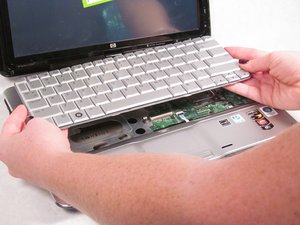
Putar laptop ke bagian depan dan angkat keyboard dengan lembut. Keyboard biasanya terhubung melalui kabel di bagian bawahnya.
- Cari kabel penghubung keyboard.
- Angkat keyboard dengan lembut.
- Simpan keyboard di tempat aman.
⚠️ Jangan menarik kabel terlalu keras, karena bisa terputus.
Langkah 8: Lepaskan Strip Film
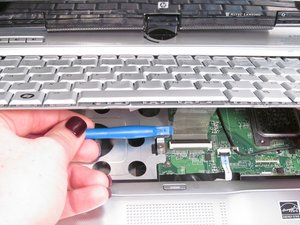
Angkat klip hitam yang menghubungkan strip film ke bagian bawah laptop. Gunakan spudger plastik untuk melepas strip film dari bagian bawah laptop.
- Cari klip hitam di bagian bawah laptop.
- Angkat klip dengan lembut.
- Gunakan spudger plastik untuk melepas strip film.
⚠️ Pastikan strip film dilepas sepenuhnya sebelum melanjutkan.
Langkah 9: Putar Layar dan Lepaskan Bagian Bawah
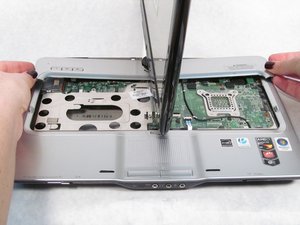
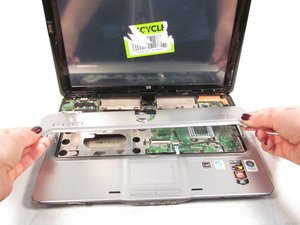
Putar layar 90 derajat dan lepaskan bagian bawah layar. Bagian ini biasanya terhubung melalui engsel konversibel.
- Putar layar ke samping.
- Cari bagian bawah layar.
- Lepaskan dengan lembut.
⚠️ Jangan memaksa bagian bawah layar jika tidak terasa longgar.
Langkah 10: Lepaskan Engsel Konversibel
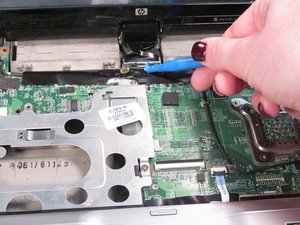
Putar layar kembali ke arah pengguna dan angkat engsel konversibel dari bagian bawah laptop. Engsel ini biasanya terhubung melalui klip kecil.
- Cari engsel konversibel di bagian bawah layar.
- Angkat engsel dengan lembut.
- Simpan engsel di tempat aman.
⚠️ Pastikan engsel dilepas sepenuhnya sebelum melanjutkan.
Langkah 11: Lepaskan Sekrup Rotator
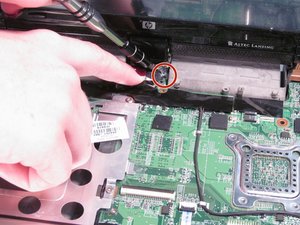
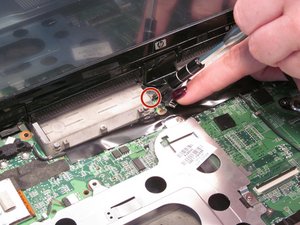
Gunakan obeng Phillips untuk melepas dua sekrup 5.0 mm di bagian bawah rotator. Sekrup ini biasanya terletak di bagian tengah rotator.
- Cari sekrup di bagian bawah rotator.
- Gunakan obeng Phillips untuk melepasnya.
- Simpan sekrup di tempat aman.
⚠️ Pastikan sekrup dilepas sepenuhnya sebelum melanjutkan.
Langkah 12: Ganti Screen Rotator
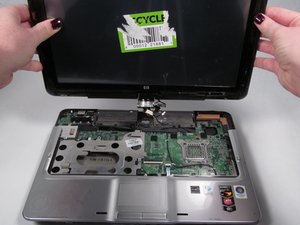
Lepaskan screen rotator dengan lembut setelah sekrup dilepas. Pastikan screen rotator dilepas sepenuhnya sebelum memasang yang baru.
- Cari screen rotator di bagian bawah layar.
- Lepaskan dengan lembut.
- Simpan screen rotator lama di tempat aman.
⚠️ Jangan memaksa screen rotator jika tidak terasa longgar.
Pertanyaan yang Sering Ditanyakan
Apakah saya bisa mengganti screen rotator sendiri?
Ya, jika kamu memiliki pengalaman dasar dalam servis laptop. Namun, pastikan kamu memahami langkah-langkah dengan benar untuk menghindari kerusakan.
Apakah screen rotator bisa rusak karena penggunaan sehari-hari?
Ya, screen rotator bisa rusak karena penggunaan berulang atau tekanan berlebihan. Pastikan kamu memutar layar dengan lembut.
Apakah semua model HP Pavilion tx2500 memiliki screen rotator yang sama?
Tidak semua model memiliki screen rotator yang identik. Pastikan kamu membeli spare part yang sesuai dengan model laptop kamu.
Tips & Penutup
💡 Pastikan kamu mengambil foto setiap langkah untuk memudahkan pemasangan kembali. Jika kamu ragu atau tidak yakin melakukan sendiri, LPComp menyediakan spare part berkualitas dan layanan konsultasi teknis gratis — kunjungi lpcomp.my.id atau toko Shopee kami.
- Kabel HDD Flex HP 15 15-DW 15s-DU 15s-DY 15-GW 250 G8 | 255 G8 | 256 G · Rp130.000
- Stiker Pelindung Touchpad Laptop HP Anti Gores Presisi Sticker Trackpa · Rp15.000
- Kabel Flex HDD SSD HP Zbook 15 G3 G4 17 G3 G4 – SATA Connector DC02002 · Rp73.000
- Kabel Fleksibel HDD SSD HP Probook 430 440 445r 455r 450 G6 G7 Flex 4. · Rp135.000